


Telegram Web te permite acceder fácilmente a tu cuenta de Telegram sin instalar ninguna aplicación.
En esta guía, aprenderá cómo usar Telegram Web en su PC, iPhone y dispositivos Android, incluido cómo iniciar sesión, qué funciones están disponibles y cuándo usar la versión web es la mejor opción.
¿Qué es Telegram Web?
Telegram Web es una forma cómoda de usar Telegram en tu navegador. Ya sea que uses Windows, Mac o Linux, Telegram Web funcionará sin problemas en tu navegador.
Telegram Web es la opción ideal si no quieres instalar Telegram Desktop en tu PC. Simplemente abre tu navegador y empieza a usarlo. También puedes instalar la extensión de Telegram en tu navegador Chrome para un acceso rápido.
Más información: ¿Qué es Telegram? ¿Es Telegram seguro?
¿Cómo iniciar sesión en Telegram Web en PC?
Si no deseas instalar ningún software adicional, Telegram Web te permite acceder a tu cuenta de Telegram directamente a través de tu navegador.
A continuación, le guiaremos sobre cómo utilizar Telegram Web en su PC o Mac.
Método 1: Escanea el código QR para iniciar sesión en Telegram Web
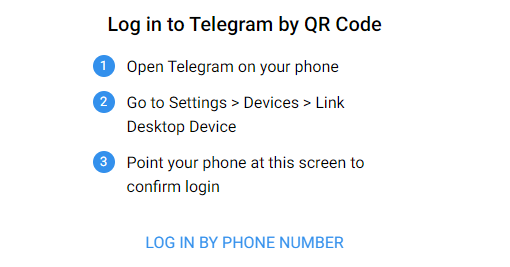
- Abra el navegador y visite el sitio web oficial de Telegram o la extensión de Telegram para Chrome.
- Abre la aplicación Telegram en tu teléfono.
- Haga clic en la opción “Configuración” en la parte inferior de la pantalla.
- Seleccione “Dispositivo” y haga clic en “Vincular dispositivo de escritorio”.
Usa tu teléfono para escanear el código QR que se muestra en la pantalla de la computadora para iniciar sesión en tu cuenta de Telegram.
Método 2: Iniciar sesión en Telegram Web usando un número de teléfono
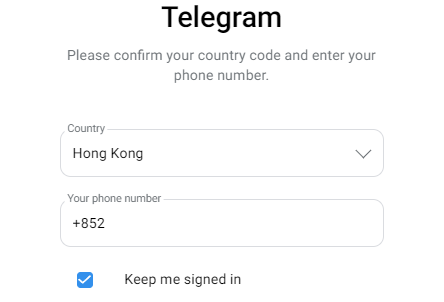
- Abra el navegador y visite el sitio web de Telegram.
- Seleccione la opción “Iniciar sesión por número de teléfono” en la parte inferior de la pantalla.
- Seleccione su país en el menú desplegable, ingrese su número de teléfono y haga clic en “Siguiente”.
- Verifique el mensaje de confirmación emergente, confirme que su número de teléfono sea correcto y haga clic en “Aceptar”.
Telegram te enviará un código de verificación a tu teléfono. Introdúcelo y haz clic en “Siguiente” para iniciar sesión en Telegram Web.
Consejo: También puedes iniciar sesión en Telegram Web con un número de teléfono virtual. Para obtener más información, visita: Los 15 mejores proveedores de números de teléfono virtuales gratuitos.
¿Cómo iniciar sesión en Telegram Web en iPhone y Android?
Si quieres usar Telegram en tu teléfono móvil, los siguientes pasos te ayudarán a comprender cómo usar Telegram Web en tu dispositivo móvil, incluidos los métodos de inicio de sesión y algunos consejos útiles:
- Abre Safari u otro navegador como Chrome en tu iPhone.
- Visita el sitio web oficial de Telegram.
- Inicie sesión utilizando su número de teléfono y código de verificación o escaneando el código QR.
- Después de iniciar sesión, podrá comenzar a chatear directamente en su navegador.
¿Cómo utilizar Telegram Web?
Tras iniciar sesión, usar Telegram Web es muy sencillo. La mayoría de las funciones principales funcionan directamente en tu navegador, sin necesidad de instalar ningún software:
- Chat y mensajería: envía y recibe mensajes en tiempo real, inicia nuevas conversaciones y administra fácilmente todos tus chats existentes desde una sola pantalla.
- Compartir archivos: Comparte fotos, vídeos y documentos directamente a través de Telegram Web. Puedes enviar archivos de hasta 2 GB, lo que resulta muy práctico para compartir archivos de trabajo o multimedia.
- Grupos y canales: crea y administra grupos o canales de Telegram, únete a comunidades grandes y mantente activo en las discusiones.
- Llamadas de voz: si tu computadora está conectada a un micrófono, puedes realizar llamadas de voz directamente desde tu navegador sin instalar Telegram Desktop.
- Opciones de personalización: habilite el modo oscuro y ajuste la configuración básica de apariencia para una experiencia de visualización más cómoda, especialmente durante sesiones largas o nocturnas.
¿Qué no puede hacer Telegram Web?
Aunque la versión web de Telegram puede satisfacer la mayoría de las necesidades de mensajería diaria, aún tiene algunas limitaciones en comparación con las aplicaciones móviles y de escritorio:
- No se admiten videollamadas.
- Si bien las llamadas de voz están disponibles, la calidad de la llamada puede ser inestable.
- Las funciones de notificación basadas en navegador son limitadas.
- No se admite la sincronización en segundo plano.
- El acceso a la configuración avanzada de privacidad, seguridad y personalización está restringido.
¿Cómo utilizar Telegram Web de forma segura?
La versión web de Telegram es muy cómoda de usar, pero para mejorar la seguridad de su experiencia web en Telegram, siga estas prácticas recomendadas:
- Activa la verificación en dos pasos: Activa la verificación en dos pasos en Ajustes → Privacidad y seguridad. Esto evita el acceso no autorizado incluso si alguien obtiene tu código de verificación de inicio de sesión.
- Evite hacer clic en enlaces y archivos sospechosos: tenga cuidado con los mensajes de usuarios desconocidos, especialmente aquellos que puedan contener enlaces a malware o intentos de phishing.
- Cierre sesión después de usar Telegram en dispositivos compartidos o públicos.
- Usar la última versión de su navegador garantiza una mejor seguridad y compatibilidad con la versión web de Telegram.
- Utilice una VPN: una VPN para Telegram cifra su tráfico de Internet, lo que reduce el riesgo de interceptación de datos.
Como la mejor VPN para Telegram, LightningX VPN ofrece un cifrado sólido y más de 2000 servidores de alta velocidad, lo que te ayuda a mantener la privacidad y la conectividad dondequiera que estés.
Descárguelo ahora para disfrutar de servidores gratuitos y una garantía de devolución de dinero de 30 días.
Telegram Web vs. Telegram Desktop: ¿Cuáles son las diferencias?
Si te preguntas si usar Telegram Web o Telegram Desktop, las principales diferencias radican en la conveniencia y el rendimiento.
- Accesibilidad y comodidad: Telegram Web se ejecuta directamente en tu navegador, sin necesidad de descarga ni instalación. Telegram Desktop sí requiere instalación, pero ofrece una experiencia de usuario más estable y fluida.
- Características: Telegram Web puede satisfacer las necesidades diarias, pero algunas funciones avanzadas solo están disponibles en las aplicaciones de escritorio o móviles.
- Actualizaciones: Telegram Web se actualiza automáticamente al actualizar la página. Telegram Desktop recibe actualizaciones periódicas de funciones y seguridad.
- Rendimiento y almacenamiento: Telegram Web no ocupa espacio de almacenamiento local. La versión de escritorio generalmente funciona mejor al gestionar archivos grandes, historiales de chat extensos o uso diario frecuente.
- Seguridad: Telegram Web es ideal para uso temporal u ocasional, especialmente en dispositivos compartidos. La versión de escritorio suele ser la opción más segura.
Preguntas frecuentes sobre Telegram Web
1. ¿Cuál es la diferencia entre Telegram Web K y Telegram Web Z?
Telegram Web K y Telegram Web Z son dos versiones de la aplicación Telegram Web con interfaces de usuario ligeramente diferentes pero la misma funcionalidad.
Telegram cree que la competencia interna en última instancia beneficiará a los usuarios a largo plazo, por lo que tiene dos versiones.
2. ¿Puedo descargar/subir archivos en la Web de Telegram?
Sí, Telegram Web permite enviar y recibir diversos archivos, como documentos, imágenes, audio y vídeo. El límite de tamaño por archivo es de hasta 2 GB.





