


Si usted es padre y está preocupado porque su hijo ve contenido inapropiado en línea, desactivar o deshabilitar el modo de incógnito puede ayudar.
Esta guía le muestra cómo desactivar y deshabilitar el modo incógnito en diferentes navegadores y dispositivos, lo que facilita el monitoreo del historial de navegación y evita la navegación privada en dispositivos compartidos.
¿Cómo desactivar el modo incógnito? (Chrome, Safari, Edge y Firefox)
A continuación, le mostraremos paso a paso cómo desactivar el modo incógnito en los principales navegadores.
Desactivar el modo incógnito en Chrome
Si desea desactivar por completo el modo incógnito en Chrome, siga estos sencillos pasos.
En el escritorio (Windows y Mac)
- Abra Google Chrome.
- Busque la ventana de incógnito.
- Simplemente cierre la ventana de incógnito.
- Abra una nueva ventana normal de Chrome para continuar navegando normalmente.
Eso es todo. Una vez cerrada la ventana de incógnito, el modo incógnito se desactiva.
En dispositivos móviles (Android y iPhone)
- Abra Google Chrome.
- Toque el icono del selector de pestañas.
- Cambiar al grupo de pestañas Incógnito.
- Toque “Cerrar” o cierre todas las pestañas de incógnito.
Después de cerrar todas las pestañas de incógnito, Chrome volverá automáticamente al modo de navegación normal.
Consejo: Si quieres aprender a activar el modo incógnito, lee: ¿Cómo activar el modo incógnito en diferentes navegadores?
Desactivar el modo incógnito en Safari
Safari llama al modo Incógnito Navegación Privada, pero la idea es la misma.
En Mac
- Abra Safari.
- Haga clic en “Archivo” en el menú superior.
- Seleccione “Nueva ventana”.
Abrir una ventana normal significa que la navegación privada ahora está desactivada.
En iPhone/iPad
- Abra Safari.
- Toque el ícono de descripción general de pestañas (dos cuadrados superpuestos).
- Toque “Privado” para desactivar la navegación privada.
- Seleccione “Pestañas” y toque el ícono “+” para abrir una pestaña normal.
Una vez que regrese a las pestañas normales, el modo incógnito se desactivará.
Desactivar el modo incógnito en Edge
En el escritorio:
- Abra Microsoft Edge.
- Haga clic en el icono con tres puntos (⋯) en la esquina superior derecha.
- Haga clic en Nueva ventana para salir de la navegación InPrivate y comenzar una sesión de navegación normal.
En el móvil:
- Abra Microsoft Edge.
- Toque el icono de pestaña en la parte inferior.
- Cambiar de “InPrivate” a “Pestañas”.
- Toque el ícono “+” para abrir una pestaña normal.
Puede desactivar fácilmente la navegación InPrivate en Microsoft Edge siguiendo los pasos anteriores.
Desactivar el modo incógnito en Firefox
Para escritorio:
- Abra Firefox.
- Cerrar la ventana de Navegación privada.
- Haga clic en el icono de menú (☰) y seleccione “Nueva ventana”.
Para móviles:
- Abra Firefox.
- Toque el icono de pestaña.
- Cambiar de la vista de la pestaña Privada (ícono de máscara) a las pestañas normales.
- Toque el ícono “+” para abrir una pestaña de navegación estándar.
Si desea una mayor privacidad y seguridad en línea, utilizar una VPN es el siguiente paso inteligente.
LightningX VPN cifra tu tráfico de internet y lo redirige a través de servidores seguros en más de 70 países. Puede ocultar tu dirección IP real y proteger datos confidenciales en redes wifi públicas.
Descárgalo para obtener nodos gratuitos y una garantía de devolución de dinero de 30 días.
¿Cómo desactivar el modo incógnito?
Si ya no desea utilizar el modo incógnito, le guiaremos sobre cómo desactivarlo en todos los navegadores principales.
Desactivar el modo incógnito en Chrome
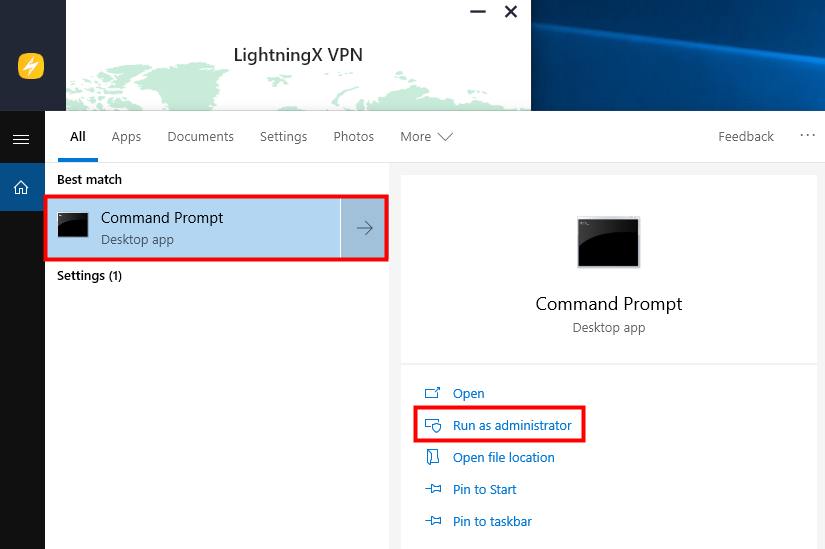
Si desea desactivar por completo el modo incógnito en Google Chrome en PC, siga estos pasos tanto para Windows como para Mac.
En Windows
- Vaya a la página de inicio de su escritorio.
- Haga clic en Inicio o presione el botón de Windows.
- Escriba “CMD”.
- Haga clic derecho en la aplicación Símbolo del sistema y seleccione “Ejecutar como administrador”.
- En la ventana del símbolo del sistema, escriba el siguiente comando: REG ADD HKLM\SOFTWARE\Policies\Google\Chrome /v IncognitoModeAvailability /t REG_DWORD /d 1
- Reinicia Google Chrome.
En Mac
- Vaya a Finder > Ir > Utilidades, abra Terminal.
- Ingrese el siguiente comando y presione Retorno: defaults write com.google.chrome IncognitoModeAvailability -integer 1
- Abra la aplicación Terminal desde la carpeta Utilidades.
Desactivar el modo incógnito en Safari
Safari no ofrece un interruptor directo para “desactivar la navegación privada”, pero puedes bloquearla usando Tiempo de pantalla tanto en iPhone como en macOS.
Desactivar la navegación privada en Safari en iPhone
- Abra “Configuración”.
- Pulsa “Tiempo de pantalla”. Si no está habilitado, pulsa Activar Tiempo de pantalla.
- Seleccione “Este es el iPhone de mi hijo”.
- Establezca un código de acceso para tiempo de pantalla.
- Toque “Restricciones de contenido y privacidad” y habilítelas.
- Vaya a “Restricciones de contenido > Contenido web”.
- Seleccione “Limitar sitios web para adultos”.
Una vez habilitada esta configuración, se deshabilitará el modo incógnito en Safari.
Desactivar la navegación privada en Safari en macOS
- Haga clic en el logotipo de Apple y abra “Configuración del sistema”.
- Seleccione “Tiempo de pantalla”.
- Haga clic en “Contenido y privacidad”.
- Activar “Restricciones de contenido y privacidad”
- Abra “Restricciones de contenido”.
- En “Acceso al contenido web”, seleccione “Limitar sitios web para adultos”.
- Haga clic en Listo.
La opción de navegación privada de Safari ya no estará disponible.
Desactivar el modo incógnito en Edge
Para deshabilitar la navegación InPrivate en Microsoft Edge en Windows, debe modificar el Registro de Windows.
- Presione “Windows + R”, escriba “regedit” y presione “Enter”.
- Vaya a: HKEY_LOCAL_MACHINE\SOFTWARE\Policies\Microsoft.
- Haga clic derecho en Microsoft → Nuevo > Clave y nómbrela MicrosoftEdge .
- Haga clic derecho en MicrosoftEdge → Nuevo > Clave y nómbrela Principal .
- Haga clic derecho en Principal → Nuevo > Valor DWORD (32 bits)
- Llámelo AllowInPrivate.
- Haga doble clic en él y establezca el valor en 0.
- Haga clic en Aceptar y reinicie el equipo.
Desactivar el modo incógnito en Firefox
Firefox llama “Modo Privado” a su función de navegación privada. Aunque no hay una configuración integrada para desactivarlo, puedes usar una extensión para ello. Sigue estos pasos:
- Abra Firefox.
- Haga clic en el ícono de menú (☰) y seleccione Complementos.
- Busque al soldado Begone.
- Haga clic en Agregar a Firefox.
- Confirmar instalación.
- Reinicia Firefox.
Ahora que has desactivado el modo incógnito, ¿cómo puedes hacer que tu navegación sea más segura?
Desactivar o deshabilitar el modo incógnito: ¿cuál es la diferencia?
Desactivar el modo incógnito no es lo mismo que deshabilitarlo. Si quieres entender la diferencia, aquí tienes las diferencias:
- Desactivar el modo incógnito: Si ha abierto una sesión de navegación privada y desea salir, simplemente cierre el navegador por completo. La próxima vez que lo abra, saldrá del modo incógnito.
- Desactivación del modo incógnito: Si desea evitar que otros usen el modo incógnito de su dispositivo, debe desactivarlo permanentemente. Esto implica algunos pasos adicionales y depende de su navegador y sistema operativo.
Preguntas frecuentes sobre cómo desactivar el modo incógnito
1. ¿Es Incognito 100% seguro?
No, el modo incógnito no es 100 % seguro. Si bien impide que tu historial de navegación se guarde en tu dispositivo, no oculta tu actividad a sitios web ni a proveedores de servicios de internet (ISP).
Todavía pueden ver tu dirección IP y rastrear tu historial de navegación.
2. ¿Incognito te rastrea?
Sí, el modo incógnito deja rastros de datos. Aunque no guarda tu historial de navegación en tu dispositivo, no oculta tus actividades a tu proveedor de internet, a tu empresa ni a tus sitios web.
3. ¿El modo incógnito oculta la dirección IP?
No. El modo incógnito no oculta tu dirección IP. Solo impide que tu navegador guarde datos locales como el historial de navegación, las cookies y los registros de búsqueda.





