


¿Te preocupa «Discord Sin Ruta»? Este error impide acceder al canal de voz en Discord. Las posibles causas podrían ser una conexión de red defectuosa, un bloqueo del antivirus o un servidor caído. No te preocupes, en esta publicación te presentaremos todas las soluciones eficaces.
8 soluciones eficaces para «Discord Sin Ruta»
Estas son las soluciones para el error «Sin Ruta» en Discord.
Solución 1. Reinicia el router y el módem
Si tu conexión a Discord tiene fallos temporales, es posible que veas el error «Sin Ruta». Para resolver el problema, prueba a reiniciar el router o el módem para actualizar la conexión de red.
Solución 2. Cambia a una VPN que admita UDP
La comunicación de voz de Discord (WebRTC) da prioridad al tráfico UDP para lograr una baja latencia y conexiones estables. Si tu VPN bloquea UDP u obliga a utilizar solo conexiones TCP, puede provocar el error «Sin Ruta». Cambiar a una VPN que admita UDP suele resolver este problema.
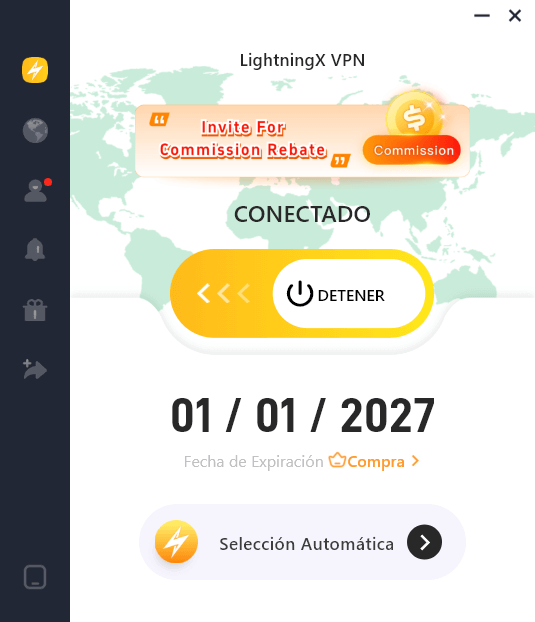
LightningX VPN es un servicio VPN que admite protocolos basados en UDP, como WireGuard u OpenVPN (UDP), lo que lo hace adecuado para las conexiones de voz de Discord.
Cómo utilizar LightningX VPN con Discord:
- Descarga e instala LightningX VPN desde su sitio web oficial.
- Abre la aplicación VPN en tu dispositivo y sigue las instrucciones en pantalla para crear una cuenta.
- Elige una ubicación de servidor y conéctate a la VPN.
- Inicie Discord y únase a un canal de voz para comprobar si se ha resuelto el error Sin Ruta.
Solución 3. Permite el acceso a Discord a través del cortafuegos o el software antivirus
El cortafuegos o el software antivirus pueden bloquear el tráfico de red de Discord, lo que puede provocar el error «Discord Sin Ruta». Para solucionarlo, asegúrate de que Discord esté añadido a la sección de permitidos o a la lista blanca de tu cortafuegos o software de seguridad.
En Windows
- Pulsa Windows + S para abrir la barra de búsqueda.
- Escribe Firewall y selecciona Firewall y protección de red.
- Haz clic en Permitir una aplicación a través del firewall > Cambiar configuración.
- Busca Discord en la lista. Si no aparece, haz clic en Permitir otra aplicación y añade Discord manualmente.
- Marca las casillas Privado y Público junto a Discord.
- Haz clic en Aceptar para guardar los cambios.
Consejo: Si utilizas un software antivirus de terceros, asegúrate de que Discord también esté permitido en la configuración del firewall o de la protección de red.
En Mac
- Haz clic en el menú Apple > Configuración del sistema > Red.
- Desplázate hacia abajo y haz clic en Cortafuegos.
- Haz clic en Opciones.
- Si la configuración está bloqueada, haz clic en el icono del candado e introduce tu contraseña.
- Haz clic en el botón «+» y añade Discord a la lista de aplicaciones.
- Asegúrate de que Discord está configurado en Permitir conexiones entrantes.
- Haz clic en Aceptar para aplicar los cambios.
Solución 4. Compruebe el estado del servidor de Discord
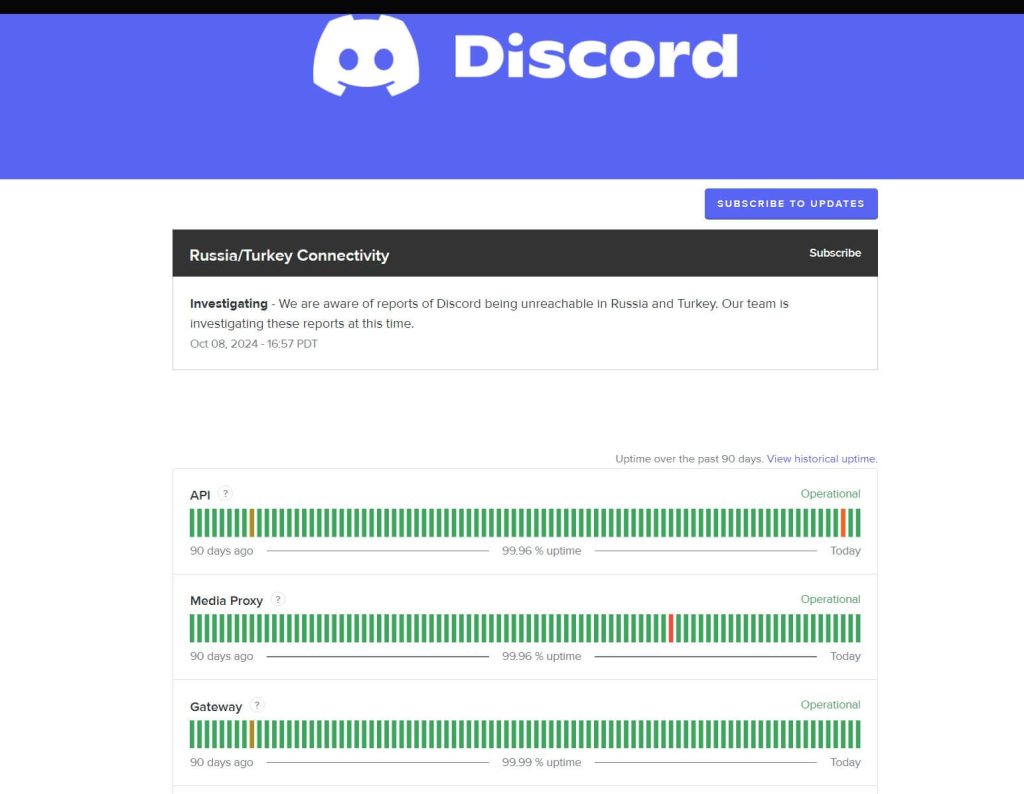
Si se encuentra con el error «Discord Sin Ruta», puede comprobar si los servidores de Discord funcionan correctamente. Sin embargo, según el responsable de Discord, es poco probable que esto ocurra. No obstante, puede comprobar el estado de Discord en línea. Solo tiene que ir a la página web del estado de Discord.
Solución 5. Establece la región de sustitución en una región fija cercana a ti
De forma predeterminada, Discord asigna automáticamente una región automática a los canales de voz. Sin embargo, los problemas temporales de red o enrutamiento pueden provocar el error «Sin Ruta». Cambiar manualmente la región de voz puede actualizar la conexión y ayudar a resolver el problema.
En PC
- En el escritorio de Discord, haz clic con el botón derecho del ratón en el canal de voz problemático y selecciona Editar canal. También puedes pasar el cursor por encima del canal y hacer clic en el icono de engranaje situado junto a él. Nota: Necesitas el permiso Gestionar canales para cambiar esta configuración.
- Abre el menú desplegable debajo de Anulación de región.
- Selecciona una región de servidor que esté geográficamente cerca de ti.
- Haz clic en Guardar cambios.
En el móvil
En Discord móvil, mantén pulsado el canal de voz problemático y abre Configuración del canal de voz.
- Toca Anular región y selecciona una región cercana a tu ubicación.
- Toca Guardar para aplicar los cambios.
Solución 6. Ponte en contacto con tu proveedor de servicios de Internet para actualizar o cambiar tu dirección IP
En algunos casos, el error «Discord Sin Ruta» se debe a problemas de enrutamiento, conflictos IPv6 o direcciones IP públicas compartidas (CGNAT) proporcionadas por tu proveedor de servicios de Internet.
Puedes ponerte en contacto con tu proveedor de servicios de Internet para actualizar o cambiar tu dirección IP y resolver el problema.
Solución 7. Desactiva la configuración de QoS en Discord
A veces, la configuración de QoS (calidad de servicio) de Discord puede afectar a su conexión de red y provocar el error «Sin Ruta». Para resolver el problema, puedes intentar desactivar QoS en Discord. A continuación te explicamos cómo hacerlo.
- En Discord, haz clic en el icono Configuración situado en la parte inferior izquierda.
- Selecciona la opción Voz y vídeo en el lado izquierdo.
- Busca Habilitar calidad de servicio Prioridad alta de paquetes y desactívala.
Solución 8. Ponte en contacto con el servicio de asistencia de Discord
Si ninguna de las soluciones anteriores te ayuda a solucionar el problema, ponte en contacto con el servicio de asistencia de Discord para solucionarlo. Es posible que tengas que proporcionar al servicio de asistencia de Discord tu cuenta de Discord u otra información para ayudarles a solucionar el problema.
Discord sin ruta: preguntas frecuentes
P: ¿Por qué Discord no se conecta a RTC?
El problema «RTC conectando» en Discord puede deberse a una velocidad de Internet lenta, al bloqueo del antivirus o a fallos temporales de conexión.
P: ¿Discord me bloqueará por usar una VPN?
Por lo general, Discord no te castigará ni te bloqueará por usar una VPN con fines normales, como eludir restricciones geográficas y protegerte contra ataques dañinos. Sin embargo, el uso incorrecto de una VPN podría hacer que Discord te bloquee.





