


Roblox es una plataforma de juegos virtuales que permite a los jugadores crear y diseñar sus propios juegos. Los jugadores también pueden compartir sus creaciones con otros. A día de hoy, Roblox cuenta con alrededor de 207,14 millones de usuarios activos, con más de 2,5 millones de desarrolladores que obtienen ingresos sustanciales de sus juegos.
A pesar de las continuas actualizaciones y optimizaciones, el problema del «código de error 403» sigue afectando a algunos jugadores. Si estás buscando formas de solucionar el código de error 403 en Roblox, has venido al lugar adecuado. Aquí tienes varias soluciones eficaces para el problema.
¿Qué es el código de error 403 en Roblox?
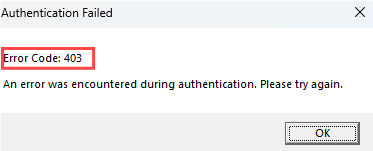
El código de error 403 es un código de estado HTTP que significa que tu solicitud ha sido denegada porque no tienes los permisos necesarios. En Roblox, este error suele aparecer cuando el juego no puede verificar tu sesión de inicio de sesión o cuando algo bloquea tu conexión a los servidores de Roblox.
Las causas más comunes son cookies de autenticación dañadas, problemas de red o DNS, interferencias de proxy/VPN o restricciones temporales en tu cuenta o dirección IP.
No te preocupes, aquí tienes las soluciones eficaces para corregir el código de error 403 en Roblox.
Cómo corregir el código de error 403 de Roblox
Aquí tienes una lista completa de soluciones para solucionar el código de error 403 en Roblox.
1. Utiliza una cuenta diferente para iniciar sesión
El código de error 403 puede aparecer a veces si tu cuenta de Roblox está restringida temporalmente. Para comprobar si el problema está relacionado con la cuenta, intenta iniciar sesión con una cuenta diferente. Si la cuenta alternativa funciona con normalidad, es posible que el problema esté en tu cuenta principal.
- Ve a la aplicación Roblox Player en tu PC.
- Pulsa el círculo con tres puntos a la izquierda de la pantalla.
- Haz clic en «Cerrar sesión» en la parte inferior de la página.
- Finaliza los procesos de la aplicación en el Administrador de tareas. Busca «Administrador de tareas» en la parte inferior izquierda de la pantalla, busca la aplicación Roblox Player y haz clic con el botón derecho del ratón sobre ella. Toca «Finalizar» para cerrar la aplicación por completo.
- Ve a Roblox Player e inicia sesión en tu cuenta alternativa de Roblox para ver si el problema se ha solucionado.
Si estás jugando a Roblox en un navegador web, una sesión dañada o una cookie de Roblox atascada pueden provocar el código de error 403. Al reiniciar el navegador, se actualiza la sesión y se obliga a Roblox a crear nuevos datos de inicio de sesión. Simplemente cierra el navegador por completo y vuelve a abrirlo, luego intenta acceder a Roblox de nuevo.
Consejo: Si reiniciar el navegador no funciona, puedes cerrar la sesión de la cuenta de Roblox antes de volver a abrir el navegador.
3. Desactivar la VPN
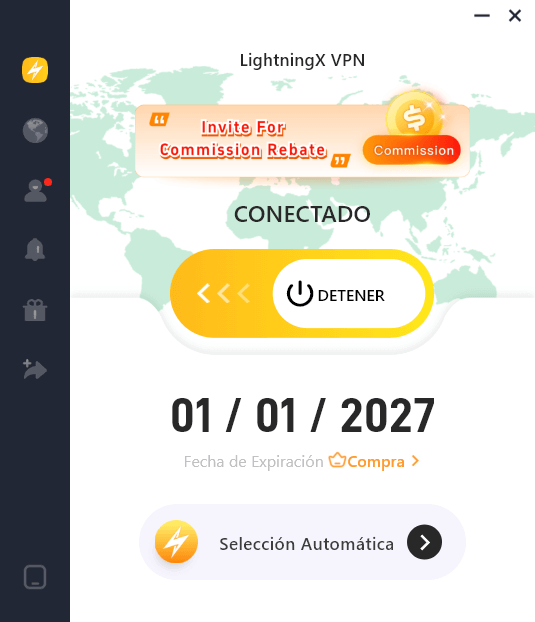
Si utilizas una VPN para acceder a Roblox, es posible que la VPN asigne una dirección IP que Roblox bloquea por motivos de seguridad. Esto puede provocar el código de error 403. Para comprobar si la VPN es la causa del problema, desactiva temporalmente la VPN e intenta acceder de nuevo a Roblox.
Consejo: Por lo general, no hay ningún problema en utilizar una VPN como LightningX VPN para Roblox, especialmente si deseas proteger tu dirección IP o reducir el riesgo de ataques DDoS. Sin embargo, si la VPN asigna una dirección IP que Roblox ha bloqueado, es posible que aparezca el código de error 403. En ese caso, prueba a desactivar la VPN o a cambiar a otro servidor.
4. Reiniciar el router
Si tu IP de red está bloqueada temporalmente o tiene problemas de conexión, Roblox puede devolver el código de error 403. Al reiniciar el router, se obliga al dispositivo a obtener una nueva dirección IP y se actualiza la conexión de red. Después de reiniciar el router, vuelve a conectarte a la red Wi-Fi e intenta iniciar Roblox de nuevo.
5. Reinstalar Roblox
Los archivos de Roblox dañados o una instalación incompleta pueden provocar el código de error 403. Al reinstalar Roblox se eliminan los datos dañados y se obliga al cliente a reconstruir archivos nuevos.
En PC
- Abre Configuración > Aplicaciones.
- Desinstala Roblox.
- Después de desinstalarlo, elimina cualquier carpeta de Roblox que haya quedado en: C:\Usuarios\<TuNombre>\AppData\Local\Roblox
- Vuelve a descargar Roblox desde Microsoft Store o desde el sitio web oficial de Roblox.
En el móvil
- Mantén pulsada la aplicación Roblox y selecciona Eliminar o Desinstalar.
- Vuelve a instalar la aplicación desde Google Play Store o App Store.
Después de reinstalar, inicia Roblox de nuevo para ver si el error se ha resuelto.
6. Borrar la caché de Roblox
Los archivos de caché de Roblox dañados pueden causar problemas de inicio de sesión o autenticación, lo que da lugar al código de error 403. Al borrar la caché, se obliga a Roblox a generar archivos nuevos.
En PC (Windows)
1. Presiona Windows + R para abrir la ventana Ejecutar.
2. Escribe %localappdata% y pulsa Intro.
3. Busca y abre la carpeta Roblox.
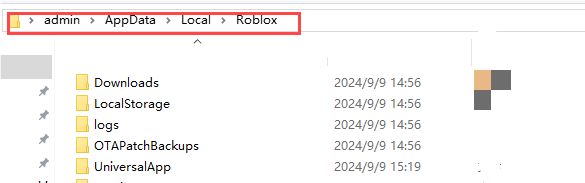
4. Elimina toda la carpeta para borrar todos los datos almacenados en la caché.
5. Reinicia tu PC y vuelve a iniciar Roblox.
Si el problema persiste, reinstalar Roblox reconstruirá todos los archivos necesarios.
En Android/iPhone
Los dispositivos móviles no permiten borrar la caché de Roblox manualmente.
La única forma es:
- Desinstalar la aplicación Roblox.
- Volver a instalarla desde Google Play Store o App Store.
7. Desactivar MSI Afterburner y RTSS Overlay
El código de error 403 de Roblox puede ser provocado por superposiciones de terceros. MSI Afterburner en sí mismo no suele ser el problema, pero su herramienta complementaria RivaTuner Statistics Server (RTSS) puede causar conflictos.
A continuación te explicamos cómo desactivarlos:
- Abre MSI Afterburner.
- Busca el icono de RTSS (RivaTuner) en la bandeja del sistema (esquina inferior derecha).
- Haz clic con el botón derecho en RTSS y selecciona Salir.
- Además, cierra MSI Afterburner si está ejecutando superposiciones o contadores de FPS.
Después de cerrar RTSS y las superposiciones, reinicia Roblox y comprueba si el error 403 desaparece.
8. Comprueba Roblox en la web o la versión de Microsoft Store
Si te encuentras con el código de error 403, puedes intentar acceder a Roblox utilizando:
- Versión web: abre un navegador e inicia sesión en roblox.com para comprobar si tu cuenta funciona.
- Versión de Microsoft Store (Windows): utiliza la aplicación descargada de Microsoft Store para ver si el error 403 persiste.
Este método ayuda a determinar si el problema está relacionado con tu cuenta, dispositivo o instalación, pero no soluciona automáticamente el error.
9. Ponte en contacto con el servicio de asistencia de Roblox
Si ninguno de los métodos anteriores resuelve el código de error 403 en Roblox, puedes ponerte en contacto con Roblox para obtener más ayuda.
Causas del código de error 403 en Roblox
El código de error 403 de Roblox puede deberse a varios factores:
- Problemas de red o IP: si tu dirección IP está bloqueada o tu conexión de red es inestable, Roblox puede devolver el código de error 403. Reiniciar el router o cambiar de red puede ayudar.
- Caché o archivos del juego dañados: una caché de Roblox dañada o una instalación incompleta pueden impedir la autenticación adecuada. Borrar la caché o reinstalar Roblox suele solucionar el problema.
- Interferencia de VPN o proxy: el uso de una VPN o un proxy a veces puede asignar una dirección IP que Roblox bloquea por motivos de seguridad. Esto puede provocar el código de error 403.
- Superposiciones de aplicaciones de terceros: las superposiciones de aplicaciones como MSI Afterburner / RivaTuner Statistics Server pueden entrar en conflicto con Roblox. Desactivar estas superposiciones puede resolver el error.
Conclusión
El código de error 403 de Roblox puede deberse a problemas de caché, red o IP, interferencias de VPN o proxy, o superposiciones de aplicaciones de terceros. Borrar la caché, comprobar la red, desactivar las superposiciones o desactivar temporalmente la VPN puede ayudar a resolver el error.
El uso de una VPN para proteger tus datos mientras juegas a Roblox es generalmente seguro, siempre y cuando la IP de la VPN no esté bloqueada. Por ejemplo, puedes probar LightningX VPN para jugar a Roblox de forma segura.





