



Peacock TV ofrece películas populares, programas de TV, deportes en vivo y contenido exclusivo de NBC, pero solo si inicia sesión correctamente.
En este artículo, aprenderá cómo iniciar sesión en Peacock TV en diferentes dispositivos y solucionar problemas comunes de inicio de sesión en la cuenta de Peacock.
¿Cómo iniciar sesión en Peacock TV en una web?
Iniciar sesión en Peacock TV a través de un navegador web es la forma más rápida y cómoda de acceder a su cuenta. Puede iniciar sesión en Peacock TV con cualquier navegador web moderno siguiendo estos pasos:
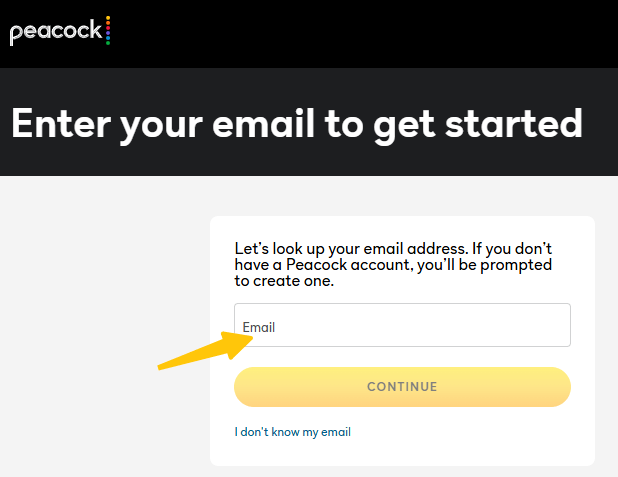
Paso 1: Abra su navegador web preferido (Chrome, Safari, Edge o Firefox) y visite el sitio web oficial de Peacock TV.
Paso 2: Haga clic en el botón “Iniciar sesión” en la esquina superior derecha de la página de inicio.
Paso 3: Ingrese la dirección de correo electrónico asociada a su cuenta de Peacock.
Paso 4: Ingrese su contraseña y luego haga clic en “Iniciar sesión”.
Después de iniciar sesión correctamente, será llevado directamente a la página de inicio de Peacock, donde podrá comenzar a ver inmediatamente películas, programas de TV y contenido en vivo de Peacock.
Iniciar sesión en Peacock TV desde el teléfono (iOS y Android)
Si te gusta ver Peacock en tu dispositivo móvil, puedes iniciar sesión en Peacock en tu teléfono siguiendo estos pasos:
Paso 1: Descargue la aplicación Peacock TV desde la App Store (iPhone) o Google Play Store (Android).
Paso 2: Abra la aplicación y toque “Iniciar sesión” en la pantalla de bienvenida.
Paso 3: Ingrese la dirección de correo electrónico y la contraseña de su cuenta Peacock.
Paso 4: Toque “Iniciar sesión” para completar el proceso de inicio de sesión de Peacock.
Una vez que haya iniciado sesión, su cuenta permanecerá iniciada a menos que cierre la sesión manualmente y podrá acceder a Peacock en su teléfono en cualquier momento.
Iniciar sesión y acceder a Peacock en televisores inteligentes
Peacock TV también es compatible con diversos televisores inteligentes y dispositivos de streaming, como Roku, Fire TV, Apple TV, Android TV y televisores inteligentes Samsung. Puedes iniciar sesión en Peacock TV en tu televisor inteligente siguiendo estos pasos:
Método 1: Inicie sesión directamente en su televisor
Paso 1: Abra la aplicación Peacock TV en su televisor inteligente o dispositivo de transmisión.
Paso 2: Seleccione “Iniciar sesión”.
Paso 3: Ingrese la dirección de correo electrónico y la contraseña de su cuenta Peacock.
Paso 4: Confirme para completar el inicio de sesión de su cuenta Peacock.
Método 2: Iniciar sesión con un código de activación
Paso 1: Inicie Peacock TV en su televisor y seleccione “Iniciar sesión”.
Paso 2: Seleccione “Iniciar sesión con código de activación”. Se mostrará un código de activación en la pantalla.
Paso 3: En su teléfono o computadora, visite la página de activación de Peacock e inicie sesión en su cuenta de Peacock.
Paso 4: Ingrese el código de activación que aparece en la pantalla de su televisor para vincular su dispositivo.
Qué hacer si el inicio de sesión de Peacock TV no funciona
Si tienes problemas para iniciar sesión en Peacock TV, podría deberse a problemas con la cuenta, la aplicación o la conexión. Aquí tienes algunas soluciones para los problemas de inicio de sesión en Peacock.
Método 1: Restablecer su contraseña de Peacock
Si Peacock sigue diciéndote que tu información de inicio de sesión es incorrecta, restablecer tu contraseña a menudo puede resolver el problema.
Cómo restablecer tu contraseña:
- Vaya a la página de inicio de sesión de Peacock TV
- Haga clic en “¿Olvidó su contraseña?”
- Introduzca su dirección de correo electrónico
- Haga clic en el enlace de restablecimiento de contraseña enviado a su bandeja de entrada
- Después de restablecer, intente iniciar sesión nuevamente con su nueva contraseña.
Método 2: Actualizar Peacock TV
Si Peacock TV no funciona en tu teléfono o televisor inteligente, es posible que la versión de tu aplicación esté desactualizada.
- Abra la App Store o Google Play Store
- Buscar Peacock TV
- Si hay una nueva versión disponible, actualice la aplicación
- Las aplicaciones obsoletas pueden provocar errores de inicio de sesión, fallas o cargas interminables.
- Reiniciar la aplicación o el dispositivo
Método 3: Cierra el Peacock y vuelve a abrirlo.
- Reinicia tu teléfono, televisor inteligente o dispositivo de transmisión
- Intente iniciar sesión nuevamente después de reiniciar
- Este simple paso puede resolver muchos problemas temporales de inicio de sesión en Peacock.
Método 4: Verifique su conexión a Internet
Una conexión a Internet inestable o débil puede impedir que Peacock inicie sesión correctamente.
- Cambia entre Wi-Fi y datos móviles en tu teléfono.
- Reinicie su enrutador.
- Asegúrese de que su conexión no esté bloqueada o restringida.
Si Peacock TV no funciona en su navegador, borre la memoria caché de Peacock TV.
- Intente iniciar sesión utilizando una ventana de navegación privada/de incógnito.
- Si el problema persiste, intenta cambiar a otro navegador.
- Para aplicaciones móviles o de TV, borrar los datos de la aplicación o reinstalarla puede resolver problemas de archivos dañados.
Método 6: Comprueba si Peacock está disponible en tu región
Peacock TV está disponible en Estados Unidos. Si se encuentra fuera de EE. UU., Peacock podría fallar durante el proceso de inicio de sesión.
Usar una VPN puede solucionar este problema. LightningX VPN es una de las mejores VPN de Peacock, que te permite acceder a Peacock TV fuera de Estados Unidos. Ofrece más de 2000 servidores, incluyendo en EE. UU., Japón, Singapur y más. Ofrece ancho de banda ilimitado y es compatible con teléfonos móviles, computadoras, televisores inteligentes y navegadores.
Descárguelo para disfrutar de servidores gratuitos de alta velocidad y una garantía de devolución de dinero de 30 días.
Si ninguno de los métodos anteriores funciona, comuníquese con el soporte de Peacock para obtener ayuda con sus problemas de inicio de sesión o registro en Peacock.
Preguntas frecuentes sobre el inicio de sesión en Peacock TV
1. ¿Puedes usar una cuenta Peacock en varios dispositivos?
Sí. Puedes iniciar sesión en Peacock TV en diferentes dispositivos utilizando la misma dirección de correo electrónico y contraseña.
Sin embargo, Peacock puede limitar la cantidad de dispositivos que pueden transmitir contenido simultáneamente. Si hay demasiados dispositivos transmitiendo simultáneamente, la reproducción en uno de ellos podría pausarse o detenerse.
2. ¿Por qué se cerró mi sesión de Peacock en otro dispositivo?
Peacock puede obligarlo a cerrar sesión en otros dispositivos por razones que incluyen:
- Transmisión en demasiados dispositivos simultáneamente.
- Su cuenta se está iniciando sesión en un nuevo dispositivo.
- Se está cambiando su contraseña.
- La aplicación Peacock se está actualizando o renovando.
- Se están produciendo errores de red o del sistema.





