


Que Kodi no funciona puede ser frustrante, especialmente cuando estás listo para relajarte y te encuentras con una pantalla en blanco. Ya sea que Kodi no funcione en tu PC o en tu TV, puede arruinar rápidamente tus planes de streaming. Esta guía te ayudará a solucionar el problema y a que Kodi vuelva a funcionar correctamente.
¿Por qué Kodi no funciona en tu dispositivo?
Antes de solucionar el problema, debemos identificar la causa. ¿Por qué no funciona Kodi? En general, hay tres razones principales:
- Problemas con el dispositivo: tu Firestick o teléfono se ha quedado sin memoria.
- Errores de red: tu conexión a Internet es lenta o tu proveedor de servicios de Internet está bloqueando la conexión.
- Problemas de software: Kodi no funciona debido a que la caché está llena o a que la versión es antigua.
Sigue leyendo, los veremos uno por uno.
Lee también: ¿Firestick no funciona? 6 soluciones fáciles
Solución 1: Resuelve el problema de que Kodi no funciona en Firestick
El Amazon Fire TV Stick es el dispositivo más popular entre los usuarios de Kodi. Sin embargo, tiene una potencia de procesamiento limitada. Los informes de que Kodi no funciona en Firestick suelen ser el resultado de esto.
Hay numerosas aplicaciones en segundo plano ejecutándose en el dispositivo. Estas consumen la RAM (memoria). Cuando la RAM está llena, Kodi se bloquea.
Sigue estos pasos para actualizar tu Firestick:
- Reinicia el dispositivo: esta es la solución más rápida. Mantén pulsados los botones «Seleccionar» y «Reproducir/Pausar» del mando a distancia. Manténlos pulsados durante cinco segundos. El Firestick se reiniciará.
- Forzar el cierre de Kodi:
- Vaya a «Configuración» en la pantalla de inicio de Firestick.
- Seleccione «Aplicaciones».
- Haga clic en «Administrar aplicaciones instaladas».
- Busque Kodi en la lista.
- Seleccione «Forzar cierre».
- Inicie la aplicación de nuevo.
Si esto no ayuda, compruebe la fuente de alimentación. Enchufe el Firestick a la toma de corriente, no al puerto USB del TV.
Solución 2: reparar los complementos de Kodi que no funcionan
A veces, la aplicación se abre sin problemas, pero las películas no se reproducen. Este es un caso típico en el que los complementos de Kodi no funcionan. Es posible que hayas hecho clic en el enlace, pero no ocurre nada.
Los complementos de Kodi suelen ser creados por desarrolladores independientes. Si dejan de actualizar el código, es posible que el complemento se estropee y no funcione.
Cómo reparar complementos dañados:
- Actualiza el complemento:
- Ve al menú «Complementos».
- Mantén pulsado el icono del complemento específico.
- Selecciona «Información».
- Haz clic en «Actualizar» para obtener la última versión.
- Comprueba las dependencias:
- Los complementos dependen de pequeños scripts llamados «dependencias».
- Ve a «Configuración» > «Sistema» > «Registro de eventos».
- Comprueba si alguna dependencia no se ha instalado correctamente.
- Instala un nuevo repositorio: Si la URL del repositorio no funciona, debes buscar una nueva URL que funcione en Internet y volver a instalarlo.
Solución 3: utiliza una VPN para solucionar los bloqueos de red
Es posible que tengas una conexión a Internet rápida, pero el proceso de streaming sigue bufferizando. O bien, ves «No hay streaming disponible» en Kodi. Esto suele significar que el problema lo causa el proveedor de Internet.
Los proveedores de Internet utilizan la «limitación» para ralentizar el tráfico de streaming. Además, muchos streams están geobloqueados en su país. Para solucionar esto, debe ocultar su actividad. Le recomendamos utilizar LightningX VPN.
LightningX VPN es la mejor herramienta para solucionar estos problemas de red. He aquí por qué funciona:
- Detiene la limitación: cifra su tráfico. Su proveedor de Internet no puede ralentizar lo que no puede ver.
- Desbloquea contenidos: con sus más de 2000 servidores, LightningX VPN te permite cambiar la ubicación de tu IP. Puedes acceder fácilmente a contenidos globales.
- Velocidades rápidas: como una de las mejores VPN para Kodi, está optimizada para la transmisión de vídeo sin retrasos.
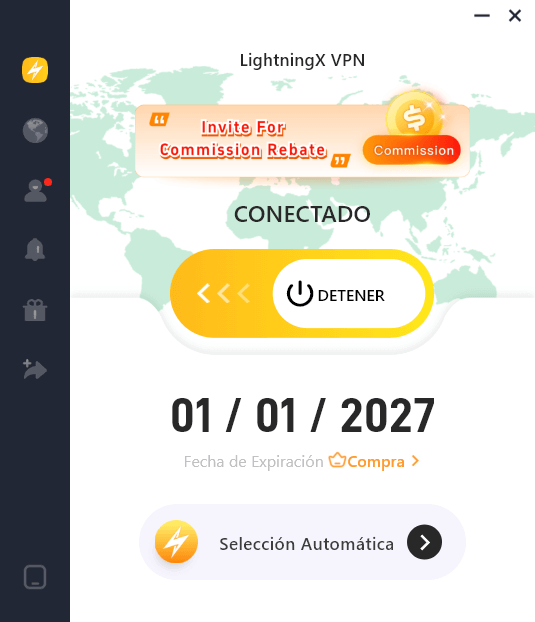
Si quieres eliminar el almacenamiento en búfer y las restricciones, activa LightningX VPN antes de abrir Kodi.
Solución 4: borra la caché cuando Kodi no funcione
Cada vez que ves una película, Kodi guarda datos. Esta «caché» se acumula con el tiempo. Si la caché se llena demasiado, puede provocar el error de que Kodi no funcione.
Cómo borrar la caché:
Nota: Kodi no tiene un botón nativo para «borrar la caché».
- Instala una herramienta de mantenimiento: utiliza un complemento como «OpenWizard».
- Abre la herramienta: Ve a la sección Complementos.
- Selecciona Mantenimiento: Busca «Herramientas de limpieza».
- Haz clic en Borrar caché: Confirma la acción.
- Reinicia Kodi: Esto es crucial.
Este sencillo paso suele resolver el problema de que Kodi no funcione debido a que el almacenamiento está lleno.
Solución 5: Actualiza la aplicación para solucionar el problema de que Kodi no funcione
¿Estás utilizando una versión antigua como Kodi 18? Las versiones actuales son mucho más avanzadas.
El software antiguo es una de las principales razones. Los nuevos complementos no son compatibles con las versiones antiguas de Kodi. Debes actualizarlo.
Cómo actualizar en Firestick/Android:
- Comprueba la versión: Ve a Configuración -> Información del sistema.
- Obtén la aplicación Downloader: Ábrela en tu dispositivo.
- Visita el sitio web oficial: Escribe la URL (https://kodi.tv/download/) del sitio web de Kodi.
- Descargar la versión para Android: Selecciona el archivo «ARMV7A» (32 bits).
- Instalar: Esto actualizará tu aplicación sin borrar tus datos.
Solución 6: Desactivar la aceleración por hardware
Esta es una configuración técnica. La aceleración por hardware mejora la calidad del vídeo, pero hace que algunos dispositivos Android se bloqueen. Si te aparece una pantalla negra con audio, este es el problema.
Pasos para desactivarla:
- Abre la configuración de Kodi (icono de engranaje).
- Selecciona «Reproductor».
- Cambia el nivel de configuración (parte inferior izquierda) a «Experto».
- Ve a la pestaña «Vídeos».
- Desplázate hasta «Procesamiento».
- Desactiva «Permitir aceleración por hardware – MediaCodec».
Reinicia el vídeo. Esto suele solucionar el fallo de funcionamiento al instante.
Solución 7: Reiniciar Kodi a la configuración de fábrica
Si todo lo demás falla y el problema de que la aplicación Kodi no funciona persiste, debes reiniciar. Esto borra todo. Devuelve la aplicación a su estado original.
Cómo reiniciar:
- Ve a la configuración de tu dispositivo (no a la configuración de Kodi).
- Selecciona «Aplicaciones» o «Aplicaciones».
- Busca Kodi.
- Selecciona «Borrar datos».
- Confirme.
Tendrá que reinstalar sus complementos. Sin embargo, esta es la solución definitiva para los errores más profundos del sistema.
Conclusión
Solucionar los problemas de streaming es más fácil de lo que parece. Hemos cubierto las principales razones por las que Kodi no funciona. Empiece por un simple reinicio. Compruebe si hay actualizaciones para sus complementos.
Y lo más importante, asegúrese de que su red es segura y rápida. Siga los pasos mencionados anteriormente y volverá a disfrutar de un entretenimiento fluido.





