


El modo oscuro en Google Docs es una función muy popular que mejora la comodidad al escribir por la noche, ahorra batería y reduce la fatiga ocular en comparación con la pantalla blanca brillante estándar.
Esta guía le mostrará cómo activar el modo oscuro de Google Docs tanto en ordenadores de sobremesa como en dispositivos móviles. También ofrece consejos para mejorar su experiencia de escritura y destaca las ventajas de adoptar el modo oscuro.
¿Tiene Google Docs un modo oscuro?
Sí. El modo oscuro de Google Docs es una función que cambia el fondo blanco predeterminado por un tono más oscuro. El texto aparece claro, normalmente en blanco o gris, sobre un fondo oscuro. Esta configuración se denomina modo oscuro de Google Docs.
El modo oscuro no es solo una cuestión de estilo. Cuando la pantalla es menos brillante, a muchas personas les resulta más fácil concentrarse. Tiene un gran impacto en los usuarios que escriben por la noche.
Cómo activar el modo oscuro en Google Docs en el PC
Actualmente, Google Docs no tiene un modo oscuro integrado para ordenadores de sobremesa. Pero aquí te enseñaremos algunos métodos para habilitarlo con Chrome.
Es posible que quieras leer nuestra guía para aprender a descargar Google Chrome para PC, Mac y móviles antes de empezar.
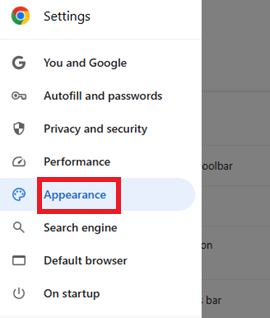
Paso 1. Abre Google Chrome > Selecciona Configuración > Apariencia
Paso 2. Busca Modo > Haz clic para abrir la pestaña de la derecha > Selecciona Oscuro. Tu navegador estará ahora en modo oscuro.
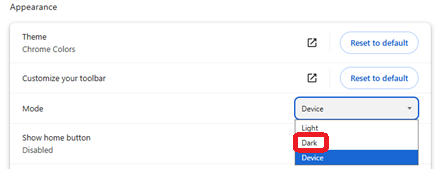
Ten en cuenta que, incluso después de completar los pasos anteriores, solo la barra de estado del navegador cambiará al tema oscuro. Es posible que la interfaz de Google Docs no cambie en absoluto.
En ese caso, es posible que debas seguir el segundo método que se indica a continuación. Te guiaremos paso a paso. Solo sigue leyendo.
Método 2: usar la configuración experimental o avanzada
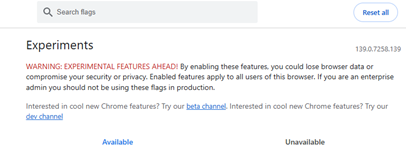
Paso 1. Escribe «chrome://flags» en la barra de direcciones.
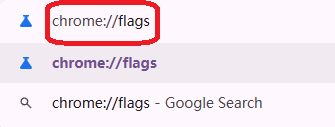
Paso 2. Después de pulsar la tecla Intro, aparecerá la siguiente interfaz. Si es necesario, puede leer los recordatorios de esta página.
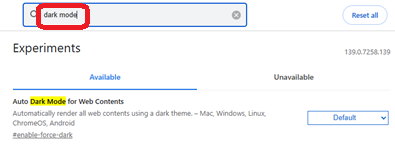
Paso 3. Escribe «modo oscuro» en la barra de búsqueda > Pulsa Intro para mostrar la opción «Modo oscuro automático para contenidos web».
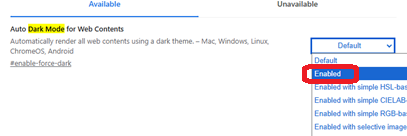
Paso 4. Expanda el menú desplegable de la derecha y seleccione Habilitado. (Si no está familiarizado con otras opciones, evite hacer clic en ellas para evitar efectos no deseados en su navegador.)
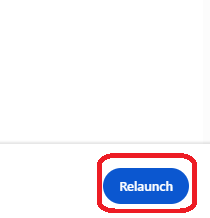
Paso 5. Después de hacer clic, aparecerá un botón Reiniciar en la esquina inferior derecha de esta página. Al hacer clic en él, el navegador se reiniciará brevemente. No se preocupe, todas las ventanas que tenía abiertas antes permanecerán abiertas después del reinicio.
Paso 6. Cambia al modo oscuro. La interfaz de Google Docs aparecerá ahora en modo oscuro. Ya puedes empezar a crear o editar.
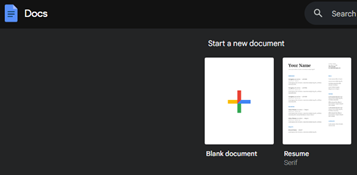
Cómo activar el modo oscuro en Google Docs en el móvil
A diferencia de la versión de escritorio, la aplicación móvil de Google Docs cuenta con un modo oscuro integrado que se puede activar o desactivar según sea necesario.
Dado que los pasos son idénticos en los sistemas Android e iOS, utilizaremos iOS como ejemplo para guiarle paso a paso por el proceso:
Paso 1. Abra la aplicación Google Docs y pulse el icono del menú de tres barras situado en la parte superior izquierda.
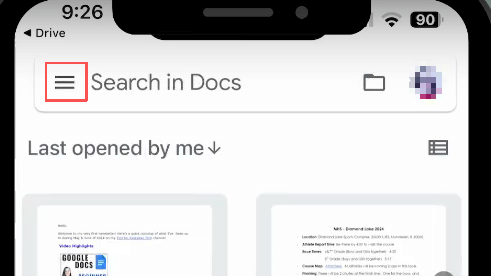
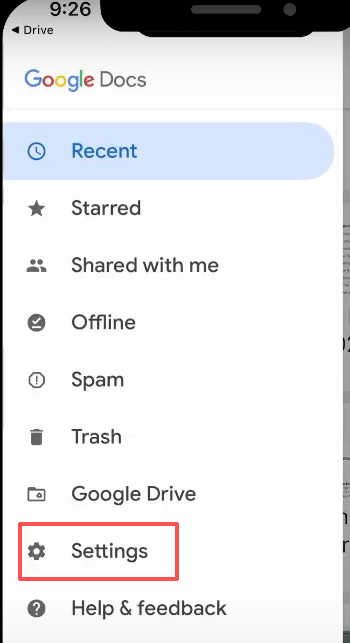
Paso 2. Seleccione Configuración en el menú.
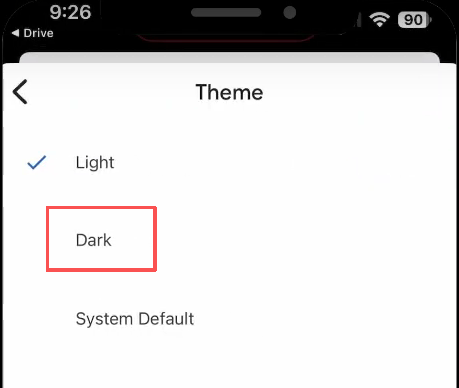
Paso 3. Pulsa Configuración > Tema.
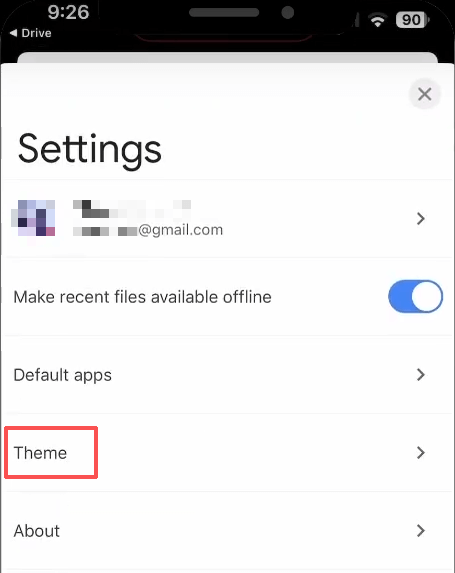
Paso 4. Selecciona Oscuro.
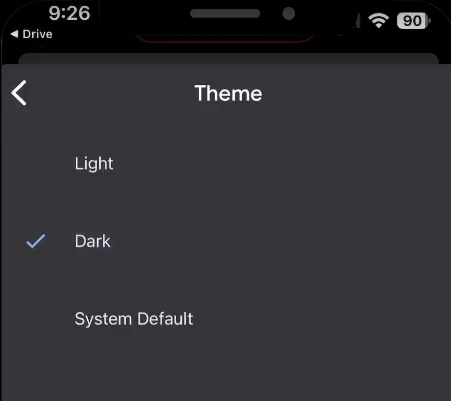
Paso 5. A continuación, la interfaz de la aplicación se oscurecerá, lo que indica que has habilitado correctamente el modo oscuro de Google Docs en tu dispositivo móvil.
¿Por qué utilizar el modo oscuro en Google Docs?
1. Menor fatiga visual
Las pantallas brillantes pueden dañar los ojos, especialmente en entornos con poca luz. El modo oscuro reduce el contraste entre la pantalla y el entorno.
2. Mayor concentración
Muchos escritores afirman que pueden concentrarse más cuando utilizan el modo oscuro de Google Docs. El fondo más oscuro ayuda a que el texto destaque.
3. Mayor duración de la batería
Si utilizas un ordenador portátil o un dispositivo móvil con pantalla OLED, el modo oscuro puede prolongar la duración de la batería. Esto se debe a que los píxeles oscuros consumen menos energía.
4. Escribir cómodamente por la noche
Cuando trabajas hasta tarde, una pantalla brillante puede mantenerte despierto durante más tiempo. El modo oscuro es más suave y puede ayudar a reducir las interrupciones del sueño.
Otros consejos para utilizar el modo oscuro en Google Docs
Utiliza la extensión del modo oscuro en Google Docs: ¿Qué son las extensiones del navegador? Una vez que lo sepas, puedes encontrarla en Extensiones de Chrome: modo oscuro en Google Docs. Añade un botón a la interfaz de Google Docs. Solo tienes que hacer clic en este botón para cambiar al modo oscuro.
Modifica el brillo: No hay una respuesta única para todos cuando se trata del modo oscuro. Aumenta un poco el brillo de la pantalla si está demasiado oscura.
Modos alternativos: es posible que prefieras el modo claro durante el día. Vuelve al modo oscuro por la noche.
Utiliza fuentes más grandes: las fuentes pequeñas sobre fondos oscuros pueden resultar difíciles de leer. Para facilitar la lectura, amplía la fuente.
Verifica el uso compartido de documentos: el modo oscuro solo modifica tu perspectiva del documento, no la de los demás. El fondo blanco estándar será visible para los demás cuando lo compartas.
Consejo: ¿Quieres disfrutar de una mejor experiencia de escritura nocturna? Mientras creas el modo oscuro, no olvides proteger tu privacidad en línea. Un servicio VPN fiable te garantiza un acceso seguro a Google Docs desde cualquier lugar.
Prueba LightningX VPN, que utiliza protocolos de cifrado como Shadowsocks, Vless y WireGuard, y emplea algoritmos de cifrado robustos como AES-256-GCM y ChaCha20-Poly1305. Estos garantizan que los datos no sean interceptados ni descifrados durante la transmisión.
Preguntas frecuentes: modo oscuro en Google Docs
1. ¿Cómo puedo volver del modo oscuro al modo claro en Google Docs?
Puedes cambiarlo en cualquier momento. En el móvil, ve a Configuración > Tema > Claro. En el ordenador, desactiva la extensión del modo oscuro o el modo oscuro de Chrome en la configuración experimental.
2. ¿El modo oscuro cambia la forma en que otros ven mis documentos compartidos?
No. Solo afecta a cómo ves tú el documento. Los colaboradores seguirán viendo el fondo blanco habitual, a menos que también activen el modo oscuro.
3. ¿Puedo usar el modo oscuro en Google Docs sin conexión?
Sí. El modo oscuro seguirá funcionando. Solo asegúrate de que la configuración de tu navegador o aplicación esté actualizada.
4. ¿Por qué Google Docs no tiene un modo oscuro integrado para computadoras de escritorio?
Google solo ha lanzado el modo oscuro nativo para la aplicación móvil. En una computadora de escritorio, debes usar indicadores o extensiones de Chrome.





