


¿Tu PS5 no se conecta a Wi-Fi? A veces, esto puede deberse a problemas menores con tu router, la consola PS5, los cables o los controladores, lo que provoca fallos en la conexión de red o Wi-Fi. No te preocupes, solucionar estos problemas es muy sencillo. Sigue leyendo este artículo para conocer todos los métodos eficaces para resolver los problemas de conectividad a Internet de tu PS5.
Consejo: Para mejorar la seguridad de tu PS5, prueba a utilizar LightningX VPN. Emplea protocolos de cifrado robustos como WireGuard y Shadowsocks. Con más de 2000 servidores en más de 70 países, sus aplicaciones para Android e iOS ofrecen nodos gratuitos en lugares como Estados Unidos, Reino Unido y Hong Kong. Es compatible con Windows/macOS/iOS/Apple TV/Android TV/Linux/Chrome/Edge/Firefox.
Qué hacer antes de solucionar el problema de conexión Wi-Fi de la PS5
Antes de solucionar los problemas de conectividad a Internet de tu PS5, realiza estas comprobaciones básicas:
- Inspecciona el cable LAN: si conectas tu PS5 a la red mediante un cable Ethernet, primero asegúrate de que el cable esté intacto. También puedes intentar sustituirlo por otro cable LAN para descartar que esté dañado.
- Comprueba el estado de la red Wi-Fi: conecta otro dispositivo, como tu teléfono o portátil, a la misma red Wi-Fi y comprueba si puede acceder a Internet con normalidad. Si otros dispositivos tampoco se conectan, es probable que el problema esté en el router o en la propia red.
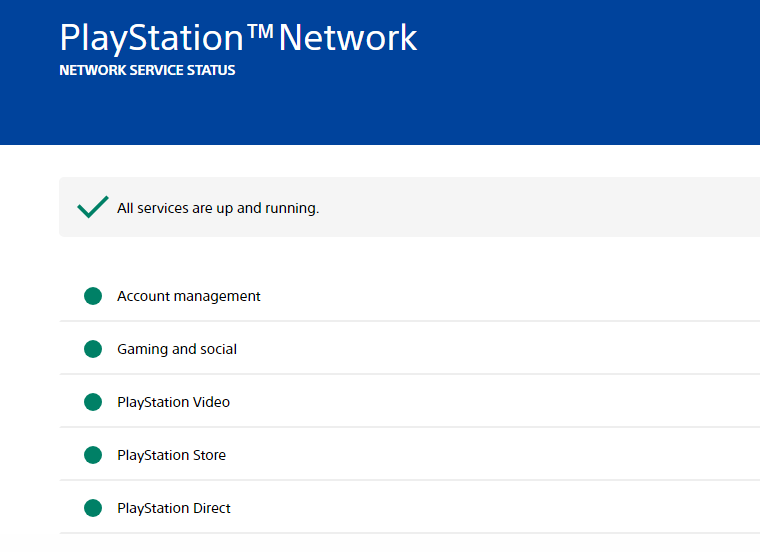
- Comprueba el estado del servicio PlayStation Network (PSN): si los servidores de PSN están caídos, es posible que algunas funciones o juegos online no estén disponibles. Visita la página oficial de estado de PlayStation para comprobar si los servidores de PSN están operativos.
Cómo solucionar el problema de que la PS5 no se conecta a Wi-Fi
A continuación se indican métodos eficaces para solucionar los problemas de conectividad a Internet de la PS5.
Solución 1. Realiza una prueba de conexión de red
Si tu PS5 no puede conectarse a Internet, puedes diagnosticar el problema tú mismo realizando una prueba de conexión de red. Esta herramienta integrada comprueba el estado de tu Wi-Fi, tu router y tu PSN para ayudarte a identificar el problema.
- Abre Configuración.
- Selecciona Red.
- Pulsa Estado de la conexión.
- Elige Probar conexión a Internet.
El sistema mostrará información como la configuración de IP, la velocidad de la red y el estado de inicio de sesión en PSN, lo que te ayudará a determinar si el problema proviene de la red Wi-Fi, Internet o los servidores de PSN.
Solución 2. Reinicia el router y restablece la conexión Wi-Fi
Si tu PS5 no se conecta a Wi-Fi, puede que sea porque la red Wi-Fi no tiene una configuración IP válida. Puedes reiniciar directamente el router y volver a conectar la PS5 a la red Wi-Fi para ver si se resuelve el problema.
Solución 3. Acerca la PS5 al router
A veces, una gran distancia entre la PS5 y el router puede provocar señales Wi-Fi débiles, lo que da lugar a velocidades de Internet lentas. Intenta acercar la PS5 al router o al módem. Si el problema persiste, pasa al siguiente método.
Solución 4. Utiliza un cable LAN
Si tu PS5 no puede conectarse a la red Wi-Fi, prueba a utilizar un cable Ethernet para conectar la consola directamente al router.
Las conexiones por cable suelen ser más estables y menos susceptibles a las interferencias que las conexiones inalámbricas, lo que ayuda a determinar si el problema proviene de la red Wi-Fi o de la red en general.
Solución 5. Cambia la banda Wi-Fi
Otra razón por la que tu PS5 no se conecta a Wi-Fi es que no está en la banda Wi-Fi correcta. Por lo general, 2,4 GHz es mejor para distancias más largas, mientras que 5 GHz ofrece velocidades más rápidas. Puedes cambiar manualmente la banda Wi-Fi a 2,4 GHz o 5 GHz y ver si eso resuelve el problema. Estos son los pasos:
Paso 1. En tu PS5, ve al menú Configuración.
Paso 2. Ve a Red > Ajustes > Configurar conexión a Internet. A continuación, espera a que finalice el escaneo.
Paso 3. Para acceder al menú Avanzado, pulsa el botón Opciones del mando de la PS5.
Paso 4. En Banda Wi-Fi, selecciona 5 GHz o 2,5 GHz. A continuación, espera a que la PS5 complete el escaneo.
Paso 5. Vuelve a conectar tu PS5 a la red Wi-Fi y comprueba si el problema se ha solucionado.
Solución 6. Elimina otros dispositivos de tu red Wi-Fi
Si tu PS5 no se conecta a Internet, puede que sea porque tu router está conectado a demasiados dispositivos al mismo tiempo. Esto puede provocar un ancho de banda insuficiente, congestión de la señal o que la PS5 no consiga una dirección IP en el tiempo asignado (tiempo de espera de DHCP).
Puedes intentar reducir el número de dispositivos conectados actualmente a tu Wi-Fi:
- Desactiva o desconecta temporalmente el Wi-Fi de otros dispositivos de tu hogar, como teléfonos, ordenadores y decodificadores de televisión.
- A continuación, intenta conectar tu PS5 a la red Wi-Fi de nuevo.
- Si se conecta correctamente, esto indica que el problema estaba relacionado con la congestión de la red o la sobrecarga del router.
Los routers más antiguos, en particular, pueden tener dificultades para asignar direcciones IP a nuevos dispositivos cuando hay demasiados conectados, lo que provoca una conexión Wi-Fi inestable, desconexiones o tiempos de espera de conexión para los nuevos dispositivos.
Consejo: Si tu router admite la «gestión de dispositivos» o el «filtrado MAC», comprueba si estas funciones están bloqueando por error tu PS5.
Solución 7: configura manualmente una dirección IP estática para tu PS5
Si tu PS5 no se conecta a Wi-Fi, una posible causa es un conflicto de direcciones IP, lo que significa que el router ha asignado accidentalmente la misma dirección IP a diferentes dispositivos. Establecer manualmente una dirección IP estática para tu PS5 puede resolver este problema y mejorar la estabilidad de la conexión.
Paso 1: Abre la configuración de red. En tu PS5, ve a: Configuración > Red > Configurar conexión a Internet.
Paso 2: Selecciona tu red Wi-Fi y, a continuación, elige Personalizada.
Paso 3: Cambia Configuración de la dirección IP a Manual.
Paso 4: Introduce una dirección IP que no entre en conflicto con otros dispositivos. Normalmente, se utiliza el rango: 192.168.1.100 ~ 192.168.1.199
Nota: Los diferentes routers pueden utilizar diferentes subredes (por ejemplo, 192.168.0.x o 10.0.0.x).
Puedes iniciar sesión en el backend de tu router para comprobar el rango DHCP y evitar utilizar áreas que se estén asignando automáticamente en ese momento.
Además, debes configurar:
- Máscara de subred: normalmente 255.255.255.0
- Puerta de enlace predeterminada: introduce la IP de tu router, por ejemplo, 192.168.1.1
- DNS: puedes introducir la IP de tu router o un DNS público (por ejemplo, 8.8.8.8)
Paso 5: Reinicia tu PS5 y vuelve a conectarte a la red Wi-Fi. Ahora comprueba si se ha restablecido la conexión.
PS5 no se conecta a Wi-Fi: preguntas frecuentes
P: ¿Por qué mi PS5 no se conecta a Internet?
Tu PS5 puede no conectarse a Internet por varias razones, entre ellas:
- El router está demasiado lejos o la señal es débil.
- Mal funcionamiento del router o del módem
- Incompatibilidad de la banda Wi-Fi (2,4 GHz / 5 GHz)
- Conflicto de direcciones IP
- Problemas de resolución de DNS
- Interrupción temporal del servidor PSN
- Configuración de red incorrecta
P: ¿Por qué mi PS5 se enciende pero no se conecta a Internet?
Si tu PS5 se enciende normalmente pero no puede conectarse a Internet, las posibles razones son:
- La contraseña de Wi-Fi ha cambiado, pero no se ha actualizado en la PS5
- router rechaza la conexión de un nuevo dispositivo
- DHCP no asigna una dirección IP
- configuración de red de la PS5 está dañada
- configuraciones de proxy o VPN incompatibles
Prueba a «Olvidar red» y vuelve a conectarte, o cambia a un cable LAN para comprobar la conectividad.
P: ¿Por qué mi PS5 no se conecta a los servidores?
Las posibles razones incluyen:
- Los servidores de PSN están actualmente caídos o en mantenimiento
- Tu conexión de red ha fallado (Wi-Fi o LAN)
- El router está bloqueando el tráfico saliente de la PS5 (problema de NAT)
- La resolución de DNS ha fallado
Puedes comprobar el estado de PSN, reiniciar tu red, cambiar los servidores DNS o verificar que tu tipo de NAT está configurado como Abierto/Tipo 1-2.





