


Google Chrome est rapide par défaut, mais il n’est pas toujours optimisé pour tous les utilisateurs. De nombreuses fonctionnalités utiles sont cachées dans Chrome Flags, une page de paramètres expérimentale permettant d’activer des améliorations de performances, des options de confidentialité et de nouvelles fonctionnalités.
Dans ce guide, vous trouverez les meilleures options Chrome Flag pour améliorer la vitesse, la sécurité et l’expérience de navigation globale, le tout au même endroit.
Les 15 meilleurs drapeaux Chrome pour optimiser les performances et la vitesse
Chrome Flags propose un éventail d’options d’optimisation expérimentales capables d’améliorer considérablement les performances, de réduire les latences et d’optimiser la réactivité globale.
1. Rastérisation GPU
URL : chrome://flags/#smooth-scrolling
Permet à Chrome de décharger le rendu des pages web sur le GPU plutôt que de s’appuyer entièrement sur le CPU. Ceci est particulièrement efficace pour les sites web comportant beaucoup de contenu multimédia, des animations ou des mises en page complexes.
2. Rasteriseur sans copie
URL : chrome://flags/#enable-zero-copy
Réduit les transferts de données mémoire inutiles entre le processeur et le GPU, améliorant ainsi considérablement l’efficacité du rendu et réduisant la latence.
3. Canevas 2D accéléré
URL : chrome://flags/#enable-accelerated-2d-canvas
Déplace le rendu des éléments de canevas 2D (couramment utilisés dans les jeux, les tableaux blancs numériques et divers éditeurs) vers le GPU ; activer cette option peut entraîner une amélioration substantielle des performances.
4. Téléchargement parallèle
URL : chrome://flags/#enable-parallel-downloading
Il divise les fichiers en attente de téléchargement en segments plus petits et les télécharge simultanément. Ce mécanisme peut accélérer considérablement la vitesse de téléchargement.
5. Activer CADisplayLink (Mac uniquement)
URL : chrome://flags/#enable-cadisplaylink
Synchronise le rendu de Chrome avec le taux de rafraîchissement de l’écran du système macOS, ce qui se traduit par une expérience visuelle nettement plus fluide.
6. Pré-rendu
URL : chrome://flags/#enable-prerender2
Anticipe la page que l’utilisateur est susceptible de visiter ensuite et la charge à l’avance.
7. Protocole QUIC expérimental
URL : chrome://flags/#enable-quic
Utilise un protocole de transport moderne développé par Google. Comparé au protocole TCP traditionnel, ce protocole réduit efficacement la latence du réseau et améliore la vitesse de connexion.
8. Décodage vidéo accéléré par matériel
URL : chrome://flags/#enable-accelerated-video-decode
Utilise un processeur graphique dédié pour décoder la vidéo, réduisant ainsi la charge du processeur et assurant une lecture plus fluide.
9. Encodage vidéo accéléré par matériel
URL : chrome://flags/#enable-accelerated-video-encode
Décharge les tâches d’encodage sur le traitement matériel, améliorant ainsi les performances lors du traitement vidéo en temps réel – idéal pour les appels vidéo, l’enregistrement d’écran ou les scénarios de diffusion en direct.
10. Élimination automatique des onglets
URL : chrome://flags/#automatic-tab-discarding
Décharge automatiquement les onglets inactifs de la mémoire tout en les gardant visibles. Lorsque vous revenez à un onglet fermé, celui-ci se recharge automatiquement.
11. Blocage de l’onglet
URL : chrome://flags/#proactive-tab-freeze-and-discard
Suspend les onglets après une période d’inactivité, les empêchant ainsi de consommer continuellement des ressources du processeur.
12. Mode haute efficacité (Économiseur de mémoire)
URL : chrome://flags/#high-efficiency-mode-available
Réduit l’empreinte mémoire globale de Chrome en donnant la priorité à l’onglet actif et en limitant les processus en arrière-plan.
13. Défilement fluide
URL : chrome://flags/#smooth-scrolling
Optimise les animations de défilement pour offrir une expérience de navigation plus fluide et plus réactive.
14. Prédiction du défilement
URL : chrome://flags/#enable-scroll-prediction
Il anticipe vos intentions de défilement et pré-affiche le contenu en conséquence, minimisant ainsi les saccades visuelles et la latence.
15. Désactiver l’échange partiel
URL : chrome://flags/#disable-partial-swap
Bien que la fonction « Partial Swap » contribue à améliorer l’efficacité de la mémoire, sur certains GPU spécifiques, elle peut occasionnellement provoquer des scintillements d’écran ou des anomalies de rendu.
14 des meilleures extensions Chrome pour la sécurité et la confidentialité
Bien que Chrome intègre des mécanismes de sécurité robustes, le suivi en ligne, les connexions non sécurisées et les demandes d’autorisation excessives peuvent compromettre votre vie privée. Les options Chrome suivantes peuvent vous aider à optimiser la sécurité de vos connexions.
1. Mode HTTPS prioritaire
URL : chrome://flags/#https-first-mode-setting
Chrome est ainsi forcé d’établir en priorité des connexions HTTPS sécurisées dès que possible. Si un site web ne prend en charge que le protocole HTTP, Chrome affichera un avertissement avant de charger la page, vous aidant ainsi à éviter les connexions non sécurisées.
2. Message client chiffré (ECH)
URL : chrome://flags/#encrypted-client-hello
Il chiffre les données spécifiques échangées lors du processus d’établissement de liaison TLS, empêchant ainsi les fournisseurs d’accès Internet (FAI) et les tiers de savoir exactement à quel site Web vous vous connectez.
3. Recherches DNS sécurisées
URL : chrome://flags/#dns-over-https
Active le protocole DNS sur HTTPS (DoH) pour chiffrer vos requêtes DNS. Cela empêche efficacement les entités externes de surveiller ou de modifier vos requêtes de navigation.
4. Cookies partitionnés
URL : chrome://flags/#partitioned-cookies
Ce système isole les cookies site par site, empêchant ainsi les traqueurs tiers d’accéder au même ensemble de cookies sur différents sites web. Cela réduit considérablement le suivi intersites.
5. Bloquer les requêtes de réseau privé non sécurisées
URL : chrome://flags/#block-insecure-private-network-requests
Bloque l’accès des sites web non sécurisés aux ressources de votre réseau local, protégeant ainsi les appareils (routeurs ou services internes, par exemple) contre tout accès non autorisé.
6. Masquage d’adresse IP locale WebRTC
URL : chrome://flags/#enable-webrtc-hide-local-ips-with-mdns
Masque votre adresse IP locale lors de l’utilisation de WebRTC, empêchant ainsi les sites web de découvrir les informations relatives à votre réseau interne.
Bien que ce paramètre contribue à atténuer le risque d’exposition de votre adresse IP, il ne la protège pas entièrement. Pour une protection renforcée de votre vie privée, il est recommandé d’utiliser un service tel que LightningX VPN.
Il utilise des protocoles de chiffrement avancés pour chiffrer votre trafic réseau et masquer complètement votre adresse IP réelle. Ainsi, vos activités en ligne restent privées en permanence.
7. Centre de sécurité : révoquer les autorisations inutilisées
URL : chrome://flags/#safety-hub-unused-site-permissions
Supprime automatiquement les autorisations (telles que l’accès à la caméra, au microphone et à la localisation) accordées aux sites Web que vous n’avez pas visités récemment, minimisant ainsi les accès inutiles.
8. Contrôle gestuel de l’autorisation
URL : chrome://flags/#permission-prompt-gesture-gate
Réduit les fenêtres contextuelles d’autorisation intrusives en exigeant que les utilisateurs effectuent une interaction spécifique avant qu’un site Web puisse demander l’accès à des fonctionnalités sensibles.
URL : chrome://flags/#bind-cookies-to-port
Garantit que les cookies ne sont valides que sur le port spécifique où ils ont été créés, empêchant ainsi leur utilisation abusive sur différents services.
URL : chrome://flags/#test-third-party-cookie-phaseout
Bloque ou restreint les cookies tiers, contribuant ainsi à réduire le suivi par les annonceurs et à améliorer la protection globale de la vie privée.
URL : chrome://flags/#extensions-menu-access-control
Offre un meilleur contrôle des autorisations des extensions, vous permettant de restreindre leur accès à des sites web spécifiques ou d’exiger une activation manuelle.
12. Processus à clé d’origine par défaut
URL : chrome://flags/#origin-keyed-processes-by-default
Isole chaque site web dans un processus distinct, réduisant ainsi le risque de fuite de données entre les onglets et renforçant la sécurité du navigateur.
13. Interface utilisateur de dialogue « HTTPS en priorité »
URL : chrome://flags/#https-first-dialog-ui
Affiche une boîte de dialogue d’avertissement claire lorsque vous visitez des sites Web HTTP non sécurisés, ce qui vous permet d’identifier plus facilement les risques de sécurité potentiels.
14. Se désabonner en un clic
URL : chrome://flags/#notification-one-tap-unsubscribe
Ajoute une option pratique permettant de se désabonner directement des notifications du site web, contribuant ainsi à réduire le spam et le suivi malveillant via les notifications push.
Au-delà de la vitesse et de la sécurité, certaines options Chrome peuvent améliorer considérablement votre expérience de navigation globale.
1. Mode sombre automatique pour le contenu Web
URL : chrome://flags/#enable-force-dark
Active le mode sombre sur les sites web qui ne le prennent pas en charge nativement, contribuant ainsi à réduire la fatigue oculaire.
2. Images de cartes au survol de l’onglet
URL : chrome://flags/#tab-hover-card-images
Affiche un aperçu miniature en direct de la page web lorsque vous survolez son onglet avec la souris. Cela vous permet d’identifier rapidement le contenu sans changer d’onglet, améliorant ainsi l’efficacité de la navigation.
3. Aperçu du lien
URL : chrome://flags/#enable-link-hover-preview
Affiche une petite fenêtre d’aperçu contextuelle lorsque vous survolez un lien avec votre souris, vous permettant de visualiser le contenu de la page avant de la consulter.
4. Cache de retour/suivant
URL : chrome://flags/#back-forward-cache
Les pages précédemment visitées sont mémorisées afin que, lorsque vous naviguez en « retour » ou « suivant », les pages se chargent instantanément sans avoir besoin d’être rechargées, offrant ainsi une expérience de navigation plus fluide.
5. Disposition de l’interface utilisateur tactile
URL : chrome://flags/#top-chrome-touch-ui
Optimise l’interface de Chrome pour les appareils tactiles. Agrandit les boutons, les menus et les éléments interactifs pour une navigation plus confortable et pratique sur écran tactile.
6. Commandes de mise en sourdine audio par onglet
URL : chrome://flags/#enable-tab-audio-muting
Permet de couper le son de chaque onglet directement depuis la barre d’onglets. Idéal pour gérer plusieurs onglets diffusant du son simultanément.
7. Mode lecture avec images
URL : chrome://flags/#enable-reader-mode-heuristics
Améliore la fonction « Mode lecture » en conservant intelligemment les images pertinentes à côté du texte, offrant ainsi une expérience de lecture plus complète visuellement.
8. Iframes réactives
URL : chrome://flags/#enable-responsive-iframes
Redimensionne automatiquement les Iframes (cadres intégrés) pour s’adapter à leur contenu interne et à la mise en page de l’écran, améliorant ainsi la réactivité et la lisibilité d’un site web.
9. Vue arborescente des signets
URL : chrome://flags/#enhanced-bookmarks-experiment
Organise vos favoris dans une structure arborescente hiérarchique, facilitant ainsi la navigation et la gestion d’une grande collection de pages Web enregistrées.
10. Image dans l’image automatique
URL : chrome://flags/#enable-surfaces-for-videos
Active automatiquement le mode « Image dans l’image » pour les vidéos lors du changement d’onglet, permettant ainsi à la vidéo de continuer à être lue pendant que vous naviguez sur d’autres pages Web.
8 options Chrome incontournables pour les développeurs et les fonctionnalités avancées
Pour les développeurs et les utilisateurs avancés, les Chrome Flags donnent accès à des outils expérimentaux et à des technologies web de pointe. Ces fonctionnalités sont particulièrement utiles pour tester de nouvelles API, optimiser les flux de travail de débogage et explorer le développement web moderne.
1. Fonctionnalités JavaScript expérimentales
URL : chrome://flags/#enable-javascript-harmony
Active des fonctionnalités JavaScript expérimentales dans Chrome qui ne sont pas encore devenues des spécifications standard, permettant aux développeurs de tester ces nouvelles constructions syntaxiques et API avant qu’elles ne soient largement adoptées.
2. Fonctionnalités expérimentales de la plateforme Web
URL : chrome://flags/#enable-experimental-web-platform-features
Débloque des API Web de pointe et des fonctionnalités expérimentales de la plateforme, très utiles pour les développeurs testant des applications Web modernes.
3. Activer le service réseau
URL : chrome://flags/#network-service
Migre la pile réseau de Chrome pour s’exécuter dans un processus séparé afin d’améliorer les performances, la stabilité et la facilité de débogage ; particulièrement pratique pour les développeurs travaillant sur des développements liés au réseau Web.
4. Expérimentations avec les outils de développement
URL : chrome://flags/#devtools-experiments
Permet d’accéder à des fonctionnalités expérimentales au sein des outils de développement Chrome (DevTools), telles que de nouveaux panneaux, des outils de débogage ou des indicateurs de performance améliorés.
5. Requêtes de conteneur CSS
URL : chrome://flags/#enable-container-queries
Active la prise en charge des requêtes de conteneur, permettant aux développeurs de mettre en œuvre des conceptions réactives basées sur la taille d’un conteneur plutôt que sur la taille de la fenêtre d’affichage — une fonctionnalité essentielle pour la conception de mises en page modernes.
6. Activer WebGPU
URL : chrome://flags/#enable-unsafe-webgpu
Fournit un accès à l’API WebGPU, permettant des opérations de rendu graphique et de calcul hautes performances directement dans le navigateur, permettant ainsi aux applications Web et aux jeux avancés de tirer pleinement parti des capacités d’accélération GPU.
7. Téléchargement parallèle
URL : chrome://flags/#enable-parallel-downloading
Il divise les fichiers en plusieurs morceaux et les télécharge simultanément, accélérant ainsi le téléchargement des fichiers volumineux.
8. Protocole QUIC expérimental
URL : chrome://flags/#enable-quic
Active le protocole QUIC, un protocole de transport moderne conçu pour réduire la latence du réseau et améliorer les performances de chargement des pages Web.
7 meilleurs paramètres de drapeaux Chrome pour l’IA
À mesure que l’IA s’intègre de plus en plus aux navigateurs, les Chrome Flags offrent un accès anticipé aux nouvelles fonctionnalités intelligentes.
1. IA embarquée Gemini Nano
URL : chrome://flags/#enable-on-device-ai
Exécutez les fonctionnalités d’IA de Google Chrome (telles que le résumé de contenu, l’assistance à la lecture ou les suggestions contextuelles) localement sur votre appareil, réduisant ainsi la dépendance au traitement dans le cloud.
2. Bouton Omnibox du mode lecteur
URL : chrome://flags/#enable-reader-mode-omnibox-chip
Ajoutez un bouton global « Mode lecture » à la barre d’adresse, vous permettant d’activer rapidement un mode de lecture simplifié, assisté par l’IA, sur n’importe quelle page Web.
3. Suggestions de recherche améliorées
URL : chrome://flags/#enable-enhanced-search-suggestions
Fournissez des prédictions de recherche basées sur l’IA et des suggestions contextuelles directement dans la barre d’adresse, améliorant ainsi l’efficacité de la navigation.
4. Sous-titrage et transcription en direct
URL : chrome://flags/#enable-accessibility-live-captions
Utiliser l’IA pour générer automatiquement des sous-titres en temps réel pour les contenus audio et vidéo, contribuant ainsi à améliorer l’accessibilité et la compréhension des contenus.
5. Prédictions de remplissage automatique basées sur l’IA
URL : chrome://flags/#show-autofill-type-predictions
Tirez parti de l’IA pour prédire les types de champs de saisie et proposer des suggestions de remplissage automatique plus intelligentes, rationalisant ainsi les processus de remplissage des formulaires en ligne et de paiement.
6. Suggestions de groupes d’onglets
URL : chrome://flags/#tab-groups-auto-create
Fournissez des suggestions basées sur l’IA pour regrouper vos onglets en fonction de vos habitudes de navigation, afin d’organiser votre flux de travail et de réduire l’encombrement des onglets.
7. Résumés des politiques de confidentialité
URL : chrome://flags/#privacy-sandbox-settings-3
Fournir des résumés, assistés par l’IA, des pratiques de confidentialité d’un site web directement dans la fenêtre contextuelle d’informations du site, vous permettant ainsi de comprendre plus facilement comment les sites web traitent vos données.
Comment activer ces options Chrome ?
Activer les fonctionnalités expérimentales de Chrome est très simple et ne prend que quelques étapes.
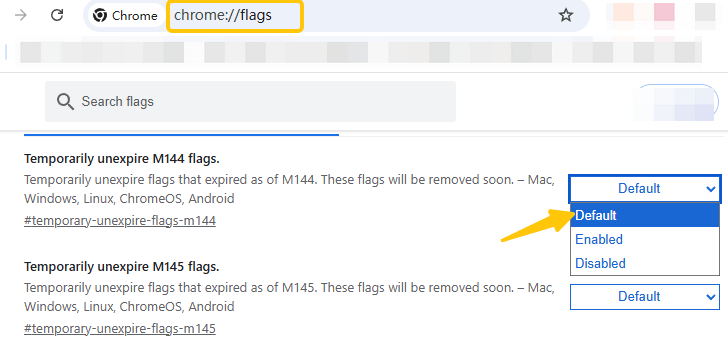
Étape 1 : Saisissez « chrome://flags/ » dans la barre d’adresse, puis appuyez sur Entrée pour accéder à la page des fonctionnalités expérimentales.
Étape 2 : Utilisez la barre de recherche en haut pour saisir le nom de la fonctionnalité (par exemple, « Rasterisation GPU » ou « Téléchargement parallèle »). Vous pouvez également copier l’URL fournie dans cet article pour accéder directement à une fonctionnalité Chrome spécifique.
Étape 3 : Cliquez sur le menu déroulant situé à côté de la fonctionnalité, puis sélectionnez « Activé », « Désactivé » ou « Par défaut ».
Étape 4 : Redémarrez Chrome pour profiter de la fonctionnalité.
Réflexion finale
Les options expérimentales de Chrome permettent d’optimiser facilement votre expérience Google Chrome. En quelques clics, vous pouvez rendre votre navigateur plus rapide, plus respectueux de votre vie privée et plus facile à utiliser.
N’oubliez pas que ces fonctionnalités sont expérimentales, n’activez que celles dont vous avez besoin et désactivez-les en cas de problème.





