


Si votre VPN ne cesse de se déconnecter, vous trouverez ci-dessous les causes courantes et les solutions possibles.
Pourquoi mon VPN ne cesse-t-il de se déconnecter ?
Si votre VPN ne cesse de se déconnecter et de se reconnecter sur votre appareil, cela peut être dû aux raisons suivantes.
- Une connexion Internet instable ou lente.
- La version de votre logiciel VPN est obsolète.
- Votre connexion Internet locale n’est pas établie.
- Interférence d’autres logiciels, tels qu’un antivirus.
- Votre compte VPN a atteint la limite d’appareils autorisés.
- Le serveur VPN que vous utilisez est surchargé.
- Le serveur VPN présente une latence extrêmement élevée.
- La distance entre votre appareil et l’emplacement du serveur VPN est trop grande.
- Des paramètres VPN incorrects sur votre appareil.
Résoudre les déconnexions répétées du VPN – 8 solutions
1. Vérifiez votre connexion Internet
Commencez par vérifier votre connexion Internet pour vous assurer qu’elle est bonne et stable.
Vous pouvez déconnecter votre VPN et utiliser votre connexion Internet pour naviguer sur des sites Web afin de voir s’il y a des problèmes. Vous pouvez également utiliser des outils en ligne tels que Speedtest.net pour vérifier la vitesse et la stabilité de votre connexion Internet.
Vous pouvez également rapprocher votre appareil de votre routeur pour vous assurer d’avoir une connexion Internet solide. Une connexion Internet faible pourrait entraîner des déconnexions et reconnexions répétées de votre VPN.
Si nécessaire, vous pouvez redémarrer votre modem et votre routeur pour réinitialiser votre connexion réseau ou passer à une connexion filaire. Une connexion Ethernet filaire est généralement plus stable et plus rapide qu’une connexion Wi-Fi. Cela pourrait aider à réduire les déconnexions du VPN.
2. Passez à un autre serveur VPN
Si votre VPN ne parvient pas à se connecter, le nœud VPN est peut-être surchargé ou présente une latence élevée. Vous pouvez passer à un autre serveur VPN haut débit et choisir un serveur plus proche de votre emplacement physique. Ouvrez la liste des serveurs de votre VPN et testez d’autres serveurs.
À lire également : Comment configurer un VPN sur Windows, Mac, iPhone, Android
3. Mettez à jour votre VPN vers la dernière version
Si votre logiciel VPN est obsolète, cela peut causer des problèmes de connexion. Vous pouvez mettre à jour votre application VPN vers la dernière version. Les mises à jour régulières permettent de corriger les bugs du logiciel VPN et d’améliorer sa stabilité.
En général, vous pouvez vous rendre sur l’écran de votre compte ou des paramètres de votre VPN et rechercher l’option « Vérifier les mises à jour » pour vérifier si des mises à jour sont disponibles pour votre logiciel VPN. Vous pouvez également vous rendre sur le site web du fournisseur de VPN pour télécharger et installer sa dernière version.
4. Changez de fournisseur de VPN
Si votre client VPN continue de se déconnecter, vous pouvez envisager de changer de fournisseur de VPN.
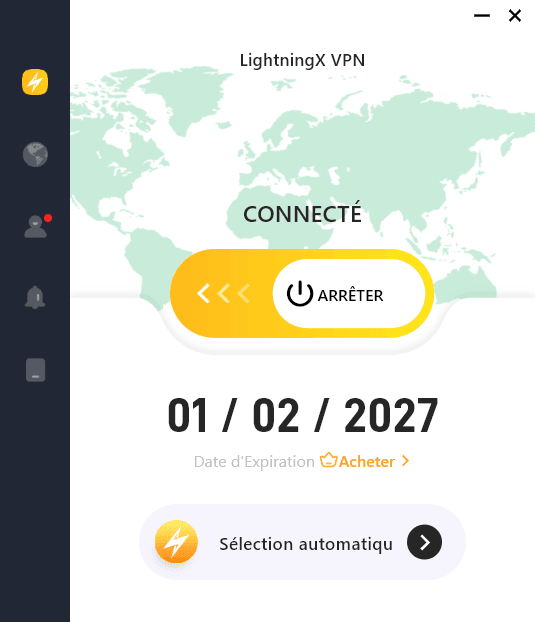
LightningX VPN est un VPN rapide, stable et sécurisé. Il propose plus de 2 000 serveurs VPN rapides dans le monde entier, couvrant plus de 70 pays. Il met à disposition plusieurs serveurs gratuits.
Vous pouvez utiliser ce VPN pour accéder à YouTube, Instagram, Facebook, Twitter, TikTok, ChatGPT, Netflix, Disney+, Hulu, HBO, etc. où que vous soyez.
Il masque votre adresse IP réelle et attribue une nouvelle adresse IP virtuelle à votre appareil afin de vous permettre de rester anonyme en ligne.
LightningX VPN est compatible avec Windows, macOS, Android, iOS, TV, Linux, Chrome, Firefox, Edge, etc.
5. Désinstaller et réinstaller le logiciel VPN
Si le VPN ne cesse de se déconnecter sur votre appareil, vous pouvez essayer de désinstaller l’application VPN de votre appareil et de la réinstaller.
Désinstaller le logiciel VPN sur un PC :
- Appuyez sur Windows + R, tapez « appwiz.cpl » et appuyez sur Entrée.
- Recherchez le logiciel VPN et cliquez dessus avec le bouton droit de la souris.
- Sélectionnez Désinstaller pour le supprimer de votre PC.
Désinstaller un programme VPN sur un Mac :
- Ouvrez le Finder sur votre Mac.
- Double-cliquez sur le dossier Applications dans la barre latérale.
- Localisez votre application VPN et faites-la glisser vers la Corbeille.
- Cliquez avec le bouton droit sur l’icône de la Corbeille et sélectionnez « Vider la corbeille » pour supprimer le VPN.
Désinstaller l’application VPN sur iPhone ou iPad :
- Appuyez longuement sur l’icône de l’application VPN jusqu’à ce qu’elle commence à trembler.
- Appuyez sur l’icône « X » ou « – », puis sur « Supprimer ».
Supprimer l’application VPN sur Android :
- Appuyez longuement sur l’icône du VPN sur l’écran de votre Android et sélectionnez « Désinstaller ».
Après avoir désinstallé le VPN, vous pouvez télécharger et installer sa dernière version sur votre appareil.
6. Résoudre les interférences avec le pare-feu ou le logiciel antivirus
Vérifiez les paramètres de votre pare-feu et de votre antivirus pour vous assurer que votre VPN n’est pas bloqué. Si nécessaire, vous pouvez désactiver temporairement votre antivirus et vérifier si le VPN fonctionne correctement.
À lire également : Résoudre le VPN ne fonctionne pas sur PC, Mac, Android, iPhone
7. Vérifiez si votre compte VPN a atteint la limite d’appareils
Si votre compte VPN prend en charge la connexion sur plusieurs appareils, vous devez vérifier si votre compte a atteint la limite d’appareils. Si c’est le cas, vous pouvez passer à un autre compte.
8. Contactez l’équipe d’assistance de votre fournisseur de VPN
Si vous rencontrez des problèmes de connexion avec votre outil VPN, vous pouvez contacter l’équipe d’assistance de votre fournisseur de VPN, qui vous proposera des solutions personnalisées et des étapes de dépannage.
Conclusion
Cet article propose 8 solutions possibles pour vous aider à résoudre le problème de déconnexion répétée du VPN sous Windows 10/11, Mac, Android ou iOS. Nous espérons que vous disposez désormais d’une connexion VPN stable et sécurisée.





