


Dans cet article, vous découvrirez les causes du problème « Le VPN ne se connecte pas » et trouverez des solutions possibles pour résoudre les problèmes de connexion VPN sur votre PC Windows 10/11, votre Mac, votre appareil Android ou votre iPhone.
Pourquoi le VPN ne se connecte-t-il pas ?
Si le VPN ne se connecte pas sur votre appareil, cela peut être dû aux raisons suivantes.
- Logiciel VPN obsolète.
- Configuration incorrecte des paramètres VPN.
- Dysfonctionnement du routeur ou connexion réseau de mauvaise qualité/interrompue.
- Panne/surcharge du serveur VPN ou serveur VPN bloqué.
- Votre pare-feu ou votre programme antivirus peut bloquer l’application VPN.
- Certains réseaux peuvent bloquer certains protocoles VPN, empêchant ainsi la connexion VPN.
- Des paramètres réseau incorrects peuvent entraver les connexions VPN.
- Certains FAI (fournisseurs d’accès à Internet) peuvent restreindre l’utilisation du VPN.
- Des problèmes spécifiques à l’appareil peuvent affecter la connectivité VPN.
Le VPN ne se connecte pas sur PC/Mac/Android/iPhone ? – 12 solutions
Après avoir identifié les causes possibles du problème de connexion VPN, vous pouvez essayer les solutions ci-dessous pour résoudre le problème.
1. Vérifiez votre connexion Internet
Commencez par vérifier votre connexion réseau pour vous assurer qu’elle fonctionne correctement. Vous pouvez vérifier l’icône réseau sur votre appareil et vous assurer que votre Wi-Fi est connecté et dispose d’un signal puissant.
Vous pouvez déconnecter votre connexion réseau puis la reconnecter. Redémarrez votre routeur et votre modem si nécessaire pour redémarrer l’ensemble de votre réseau. Essayez de vous connecter à un autre réseau Wi-Fi, puis essayez de vous reconnecter au VPN.
2. Vérifiez vos identifiants de connexion au VPN
Si le VPN nécessite un compte pour se connecter et utiliser son service, vérifiez bien que vous avez saisi le nom d’utilisateur et le mot de passe corrects pour votre compte VPN. Mettez à jour les identifiants de connexion enregistrés si vous les avez modifiés.
Lire également : Résoudre le VPN ne fonctionne pas sur PC, Mac, Android, iPhone
3. Redémarrez votre appareil et le VPN
Si votre VPN ne se connecte pas, vous pouvez redémarrer votre appareil et relancer l’application VPN. Essayez de vous reconnecter au service VPN.
4. Vérifiez si le serveur VPN est en panne ou surchargé
Si le serveur VPN actuel subit des pannes ou des surcharges, vous pouvez passer à un autre nœud VPN pour voir si vous parvenez à vous y connecter. Vérifiez les emplacements de serveurs disponibles dans l’application VPN et choisissez un autre serveur.
5. Mettez à jour le VPN vers la dernière version
Parfois, une version obsolète du logiciel VPN peut empêcher la connexion au VPN. Cela peut également entraîner des problèmes de compatibilité. Assurez-vous que votre logiciel VPN est à jour.
Vous pouvez vérifier les mises à jour du VPN dans l’application ou ouvrir l’App Store ou le Google Play Store sur votre appareil mobile pour vérifier les mises à jour de l’application VPN. Installez la dernière version du VPN sur votre appareil.
6. Essayez de désactiver temporairement le pare-feu ou l’antivirus
Le problème de connexion au VPN peut être causé par une interférence du pare-feu ou de l’antivirus. Vous pouvez essayer de désactiver temporairement le pare-feu pour vérifier si le VPN parvient à se connecter.
- Appuyez sur Windows + R, tapez control, puis appuyez sur Entrée pour ouvrir le Panneau de configuration sur votre PC.
- Cliquez sur Système et sécurité > Pare-feu Windows Defender.
- Cliquez sur « Activer ou désactiver le pare-feu Windows Defender » dans le panneau de gauche.
- Sélectionnez « Désactiver le pare-feu Windows Defender ».
Après avoir diagnostiqué les problèmes de connexion au VPN, n’oubliez pas de réactiver le pare-feu sur votre appareil afin d’assurer sa sécurité.
7. Mettez à jour votre système d’exploitation
Des problèmes liés au système d’exploitation de votre appareil peuvent empêcher le VPN de se connecter. Par exemple, si votre appareil ne prend pas en charge la dernière version du VPN, vous ne pourrez peut-être pas vous connecter au VPN.
Vous pouvez mettre à jour votre appareil vers une version plus récente et vous assurer qu’il prend en charge l’application VPN.
Pour mettre à jour Windows, allez dans Démarrer > Paramètres > Mise à jour et sécurité > Windows Update > Rechercher les mises à jour.
Pour mettre à jour votre Mac, allez dans Apple > Préférences Système > Général > Mise à jour de logiciels.
Pour mettre à jour votre iPhone/iPad, allez dans Réglages > Général > Mise à jour logicielle.
Pour mettre à jour Android, allez dans Paramètres > Système ou À propos du téléphone > Mise à jour logicielle ou Mise à jour du système.
8. Changer de protocole VPN
Si le VPN utilise plusieurs protocoles, vous pouvez essayer de changer de protocole VPN (OpenVPN, L2TP, IKEv2, etc.) pour voir si cela vous aide à résoudre l’erreur de connexion au VPN. Vous trouverez les options de protocole VPN dans les paramètres du VPN et pourrez facilement changer de protocole.
9. Désinstaller et réinstaller l’application VPN
Si vous ne parvenez pas à vous connecter au VPN, vous pouvez également désinstaller l’application VPN et la réinstaller.
Pour supprimer un VPN sur un ordinateur Windows, appuyez sur Windows + R, tapez appwiz.cpl, puis appuyez sur Entrée. Recherchez le VPN, cliquez dessus avec le bouton droit de la souris et sélectionnez Désinstaller.
Pour supprimer un VPN sur un Mac, allez dans le Finder > Applications, puis faites glisser l’application VPN vers l’icône de la corbeille. Videz la corbeille sur votre Mac.
Pour désinstaller un VPN sur Android/iPhone, appuyez longuement sur l’icône de l’application VPN sur votre appareil mobile et sélectionnez Supprimer l’application ou Désinstaller.
10. Réinitialisez vos paramètres réseau
Des paramètres réseau incorrects peuvent empêcher le VPN de se connecter correctement. Vous pouvez réinitialiser vos paramètres réseau pour voir si cela permet de résoudre le problème.
11. Contactez le fournisseur de services VPN
Si vous avez essayé toutes les méthodes ci-dessus mais que vous ne parvenez toujours pas à vous connecter au VPN, vous pouvez contacter le fournisseur de services VPN pour demander de l’aide à son équipe d’assistance. Celle-ci pourra vous proposer des solutions professionnelles pour vous aider à résoudre le problème.
12. Passez à un autre outil VPN
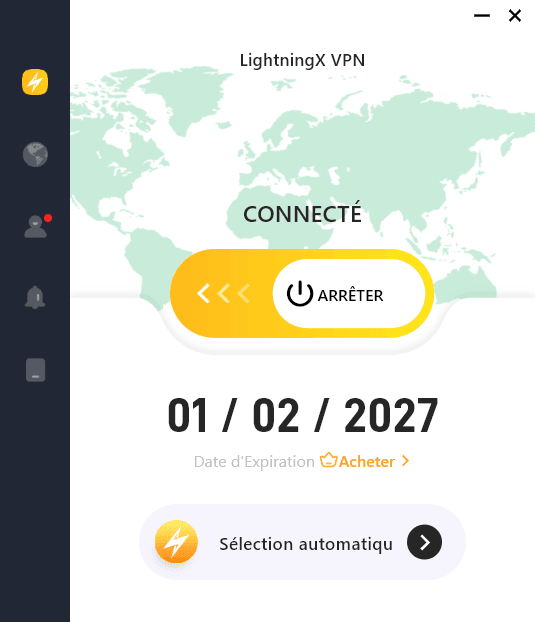
Si le VPN ne se connecte toujours pas ou si le VPN ne cesse de se déconnecter, vous pouvez envisager de passer à un autre outil VPN populaire. LightningX VPN est un bon choix.
LightningX VPN est un VPN rapide, stable, sécurisé et fiable pour Windows, Mac, Android, iOS, TV, Linux, Chrome, Firefox, Edge, etc. Ce VPN propose plus de 2 000 serveurs rapides dans plus de 70 pays, dont plusieurs serveurs gratuits.
Vous pouvez l’utiliser pour accéder à des applications et des sites web internationaux, notamment YouTube, TikTok, Instagram, Facebook, Twitter, Netflix, Disney+, HBO, Hulu, Discord, et bien d’autres. Il offre également un cryptage puissant, une politique stricte de non-conservation des logs et une protection de la vie privée.
Conclusion
Cet article propose principalement des solutions pour vous aider à résoudre le problème de connexion du VPN sur PC/Mac/iPhone/Android. Nous espérons que votre VPN fonctionne désormais correctement et que vous pouvez naviguer sur le web sans difficulté.





