


Cet article passe en revue les causes possibles du problème « VPN ne fonctionne pas » et propose quelques solutions pour vous aider à le résoudre.
Votre VPN ne fonctionne pas ? – Causes courantes
- Problèmes de connexion réseau.
- Restrictions réseau.
- Logiciel VPN obsolète ou autres problèmes spécifiques à l’application.
- Interférences du pare-feu ou de l’antivirus.
- Configuration VPN incorrecte.
- Conflits logiciels.
Résoudre le problème de VPN qui ne fonctionne pas sur PC/Mac/Android/iPhone – 10 conseils
1. Vérifiez votre connexion Internet
- Assurez-vous que votre appareil est correctement connecté à Internet. Une connexion réseau stable est nécessaire pour le bon fonctionnement du VPN.
- Essayez de passer à un autre réseau Wi-Fi ou aux données mobiles pour voir si le VPN fonctionne.
- Vous pouvez également redémarrer votre routeur et votre modem, puis essayer de vous reconnecter au VPN.
2. Redémarrez le VPN et redémarrez votre appareil
Vous pouvez simplement éteindre votre appareil et le redémarrer pour voir si cela permet de résoudre le problème de dysfonctionnement du VPN. Parfois, un simple redémarrage peut aider à résoudre les problèmes de connexion réseau ou les erreurs de connexion VPN sur votre appareil.
Vous pouvez également essayer de déconnecter le VPN, puis de vous reconnecter. Essayez également de fermer le VPN et de le redémarrer.
3. Changer de serveur VPN
Il arrive parfois que le serveur VPN actuel subisse des pannes ou soit saturé. Vous pouvez choisir de vous connecter à un autre serveur VPN pour voir si cela fonctionne. La plupart des outils VPN proposent plusieurs serveurs et vous permettent de sélectionner et de modifier facilement l’emplacement du serveur.
Si le VPN propose différents protocoles VPN, vous pouvez également essayer de changer de protocole VPN (cette option se trouve généralement dans les paramètres du VPN) pour voir si cela aide à résoudre le problème de connexion VPN.
À lire également : Les 5 meilleurs VPN gratuits pour Android en 2026
4. Mettez à jour le logiciel VPN
Pour résoudre l’erreur de dysfonctionnement du VPN, vous pouvez également mettre à jour l’application VPN vers la dernière version. Les développeurs de VPN mettent régulièrement à jour leurs produits pour ajouter de nouvelles fonctionnalités, améliorer les performances et corriger les bugs.
La plupart des applications VPN vérifient automatiquement la présence de nouvelles mises à jour lorsque vous lancez l’application. En général, vous pouvez également accéder à la section des paramètres de l’application VPN et sélectionner l’option « Vérifier les mises à jour » pour mettre à jour manuellement l’application.
5. Vérifiez les paramètres de votre VPN
- Assurez-vous d’avoir saisi les identifiants de connexion corrects pour votre compte VPN.
- Vérifiez si votre abonnement VPN a expiré ; si c’est le cas, vous devrez le renouveler pour que le VPN fonctionne à nouveau.
- De plus, accédez à l’écran des paramètres du VPN pour vérifier que tous vos paramètres sont corrects.
À lire également : Comment configurer un VPN sur Windows, Mac, iPhone, Android
6. Essayez de désactiver temporairement le pare-feu ou l’antivirus
Le pare-feu ou le logiciel antivirus de votre appareil peut interférer avec les fonctions du VPN. Vous pouvez essayer de désactiver temporairement le pare-feu et le logiciel antivirus pour voir si votre VPN fonctionne normalement. N’oubliez pas de les réactiver par la suite.
7. Désinstallez et réinstallez le client VPN
Pour résoudre le problème de dysfonctionnement du VPN sur PC, Mac, Android ou iPhone, vous pouvez également essayer de désinstaller l’application VPN et de la réinstaller. Découvrez ci-dessous comment désinstaller un VPN sur votre appareil.
Sur PC :
- Appuyez sur Windows + R, tapez control, puis appuyez sur Entrée pour ouvrir le Panneau de configuration.
- Cliquez sur « Désinstaller un programme » sous Programmes.
- Recherchez votre application VPN dans la liste et cliquez dessus.
- Cliquez sur Désinstaller pour supprimer le VPN de votre PC.
Sur Mac :
- Allez dans Finder > Applications.
- Cliquez avec le bouton droit sur votre application VPN et sélectionnez Déplacer vers la corbeille.
- Videz la corbeille pour désinstaller complètement le VPN de votre Mac.
Sur Android/iPhone :
- Appuyez longuement sur l’icône de l’application VPN jusqu’à ce qu’un menu contextuel s’affiche.
- Appuyez sur l’icône Supprimer l’application ou Supprimer l’app pour supprimer le VPN de votre mobile.
Après avoir désinstallé l’application VPN, vous pouvez télécharger le VPN et l’installer à nouveau.
8. Mettez à jour le système de votre appareil
Si le VPN ne fonctionne pas sur votre PC/Mac/iPhone/Android, assurez-vous que votre appareil prend en charge le logiciel VPN et répond à la configuration système requise.
Vous pouvez mettre à jour votre système d’exploitation vers une version plus récente ou la dernière version. Cela devrait permettre de résoudre les problèmes d’incompatibilité.
9. Utilisez un autre outil VPN
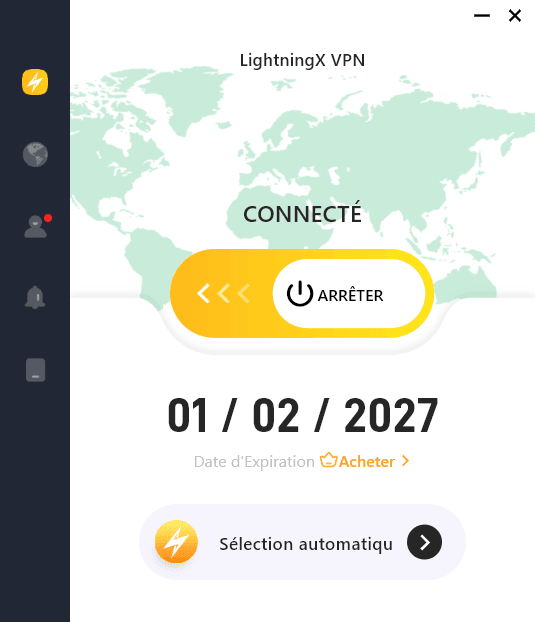
Si le VPN ne fonctionne toujours pas sur votre appareil, vous pouvez essayer un autre outil VPN. Vous pouvez essayer LightningX VPN, un outil VPN rapide, stable et sécurisé.
LightningX VPN propose plus de 2 000 serveurs rapides dans plus de 70 pays, dont plusieurs serveurs gratuits. Vous pouvez l’utiliser pour débloquer et accéder à YouTube, TikTok, Instagram, Facebook, Twitter, Netflix, Disney+, Hulu, HBO, Discord et bien d’autres.
Il utilise les protocoles de chiffrement Vless, Shadowsocks et WireGuard, ainsi que l’algorithme de chiffrement AES-256 pour chiffrer et protéger vos données en ligne et votre vie privée. Une politique stricte de non-conservation des logs garantit que vos données ne sont ni stockées ni enregistrées. Il masque également votre adresse IP réelle afin de renforcer votre confidentialité.
Vous pouvez utiliser LightningX VPN sur Windows, Mac, Android, iPhone/iPad, téléviseur, Linux, Chrome, Firefox, Edge, etc.
10. Contactez le service d’assistance du fournisseur VPN
Enfin, vous pouvez contacter l’équipe d’assistance officielle de l’application VPN pour demander de l’aide.
Conclusion
Cet article propose 10 solutions possibles pour vous aider à résoudre le problème de dysfonctionnement du VPN sous Windows 10/11, Mac, Android et iOS. Nous espérons que votre VPN fonctionne désormais correctement.





