


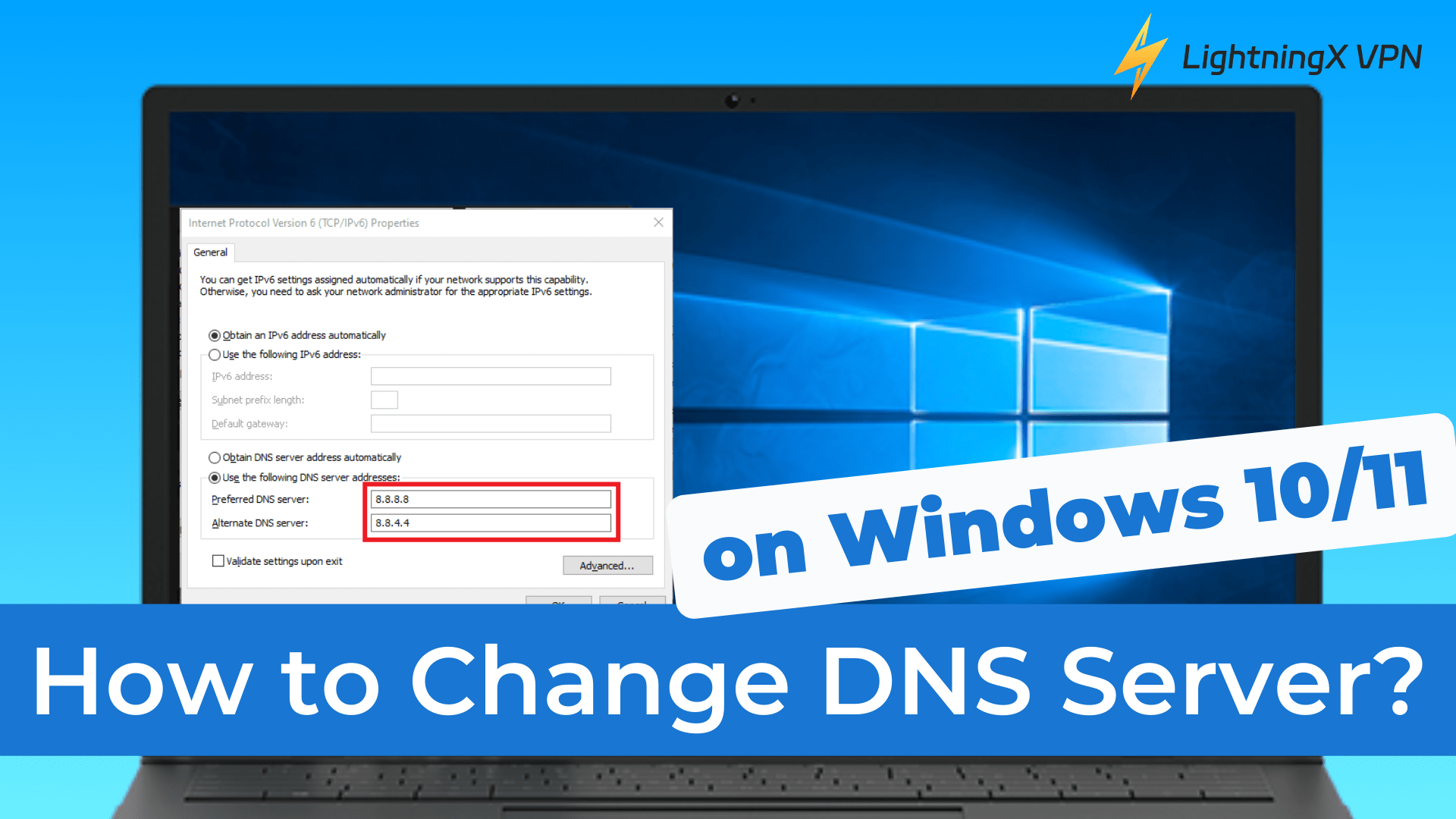
De nombreux utilisateurs de Windows ignorent que leur serveur DNS par défaut peut affecter la vitesse de navigation, la confidentialité et même la sécurité. Alors, comment changer de serveur DNS sous Windows ?
Ce guide vous explique comment modifier votre serveur DNS sous Windows 10 et Windows 11. Vous découvrirez également pourquoi l’utilisation d’un serveur DNS tiers peut améliorer votre expérience en ligne.
Qu’est-ce que mon serveur DNS ?

Le DNS, également connu sous le nom de système de noms de domaine, est comme l’annuaire téléphonique d’Internet.
Lorsque vous souhaitez accéder à un site web, vous saisissez généralement un nom de domaine, tel que lightningxvpn.com. Le DNS traduit ce nom de domaine en une adresse IP que votre navigateur peut comprendre et qui lui permet d’accéder au site web.
Alors, que fait un serveur DNS ?
Les serveurs qui effectuent des requêtes Internet ne comprennent pas les noms de domaine comme « lightningxvpn.com » ; ils n’apprécient que les adresses IP numériques comme 104.17.101.99 ou les adresses IPv6 modernes plus longues .
Une fois que vous comprenez le fonctionnement du DNS, il devient beaucoup plus facile de comprendre pourquoi apprendre à modifier les paramètres du serveur DNS peut améliorer la vitesse, la confidentialité et la fiabilité.
Comment changer le serveur DNS sous Windows 10 ?
Maintenant que vous savez à quoi sert un serveur DNS, voyons comment changer votre serveur DNS sous Windows 10.
Étape 1 : Ouvrir les paramètres réseau
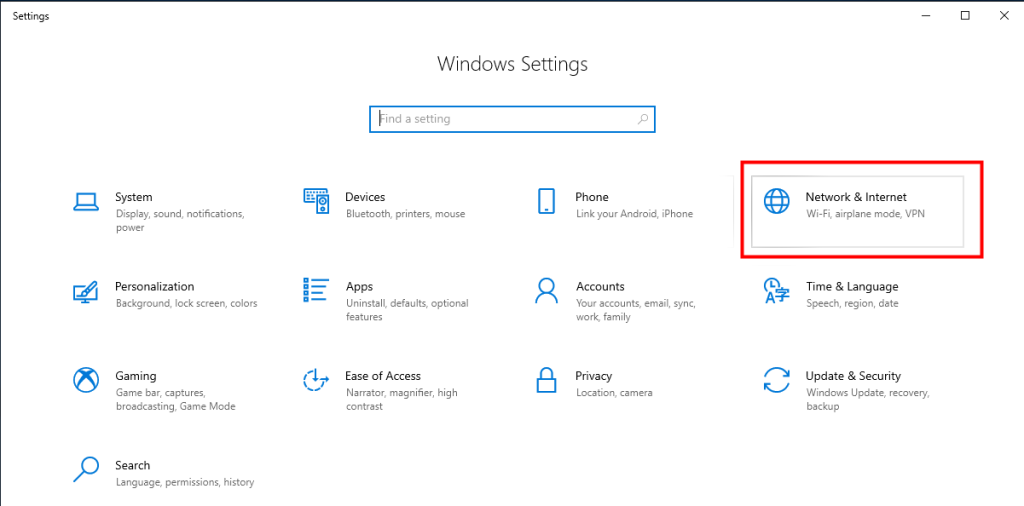
Cliquez sur le menu « Démarrer » et sélectionnez l’icône « Paramètres ». Ensuite, choisissez « Réseau et Internet ».
Étape 2 : Ouvrir les options de l’adaptateur
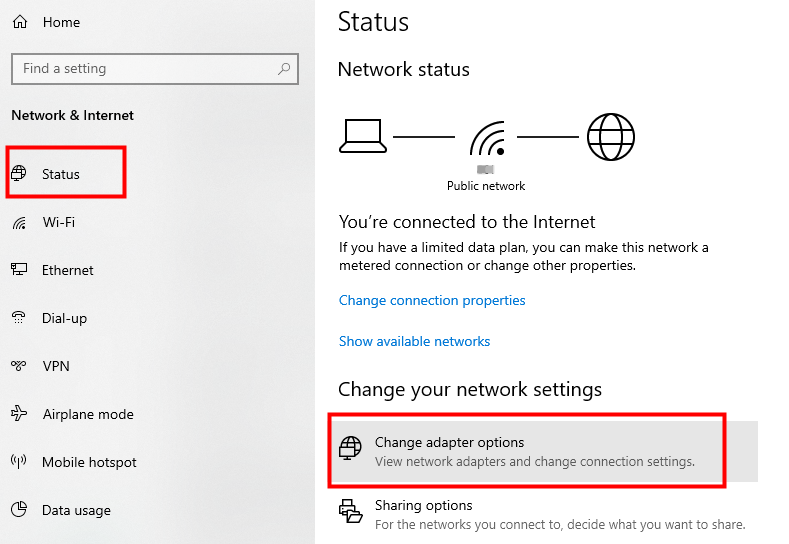
Faites défiler vers le bas jusqu’à « Modifier vos paramètres réseau », puis cliquez sur « Modifier les options de l’adaptateur ».
Conseil : Si vous ne voyez pas cette option immédiatement, cliquez d’abord sur « Statut » dans le menu de gauche.
Étape 3 : Ouvrez vos propriétés de connexion
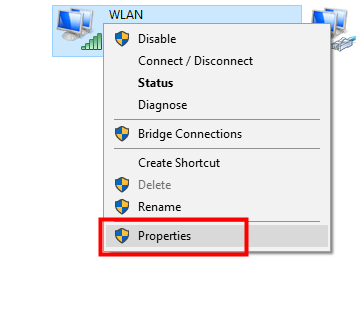
Faites un clic droit sur la connexion active (WiFi ou Ethernet) que vous souhaitez modifier, puis sélectionnez « Propriétés ».
Étape 4 : Modifier les paramètres IPv4
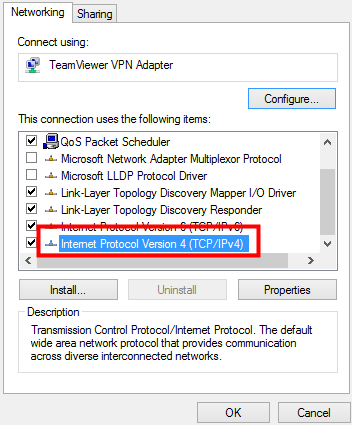
Dans la liste, faites défiler vers le bas et double-cliquez sur « Internet Protocol Version 4 (TCP/IPv4) ».
Étape 5 : Saisir les nouvelles adresses des serveurs DNS
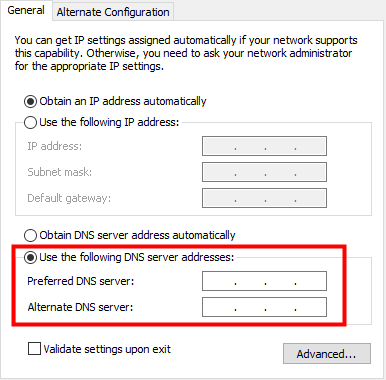
Sélectionnez « Utiliser les adresses de serveur DNS suivantes ». Saisissez votre serveur DNS préféré dans le premier champ et un serveur DNS secondaire (facultatif) dans le second. Cliquez ensuite sur « OK » pour enregistrer vos modifications.
Voilà ! Vous avez appris avec succès à modifier les paramètres du serveur DNS sous Windows 10. Le nouveau serveur DNS sera opérationnel immédiatement et pourra améliorer la vitesse de navigation, la sécurité ou l’accès à certains sites web.
Quelles adresses de serveur DNS pouvez-vous utiliser ?
Voici quelques-unes des meilleures adresses de serveurs DNS que vous pouvez choisir :
1. DNS public de Google :
- DNS principal : 8.8.8.8
- DNS secondaire : 8.8.4.4
2. DNS Cloudflare :
- DNS primaire : 1.1.1.1
- DNS secondaire : 1.0.0.1
3. OpenDNS :
- DNS principal : 208.67.222.222
- DNS secondaire : 208.67.220.220
Comment changer le serveur DNS sous Windows 11 ?
Si vous utilisez Windows 11, changer votre serveur DNS est rapide. Voici un guide simple, étape par étape, qui vous montre comment modifier les paramètres de votre serveur DNS sous Windows 11 en quelques minutes seulement.
Étape 1 : Ouvrir les paramètres réseau avancés
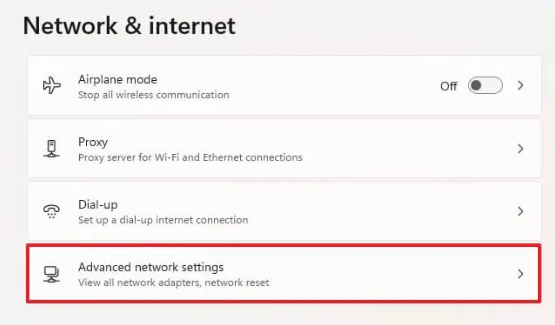
Cliquez sur le menu « Démarrer » et ouvrez « Paramètres ». Allez dans « Réseau et Internet », puis sélectionnez « Paramètres réseau avancés ».
Étape 2 : Afficher les propriétés du réseau
- Sélectionnez le type de connexion que vous souhaitez modifier (Ethernet ou Wi-Fi).
- Cliquez sur « Afficher les propriétés supplémentaires ».
Étape 3 : Modifier les paramètres du serveur DNS
- Dans l’écran Propriétés, repérez la section d’attribution du serveur DNS et cliquez sur le bouton Modifier.
- Dans la fenêtre Modifier les paramètres DNS, remplacez l’option Automatique (DHCP) par Manuel dans le menu déroulant.
Étape 4 : Activer IPv4 et saisir les adresses DNS
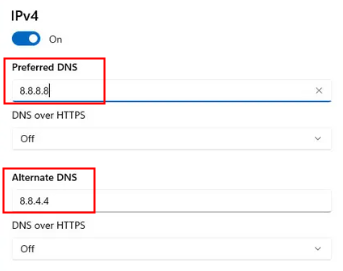
- Saisissez les adresses des serveurs DNS préférés et alternatifs dans les champs correspondants.
- Cliquez sur Enregistrer pour appliquer les modifications.
C’est tout ! Vous savez maintenant comment modifier le serveur DNS sous Windows 11, ce qui peut améliorer la vitesse de navigation, la sécurité et l’accès à certains sites web.
En plus de modifier votre serveur DNS pour améliorer la sécurité et les performances, vous pouvez également protéger votre activité en ligne grâce à un VPN.
LightningX VPN utilise des protocoles de chiffrement avancés pour garantir la confidentialité et la sécurité de vos données. Grâce à ses serveurs rapides et stables répartis dans plus de 70 pays, vous profitez d’une navigation, d’un streaming et de téléchargements fluides, sans ralentissements.
Téléchargez-le maintenant pour profiter de nœuds gratuits et d’une garantie de remboursement de 30 jours.
Pourquoi devriez-vous changer votre serveur DNS ?
Maintenant que vous savez comment modifier votre serveur DNS, vous vous demandez peut-être pourquoi cela vaut la peine. Voici plusieurs raisons pour lesquelles de nombreux utilisateurs choisissent de changer leurs serveurs DNS :
Les serveurs DNS par défaut fournis par votre fournisseur d’accès à Internet ne sont pas toujours les plus rapides. Opter pour un serveur DNS plus rapide et plus fiable peut réduire ces délais et améliorer la fluidité de votre navigation.
2. Meilleure protection de la vie privée
De nombreux serveurs DNS fournis par les FAI ne donnent pas la priorité à la protection de la vie privée des utilisateurs et peuvent même suivre votre activité de navigation.
L’utilisation d’un fournisseur DNS tiers offre souvent une meilleure protection de la vie privée et réduit les redirections inutiles.
3. Mise en cache plus fiable
Les serveurs DNS tiers disposent généralement de réseaux plus étendus et de systèmes de mise en cache plus performants. Cela leur permet de résoudre les noms de domaine plus rapidement et de manière plus fiable.
Faut-il changer l’adresse IPv6 ?
Vous pourriez trouver à la fois des adresses IPv4 et IPv6 lorsque vous changez de service DNS. Faut-il alors changer votre adresse IPv6 en même temps ?
Avec la raréfaction des adresses IPv4, la transition d’Internet d’IPv4 à IPv6 devient de plus en plus courante. Cependant, certains points importants méritent votre attention :
- L’IPv6 offre une plus grande gamme d’adresses disponibles que l’IPv4.
- La plupart des fournisseurs d’accès Internet ne prennent pas encore en charge l’IPv6 ou sont encore en phase de test.
- Pour vérifier si votre fournisseur d’accès Internet prend en charge IPv6, consultez le site web Test-IPv6. Vous y trouverez la confirmation de la compatibilité de votre connexion avec IPv6.
Réflexion finale
Et voilà ! Que vous utilisiez Windows 10 ou Windows 11, modifier les paramètres de votre serveur DNS peut transformer votre expérience Internet.
Vous pouvez désormais passer à un serveur DNS tiers pour bénéficier d’une navigation plus rapide.





