


Vous souhaitez protéger votre réseau en ligne et naviguer en toute sécurité sur Internet ? L’un des moyens les plus simples et les plus efficaces consiste à changer votre adresse IP.
Dans ce guide, nous vous présenterons 6 façons gratuites de changer votre adresse IP , allant de l’utilisation d’un VPN aux serveurs proxy et plus encore.
Quelle est mon adresse IP ?
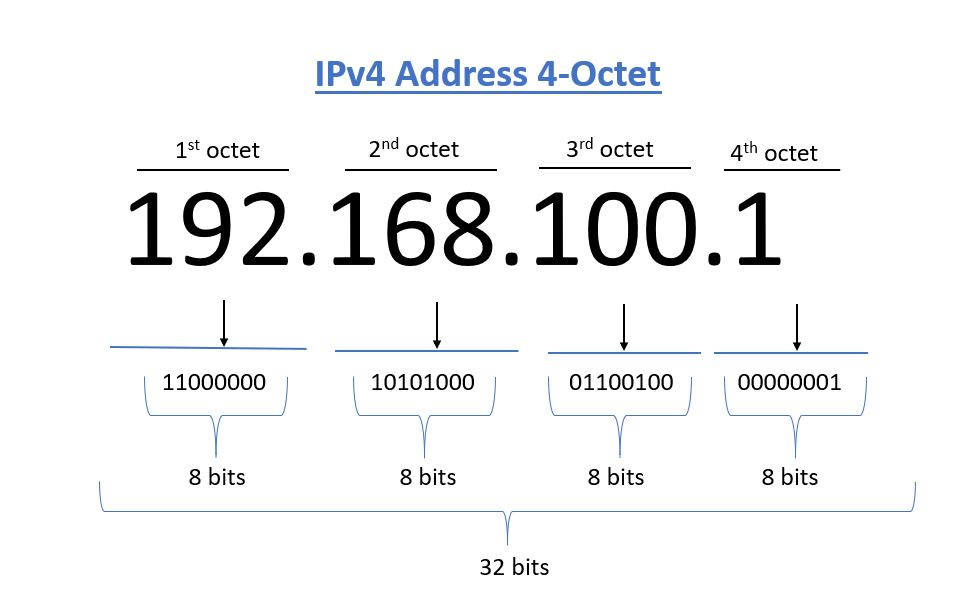
Une adresse IP est comme votre adresse postale numérique sur Internet. Il s’agit d’une suite unique de chiffres attribuée à votre appareil par votre fournisseur d’accès à Internet (FAI), lui permettant de communiquer avec d’autres appareils en ligne.
Lorsque vous saisissez le nom d’un site web dans votre navigateur, votre ordinateur le convertit en adresse IP pour trouver et charger le site.
Votre adresse IP, qui peut changer en fonction de votre connexion et de votre réseau, fournit des informations générales sur votre localisation, comme votre ville ou votre pays, mais pas votre adresse exacte.
Comment changer son adresse IP ?
Méthode 1 : Utiliser un VPN pour changer votre adresse IP
Un VPN peut-il vraiment changer votre adresse IP ? Absolument ! Si votre fournisseur de VPN propose plusieurs emplacements de serveurs, vous pouvez facilement basculer vers une adresse IP située dans n’importe quel pays et profiter d’un accès illimité au contenu mondial.
LightningX VPN est une solution fiable et sécurisée pour changer votre adresse IP . Avec plus de 2 000 serveurs dans le monde entier, une vitesse illimitée et un chiffrement robuste, LightningX VPN garantit la confidentialité et la sécurité de vos activités en ligne.
Voici comment changer votre adresse IP avec LightningX VPN :
Étape 1 : S’inscrire
- Visitez le site Web de LightningX VPN.
- Créez un mot de passe sécurisé et choisissez votre formule d’abonnement.
Étape 2 : Télécharger et installer
- Cliquez sur le bouton « Obtenir LightningX VPN ».
- Téléchargez et installez l’application sur votre appareil.
Étape 3 : Connectez-vous et modifiez votre adresse IP
- Ouvrez LightningX VPN et connectez-vous.
- Utilisez la fonction de connexion en un clic pour un accès instantané, ou sélectionnez un emplacement de serveur pour obtenir une adresse IP d’un pays spécifique.
Avec LightningX VPN, profitez d’une connexion internet rapide, sécurisée et stable en quelques étapes seulement. Changez votre adresse IP, accédez à du contenu international et protégez votre vie privée en ligne sans effort.
Le navigateur Tor, plus communément appelé Tor, est un navigateur axé sur la protection de la vie privée, conçu pour rendre difficile le suivi de votre activité en ligne. Il vous permet également de changer facilement votre adresse IP.
Si c’est la première fois que vous utilisez Tor, il se connectera automatiquement au réseau et vous attribuera une nouvelle adresse IP.
Étape 1 : Rendez-vous sur le site officiel de Tor et téléchargez le navigateur.
Étape 2 : Suivez les instructions d’installation de votre appareil.
Étape 3 : Ouvrez le navigateur Tor. Il se connectera automatiquement au réseau Tor et vous attribuera une nouvelle adresse IP.
Conseil bonus : Obtenez une nouvelle adresse IP
- Si vous utilisez Tor et souhaitez une adresse IP différente, cliquez sur les trois lignes horizontales en haut à droite et sélectionnez « Nouvelle identité ».
- Tor vous demandera de fermer toutes les fenêtres et tous les onglets. Confirmez, et au redémarrage du navigateur, vous disposerez d’une nouvelle adresse IP.
Méthode 3 : Utilisation d’un serveur proxy
Un serveur proxy est une autre solution efficace pour modifier votre adresse IP et accéder à du contenu depuis différents endroits. Contrairement aux VPN, les proxys ne chiffrent pas votre connexion et peuvent donc être moins sécurisés, mais ils sont rapides et faciles à configurer.
Voici comment utiliser un serveur proxy sur votre ordinateur :
Étape 1 : Cliquez sur l’icône Wi-Fi, sélectionnez Paramètres réseau et Internet, puis accédez à Proxy.
Étape 2 : Activez l’option « Détection automatique des paramètres ».
Étape 3 : Si nécessaire, saisissez l’adresse du script sous « Utiliser le script d’installation ».
Une fois configuré, votre connexion passera par le proxy, ce qui vous attribuera une nouvelle adresse IP. N’oubliez pas que les proxys peuvent vous aider à accéder à du contenu restreint, mais ils n’offrent pas le même niveau de chiffrement et de confidentialité qu’un VPN.
Méthode 4 : Changez votre adresse IP en débranchant votre routeur
Pour changer rapidement et facilement votre adresse IP, il vous suffit de débrancher votre routeur. La plupart des connexions Internet domestiques utilisent des adresses IP dynamiques, qui peuvent changer périodiquement. Voici comment procéder :
Étape 1 : Débranchez l’alimentation de votre modem ou routeur.
Étape 2 : Soyez patient et attendez quelques minutes.
Étape 3 : Rebranchez l’alimentation et redémarrez votre modem ou routeur.
Lorsque votre appareil se reconnecte, il se peut qu’une nouvelle adresse IP lui soit attribuée. Notez toutefois qu’il n’y a aucune garantie d’obtenir une adresse IP totalement nouvelle à chaque fois, mais cela vaut la peine d’essayer pour un changement rapide.
Méthode 5 : Passer aux données mobiles
Pour changer rapidement d’adresse IP, il vous suffit de passer sur votre réseau mobile. Cette méthode est instantanée et ne nécessite aucun outil particulier.
Étape 1 : Désactivez votre connexion Wi-Fi.
Étape 2 : Activez les données mobiles sur votre appareil.
Et voilà ! En deux étapes seulement, votre adresse IP changera. C’est une astuce simple pour obtenir rapidement une nouvelle adresse IP, idéale si vous avez besoin d’anonymat temporaire ou si vous souhaitez contourner certaines restrictions réseau.
Méthode 6 : Modifier manuellement votre adresse IP
Modifier votre adresse IP sous Windows
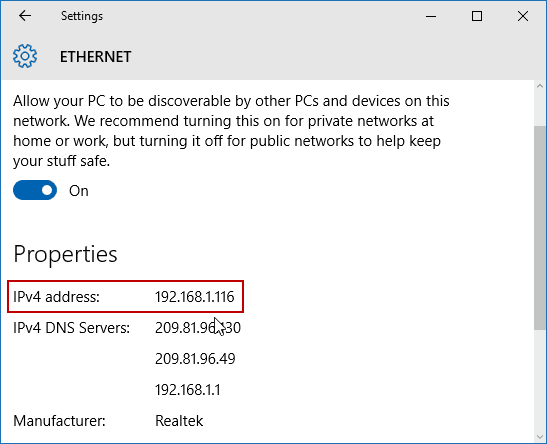
- Cliquez sur le menu Démarrer et ouvrez « Paramètres ».
- Sélectionnez « Réseau et Internet ».
- Choisissez « Wi-Fi » ou « Ethernet », selon votre connexion.
- Cliquez sur « Attribution d’adresse IP ».
- Choisissez « Manuel » et saisissez votre nouvelle adresse IP.
Changer votre adresse IP sur Mac
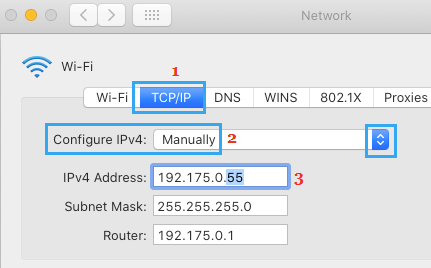
- Cliquez sur l’icône Apple en haut à gauche et accédez à « Préférences Système ».
- Sélectionnez « Réseau » et trouvez votre service réseau.
- Cliquez sur « Avancé », puis accédez à l’onglet « TCP/IP ».
- Choisissez « Manuellement » et saisissez votre nouvelle adresse IP.
Changez votre adresse IP sur iPhone.
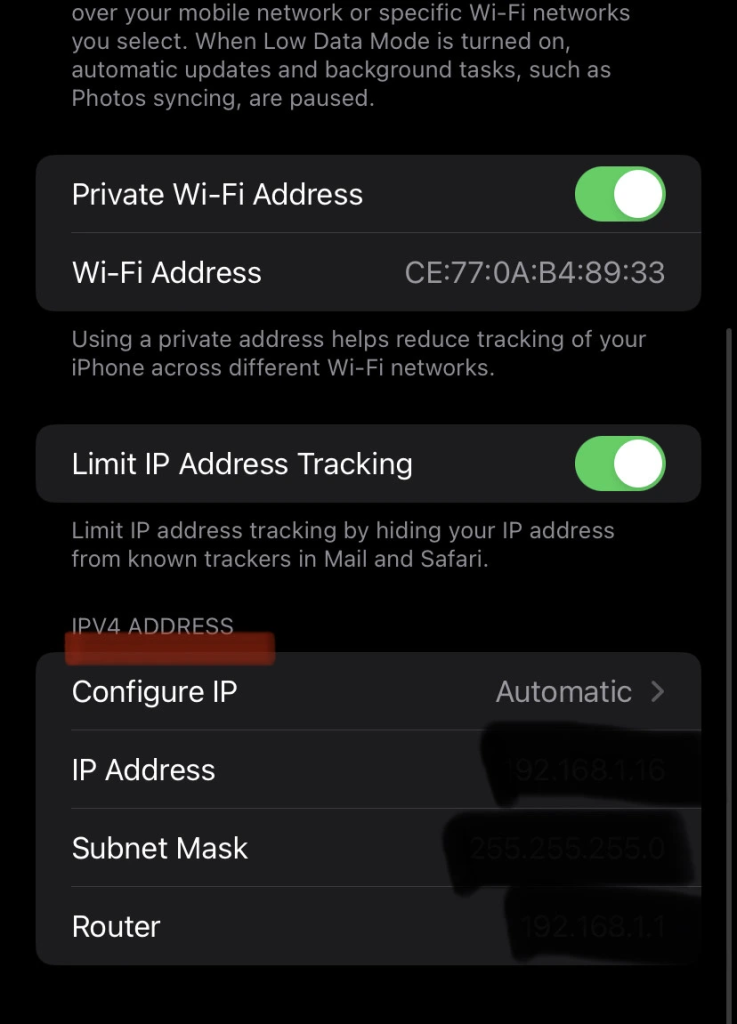
- Allez dans « Paramètres » et appuyez sur « Wi-Fi ».
- Appuyez sur l’icône d’information à côté de votre réseau connecté.
- Sélectionnez « Configurer l’adresse IP » et passez en mode « Manuel ».
- Saisissez l’adresse IP souhaitée.
Changer votre adresse IP sur Android
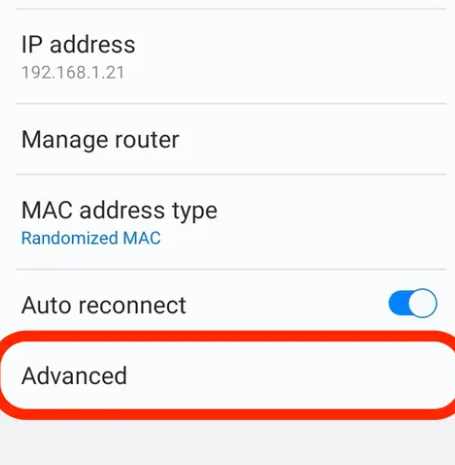
- Allez dans « Paramètres » et appuyez sur « Wi-Fi ».
- Appuyez longuement sur votre réseau connecté et sélectionnez « Modifier le réseau ».
- Choisissez « Statique » et saisissez votre nouvelle adresse IP.
Bien que la modification manuelle de votre adresse IP soit pratique, l’utilisation d’un VPN est une meilleure option pour protéger votre vie privée et naviguer en toute sécurité.
Comment changer son adresse IP sans VPN ?
1. Changer l’adresse IP sur Android
- Accédez aux « Paramètres » de votre téléphone.
- Trouvez et appuyez sur « Connexions ».
- Appuyez sur « Wi-Fi » et choisissez le réseau auquel vous êtes connecté.
- Appuyez sur l’icône en forme d’engrenage à côté de votre réseau.
- Faites défiler vers le bas et appuyez sur « Avancé ».
- Appuyez sur « Paramètres IP » et sélectionnez « Statique ».
Voilà ! Vous avez modifié manuellement votre adresse IP sur Android.
2. Changer l’adresse IP sur iPhone
- Accédez aux « Paramètres » de votre appareil.
- Sélectionnez « Wi-Fi ».
- Appuyez sur le réseau auquel vous êtes connecté.
- Appuyez sur l’icône « i » à côté de votre réseau.
- Dans la section Adresse IPv4, appuyez sur « Configurer l’adresse IP ».
- Sélectionnez « Manuel ».
- Saisissez la nouvelle adresse IP que vous souhaitez utiliser.
Pourquoi devez-vous changer votre adresse IP ?
Vous vous demandez pourquoi vous pourriez avoir besoin de changer votre adresse IP ? Voici quelques raisons importantes :
- Protégez vos informations personnelles : changer votre adresse IP permet d’empêcher les sites web de vous suivre et réduit le risque de publicités ciblées ou de profilage en ligne.
- Accédez à du contenu bloqué : certains sites web, plateformes de streaming ou services en ligne peuvent restreindre l’accès en fonction de votre localisation. Une nouvelle adresse IP vous permet de contourner ces restrictions géographiques.
- Renforcez votre sécurité : changer régulièrement votre adresse IP complique la tâche des cybercriminels qui tentent de collecter vos informations personnelles ou de suivre votre activité en ligne.
En bref, changer d’adresse IP est un moyen simple mais efficace de préserver sa confidentialité en ligne, d’améliorer sa sécurité, d’accéder à du contenu mondial et de naviguer sur Internet de manière anonyme.
Comment vérifier si l’adresse IP a changé ?
Vous voulez savoir si votre adresse IP a bien changé ? Voici un guide simple, étape par étape :
- Vérifiez votre adresse IP actuelle : vous pouvez le faire en recherchant sur Google «Quelle est mon adresse IP ?» ou en utilisant un outil de recherche d’adresse IP en ligne.
- Se connecter à un VPN : activez votre service VPN, comme LightningX VPN, et connectez-vous à un serveur de votre choix.
- Revérifiez votre adresse IP : Répétez la première étape après vous être connecté au VPN et vérifiez votre adresse IP.
- Comparaison des adresses IP : Comparez votre adresse IP avant et après la connexion au VPN. Si l’adresse IP change, vous avez bien modifié votre adresse IP grâce au VPN.
FAQ concernant le changement d’adresse IP
1. Les VPN gratuits peuvent-ils changer votre adresse IP ?
Oui, les VPN gratuits peuvent changer votre adresse IP , mais ils présentent certains inconvénients :
- Ils peuvent enregistrer vos données et les partager avec des tiers.
- Certains contenus soumis à des restrictions géographiques peuvent ne pas être accessibles.
- Moins d’options de serveur sont disponibles.
- Des publicités peuvent apparaître pendant la navigation.
Les VPN gratuits conviennent pour une utilisation basique, mais pour une meilleure confidentialité, une vitesse accrue et un accès à davantage de contenu, un VPN payant est généralement un choix plus sûr.
2. Mon adresse IP va-t-elle changer lorsque j’utilise un VPN ?
Oui, un VPN consiste à se connecter à un autre serveur web, ce qui modifiera votre adresse IP.





