


La configuration d’un VPN sur votre appareil permet de crypter votre trafic Internet et de protéger votre confidentialité et votre sécurité. Plus important encore, un VPN vous permet d’accéder à des contenus et services qui peuvent être bloqués ou indisponibles dans votre région, tels que les plateformes de streaming, les réseaux sociaux, etc.
La question se pose alors : comment configurer un VPN ? Cet article vous fournit des guides étape par étape pour vous aider à configurer facilement un VPN sur PC, Mac, Android, iPhone/iPad.
Comment configurer un VPN gratuitement sous Windows
Méthode 1. Télécharger et installer une application VPN gratuite
Étape 1. Sélectionnez un fournisseur VPN fiable.
LightningX VPN est l’un des VPN gratuits les plus populaires pour PC/ Mac/iPhone/Android/Linux/TV/Chrome/Firefox/Edge.
Il vous permet d’accéder facilement à n’importe quelle plateforme et de naviguer sur n’importe quel site web dans le monde entier. Masquez votre adresse IP pour naviguer anonymement sur Internet et protéger votre vie privée en ligne.
Plus de 2000 serveurs dans plus de 70 pays (3 serveurs gratuits). Rapide, stable et simple à utiliser.
Étape 2. Téléchargez et configurez LightningX VPN sur votre PC.
Téléchargez et installez LightningX VPN sur votre appareil. Lancez le programme d’installation et suivez les instructions à l’écran pour terminer l’installation.
Étape 3. Connectez-vous au VPN.
Cliquez sur « Démarrer » pour vous connecter au VPN.
Vous pouvez également cliquer sur « Mode et emplacements » et sélectionner le serveur auquel vous souhaitez vous connecter, généralement en fonction de l’emplacement de navigation souhaité (par exemple, un serveur aux États-Unis si vous souhaitez accéder à du contenu américain).
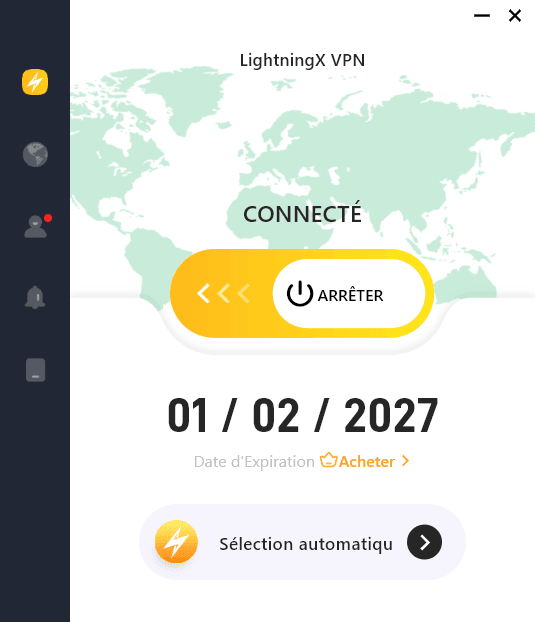
Une fois que vous avez choisi un serveur, vous serez automatiquement connecté au VPN. Votre connexion Internet sera désormais acheminée via le serveur VPN et votre adresse IP réelle sera masquée.
Méthode 2. Comment configurer manuellement un VPN sur PC
Étape 1. Obtenez l’adresse du serveur, le nom d’utilisateur, le mot de passe et le type de VPN (comme IKEv2, IPSec ou L2TP) auprès de votre fournisseur VPN.
Étape 2. Ouvrez les paramètres VPN sur votre PC. Cliquez sur Démarrer > Paramètres > Réseau et Internet > VPN > Ajouter une connexion VPN.

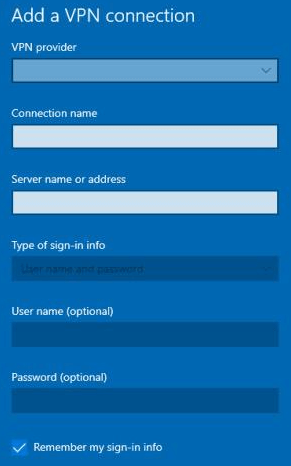
Étape 3. Remplissez les informations relatives au VPN.
Dans cette fenêtre, vous devrez saisir les informations suivantes :
- Fournisseur VPN : sélectionnez Windows (intégré) dans la liste déroulante.
- Nom de la connexion : donnez un nom à votre connexion (par exemple, « Mon VPN »).
- Nom ou adresse du serveur : entrez l’adresse du serveur fournie par votre fournisseur VPN (par exemple, vpn.example.com ou une adresse IP).
- Type de VPN : choisissez le type de VPN utilisé par votre fournisseur. Les options courantes sont les suivantes :
- PPTP : Point-to-Point Tunneling Protocol (protocole de tunneling point à point) (plus ancien, moins sécurisé).
- L2TP/IPsec : Layer 2 Tunneling Protocol (protocole de tunneling de couche 2) avec cryptage IPsec.
- SSTP : protocole de tunneling à socket sécurisé.
- IKEv2 : Internet Key Exchange version 2 (recommandé pour la sécurité).
- Type d’informations de connexion : choisissez entre Nom d’utilisateur et mot de passe, Carte à puce ou une autre option en fonction des exigences de votre fournisseur VPN.
- Nom d’utilisateur : entrez le nom d’utilisateur fourni par votre service VPN.
- Mot de passe : entrez votre mot de passe VPN.
Étape 4. Enregistrez et connectez-vous au VPN.
- Après avoir rempli toutes les informations requises, cliquez sur Enregistrer pour enregistrer les paramètres de connexion.
- Pour vous connecter au VPN, cliquez sur la connexion VPN nouvellement créée dans la section VPN de l’application Paramètres, puis cliquez sur Connecter.
Astuce : pour désactiver le VPN, retournez dans les paramètres VPN, sélectionnez la connexion VPN active, puis cliquez sur Déconnecter.
Comment configurer un VPN gratuitement sur Mac
Méthode 1. Télécharger et installer une application VPN gratuite sur Mac
Étape 1. Choisir un VPN pour Mac
Choisissez un service VPN gratuit qui répond à vos besoins. LightningX VPN est un choix de premier ordre, réputé pour sa vitesse élevée, sa stabilité et sa protection renforcée de la vie privée.
Étape 2. Télécharger et installer l’application VPN
Rendez-vous sur le site officiel de LightningX VPN ou cliquez sur le bouton de téléchargement ci-dessus pour télécharger la version macOS du VPN.
Ouvrez le fichier téléchargé et suivez les instructions pour installer l’application VPN sur votre Mac.
Étape 3. Sélectionnez un emplacement de serveur pour vous connecter
Lancez le logiciel VPN et cliquez sur « Démarrer » pour vous connecter au VPN.
Pour changer de serveur VPN, cliquez sur l’icône « Mode et emplacements » dans la barre latérale gauche. Choisissez le serveur VPN de votre choix dans la liste pour vous connecter.
Une fois connecté, vous verrez une notification ou un symbole (comme une icône VPN) dans le Dock ou la barre de menu.
Méthode 2. Configurer manuellement un VPN sur Mac à partir des paramètres système
Étape 1. Rassembler les informations VPN nécessaires
Avant de commencer, vous devez obtenir les informations suivantes auprès de votre fournisseur VPN :
- Adresse du serveur : l’adresse IP ou le nom de domaine du serveur VPN.
- Type de VPN : le protocole utilisé par votre VPN (par exemple, IKEv2, L2TP, PPTP ou Cisco IPSec).
- Nom d’utilisateur et mot de passe : vos identifiants de connexion pour le VPN.
Étape 2. Ouvrez les paramètres système
- Cliquez sur le menu Apple dans le coin supérieur gauche de votre écran et sélectionnez Paramètres système.
- Dans la fenêtre Paramètres système, cliquez sur Réseau.
Étape 3. Ajoutez une nouvelle connexion VPN
- Dans la barre latérale gauche, cliquez sur le bouton + (plus) pour ajouter une nouvelle connexion.
- Une nouvelle boîte de dialogue apparaîtra. Sélectionnez VPN dans le menu déroulant « Interface ».
- Dans le menu déroulant « Type de VPN », sélectionnez le protocole VPN fourni par votre fournisseur VPN (par exemple, IKEv2, L2TP, PPTP ou Cisco IPSec).
- Donnez un nom à votre connexion VPN dans le champ Nom du service (par exemple, « VPN professionnel »).
Étape 4. Saisissez les informations du serveur VPN
- Adresse du serveur : saisissez l’adresse du serveur VPN fournie par votre service VPN (par exemple, vpn.example.com).
- Nom du compte : entrez votre nom d’utilisateur VPN.
Étape 5. Configurer les paramètres d’authentification
- Paramètres d’authentification : cliquez sur le bouton Paramètres d’authentification et entrez votre mot de passe VPN (ou secret/clé partagé, selon le protocole VPN).
- Pour certains types de VPN, tels que L2TP/IPsec, vous devrez peut-être également entrer un secret partagé ou un certificat supplémentaire, selon la configuration de votre fournisseur VPN.
Étape 6 : Paramètres avancés (facultatif)
- Cliquez sur le bouton Avancé pour configurer des paramètres supplémentaires tels que les serveurs DNS ou activer des options telles que Envoyer tout le trafic via la connexion VPN (si nécessaire).
Étape 7. Appliquer les paramètres
- Après avoir saisi toutes les informations nécessaires, cliquez sur OK pour fermer la fenêtre des paramètres d’authentification.
- Cliquez ensuite sur Appliquer pour enregistrer la nouvelle connexion VPN.
Étape 8. Se connecter au VPN
- Pour vous connecter, sélectionnez la connexion VPN nouvellement créée dans la barre latérale gauche et cliquez sur Connecter.
- Une fois connecté, vous devriez voir une icône VPN dans votre barre de menu indiquant que le VPN est actif.
Astuce : pour vous déconnecter, cliquez sur le bouton Déconnecter dans la fenêtre Préférences Réseau. Vous pouvez également cliquer sur l’icône VPN dans la barre de menu et sélectionner Déconnecter.
Comment configurer un VPN gratuitement sur iPhone/iPad
Méthode 1. Installer une application VPN sur iPhone/iPad
Étape 1. Ouvrez l’App Store sur votre iPhone/iPad et recherchez un VPN gratuit qui répond à vos besoins, par exemple LightningX VPN. Téléchargez et installez ce VPN gratuit pour iPhone.
Étape 2. Lancez le VPN après l’installation. Appuyez sur « Démarrer » pour vous connecter au VPN.
Si vous souhaitez accéder à du contenu disponible uniquement dans un pays spécifique, sélectionnez un serveur dans ce pays. Appuyez sur l’icône « Mode et emplacements » et choisissez l’emplacement du serveur qui correspond à vos besoins.
Méthode 2. Ajouter manuellement un VPN sur iPhone
Étape 1. Obtenez les informations VPN requises : adresse du serveur, type de VPN, nom d’utilisateur et mot de passe.
Étape 2. Ouvrez l’application Réglages sur votre iPhone ou iPad.
Étape 3. Appuyez sur Général > VPN et gestion des appareils > VPN > Ajouter une configuration VPN.
Étape 4. Saisissez les informations relatives au VPN : type de VPN, description, serveur, nom d’utilisateur et mot de passe.
Étape 5. Enregistrez les informations relatives au VPN. Activez le commutateur VPN dans les paramètres VPN. Votre iPhone ou iPad se connectera alors au VPN à l’aide des informations que vous avez saisies.
Comment configurer un VPN gratuitement sur Android
Méthode 1. Installer une application VPN sur Android
Étape 1. Rendez-vous sur le Google Play Store depuis votre appareil et recherchez un VPN gratuit pour Android. Par exemple, recherchez « LightningX VPN » dans le Play Store.
Étape 2. Téléchargez et installez l’application VPN sur votre appareil Android. Lancez-la.
Étape 3. Appuyez sur « Mode et emplacements », parcourez la liste des serveurs disponibles et sélectionnez-en un auquel vous connecter.
Méthode 2. Configurer manuellement un VPN sur Android
Étape 1. Avant de configurer manuellement votre VPN, vous aurez besoin des informations suivantes de la part de votre fournisseur VPN : adresse du serveur, type de VPN, nom d’utilisateur et mot de passe, et méthode de cryptage (le cas échéant).
Étape 2. Cliquez sur Paramètres > Réseau et Internet > VPN > Ajouter un VPN.
Étape 3. Saisissez les informations relatives au VPN. Ces informations varient en fonction de votre fournisseur VPN et du protocole que vous utilisez.
Étape 4. Enregistrez la configuration VPN. Revenez à l’écran VPN dans les paramètres. Appuyez sur la connexion VPN que vous venez de créer. Entrez votre nom d’utilisateur et votre mot de passe si vous y êtes invité, puis appuyez sur Se connecter.
Conclusion
Avec le besoin croissant de confidentialité et de sécurité en ligne, un VPN est un outil essentiel pour protéger vos données. Cet article fournit des guides détaillés étape par étape sur la façon de configurer un VPN sur PC, Mac, Android ou iPhone/iPad. J’espère que cela vous aidera.





