


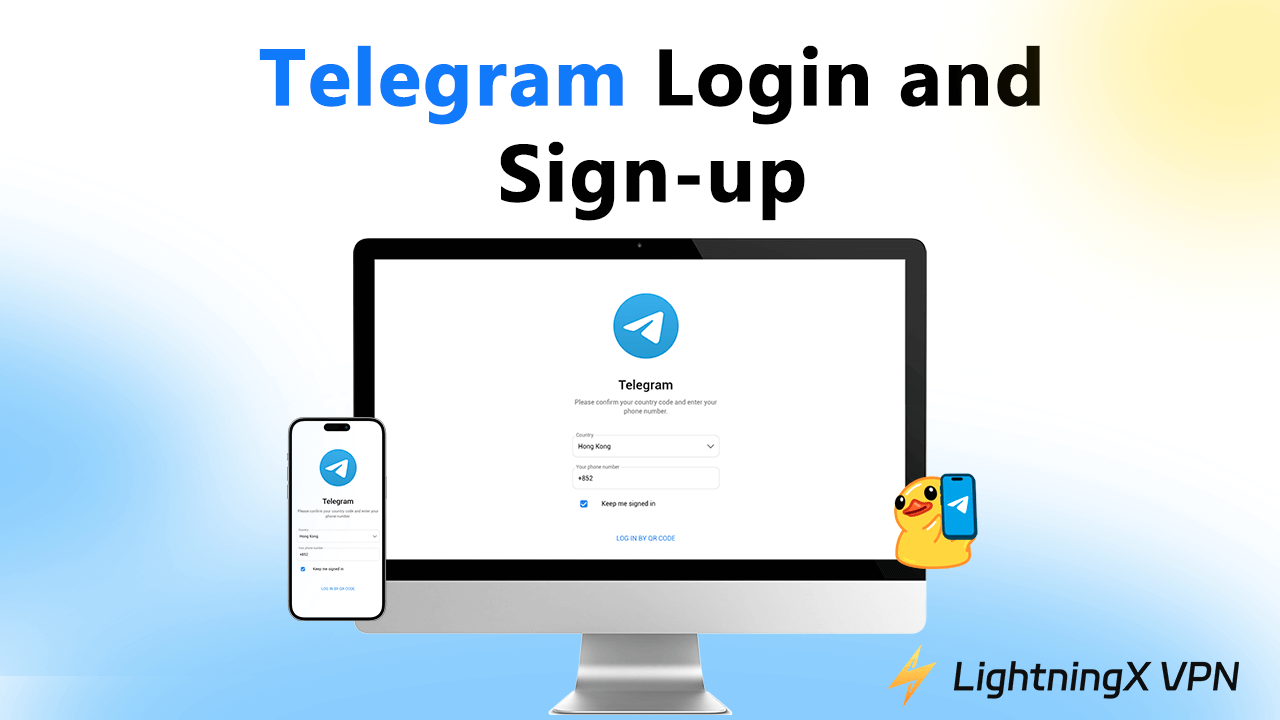
Telegram, également connu sous le nom de Telegram Messenger, est l’un des services de messagerie les plus populaires. Basé sur le cloud, il est sécurisé et offre un chiffrement de bout en bout. Il permet aux utilisateurs d’envoyer facilement des messages, de passer des appels vocaux et vidéo, et de partager des fichiers et des contenus multimédias. Vous pouvez utiliser Telegram sur plusieurs plateformes, notamment Windows, macOS, Android, iOS et Linux. Vous pouvez également l’utiliser dans un navigateur web.
Pour utiliser Telegram, vous devez créer un compte Telegram. Vous trouverez ci-dessous un guide étape par étape pour vous connecter et vous inscrire sur Telegram.
Inscription à Telegram | Comment créer un compte Telegram
Il n’est pas possible de créer un compte Telegram via un navigateur web. Vous devez télécharger l’application Telegram pour ordinateur ou mobile pour vous inscrire sur Telegram. Consultez les étapes détaillées ci-dessous.
Étape 1. Téléchargez l’application Telegram.
Si vous n’avez pas encore installé l’application Telegram sur votre appareil, vous devez d’abord la télécharger et l’installer.
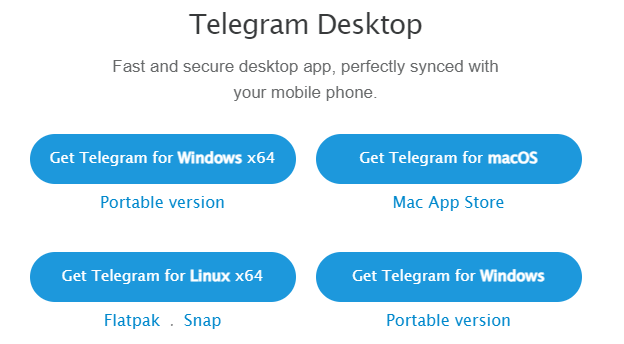
Pour télécharger Telegram pour Windows ou Mac, rendez-vous sur https://desktop.telegram.org/ dans votre navigateur, puis cliquez sur « Télécharger Telegram pour Windows » ou « Télécharger Telegram pour macOS » afin de télécharger et d’installer Telegram Desktop sur votre ordinateur.
Pour télécharger Telegram Messenger sur iPhone ou Android, rendez-vous sur l’App Store ou le Google Play Store depuis votre appareil pour le trouver et le télécharger facilement.
Étape 2. Accédez à l’écran de connexion de Telegram.
Double-cliquez sur l’icône de l’application Telegram sur votre appareil pour l’ouvrir. Cliquez sur le bouton Commencer à messager pour ouvrir l’écran de connexion.
Étape 3. Créez un compte Telegram.
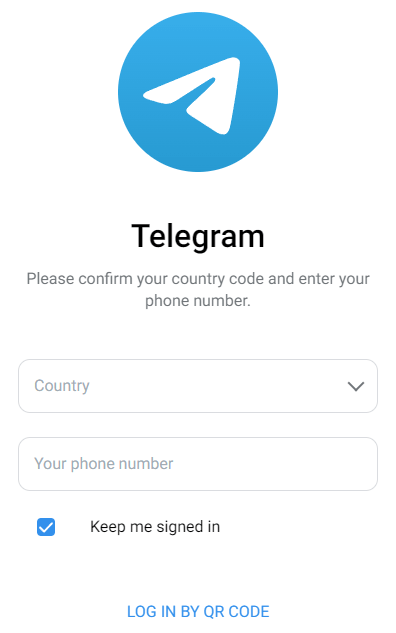
Sélectionnez une méthode de connexion. Telegram vous permet de vous connecter en scannant le code QR depuis l’application mobile Telegram, ou de vous connecter par numéro de téléphone. Cliquez sur « Se connecter par numéro de téléphone ».
Sur l’écran suivant, sélectionnez votre pays et saisissez votre numéro de téléphone. Cliquez sur « Suivant » et Telegram enverra un code de vérification à votre numéro de téléphone.
Saisissez le code de vérification et cliquez sur « Suivant ». Vous avez alors créé avec succès un compte Telegram et vous êtes connecté. Vous pouvez configurer votre profil Telegram, notamment votre nom, votre photo de profil, etc.
Vous pouvez ensuite commencer à utiliser Telegram pour envoyer des messages ou rejoindre vos groupes/chaînes préférés. Telegram synchronisera automatiquement les données entre vos appareils.
Astuce :
Si vous ne pouvez pas accéder à Telegram ou le télécharger, vous pouvez utiliser un outil VPN tel que LightningX VPN pour contourner les restrictions géographiques. Avec LightningX VPN, vous pouvez facilement accéder à des informations mondiales et télécharger n’importe quelle application qui n’est pas disponible ou accessible dans votre région. Compatible avec Windows, Mac, Android, iOS, TV, Linux, Chrome, Firefox, Edge, etc. Rapide, stable et sécurisé !
Comment s’inscrire sur Telegram sans numéro de téléphone
La création d’un compte Telegram nécessite un numéro de téléphone pour la vérification. Si vous souhaitez vous inscrire sur Telegram sans numéro de téléphone ou si votre numéro de téléphone n’est pas accepté par Telegram, vous pouvez utiliser un numéro de téléphone virtuel ou temporaire.
Étape 1. Obtenez un numéro de téléphone virtuel.
Vous trouverez en ligne des services qui fournissent des numéros de téléphone virtuels pour vous aider avec le code de vérification. Parmi les options disponibles, citons Google Voice, TextNow, Dingtone, Sideline, Hushed, etc.
- Prenons l’exemple de Google Voice. Vous pouvez vous rendre sur le site officiel de Google Voice ou télécharger l’application Google Voice sur votre iPhone ou votre téléphone Android.
- Créez un compte sur Google Voice.
- Suivez les instructions pour obtenir un numéro de téléphone virtuel.
Étape 2. Créez un compte Telegram avec un numéro de téléphone virtuel.
- Ouvrez l’application Telegram.
- Cliquez sur « Se connecter par numéro de téléphone ».
- Saisissez le numéro de téléphone virtuel pour continuer.
- Vérifiez le numéro de téléphone virtuel dans votre compte Google Voice pour obtenir le code de vérification, puis utilisez ce code pour créer un compte Telegram et vous connecter.
Connexion à Telegram sur PC/Mac/Mobile/Web
Comme indiqué ci-dessus, Telegram vous permet de vous connecter avec un numéro de téléphone ou un code QR. Vous trouverez ci-dessous les étapes détaillées.
Connexion à Telegram avec un numéro de téléphone :
- Ouvrez l’application Telegram sur votre téléphone ou votre ordinateur, ou ouvrez l’application Web Telegram dans votre navigateur Web.
- Sur l’écran de connexion, cliquez sur « Se connecter par numéro de téléphone ».
- Saisissez votre numéro de téléphone enregistré.
- Saisissez le code de vérification pour vous connecter à Telegram.
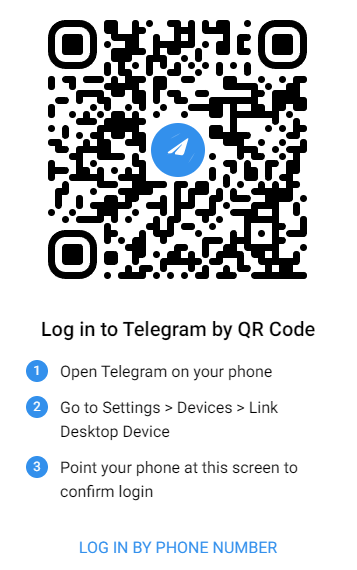
Se connecter à Telegram avec un code QR :
- Lancez l’application de bureau Telegram et ouvrez sa version Web sur votre ordinateur.
- Ouvrez l’application Telegram sur votre appareil mobile et connectez-vous.
- Cliquez sur l’icône à trois lignes dans le coin supérieur gauche de l’application mobile Telegram et sélectionnez Paramètres.
- Faites défiler vers le bas et appuyez sur Appareils.
- Appuyez sur « Associer un appareil de bureau » et scannez le code QR affiché sur votre bureau ou dans votre navigateur pour vous connecter à Telegram sur votre ordinateur.
Vous ne parvenez pas à vous inscrire ou à vous connecter à Telegram ? – 6 solutions
Si vous ne parvenez pas à vous connecter à Telegram, vous pouvez essayer les 6 solutions ci-dessous pour résoudre le problème.
Solution 1. Vérifiez votre connexion Internet pour vous assurer que vous êtes connecté à un réseau Wi-Fi rapide et stable.
Solution 2. Vérifiez votre numéro de téléphone et l’indicatif de pays pour vous assurer qu’ils sont corrects. Veillez à utiliser un numéro de téléphone valide.
Solution 3. Si vous ne recevez pas le code de vérification par SMS, vous trouverez peut-être des solutions dans cet article : Telegram n’envoie pas de code.
Solution 4. Il arrive parfois que le code de vérification ne parvienne pas en raison de retards du réseau. Vous pouvez patienter quelques minutes. Vous pouvez également demander un nouveau code.
Solution 5. Effacez le cache et les données de l’application Telegram. Sur Android, allez dans Paramètres > Applications > Telegram > Stockage > Effacer le cache ou Effacer les données. Sur iOS ou sur ordinateur, vous devez désinstaller puis réinstaller l’application Telegram pour effacer le cache et les données.
Solution 6. Vérifiez si votre compte fait l’objet de restrictions ou d’une suspension. Si vous enfreignez les conditions d’utilisation de Telegram, votre compte peut être suspendu. Si vous pensez que votre compte a été suspendu par erreur, vous pouvez contacter l’assistance Telegram pour obtenir de l’aide.
Conclusion
La création d’un compte Telegram et la connexion à Telegram sont des opérations rapides et faciles. En suivant les étapes ci-dessus, vous pouvez commencer à utiliser Telegram dès aujourd’hui. Que vous souhaitiez discuter avec des amis ou rejoindre des groupes qui vous intéressent, Telegram est la plateforme la plus polyvalente pour tous vos besoins en matière de communication.





