


Si vous rencontrez le problème « Valorant ne se lance pas » ou si Valorant reste bloqué dans le client Riot, ce guide vous présentera 10 méthodes détaillées et éprouvées pour résoudre le problème.
Quelles sont les causes du problème « Valorant ne se lance pas » ?
Si Valorant ne se lance pas, cela peut être dû aux causes suivantes :
- Riot Vanguard ne fonctionne pas correctement
- Fichiers de jeu corrompus ou manquants
- Pilotes graphiques obsolètes
- Conflits de compatibilité Windows
- Antivirus/pare-feu bloquant l’accès
1. Redémarrez votre ordinateur (solution simple mais efficace)
Parfois, le fait que Valorant ne s’ouvre pas est dû à des dysfonctionnements temporaires du système ou à des processus en arrière-plan qui interfèrent avec le jeu.
Pourquoi cela fonctionne :
Le redémarrage de l’ordinateur libère la mémoire vive (RAM), arrête les processus bloqués et réinitialise les services système tels que Riot Vanguard.
Étapes :
- Fermez toutes les applications en cours d’exécution.
- Cliquez sur le menu Démarrer.
- Sélectionnez Alimentation > Redémarrer.
- Attendez que votre PC redémarre complètement.
- Lancez à nouveau Valorant depuis le client Riot.
Conseil : après le redémarrage, n’ouvrez pas trop d’applications avant de lancer Valorant.
2. Exécutez Valorant en tant qu’administrateur
Les problèmes liés aux autorisations sont une cause très courante de l’impossibilité d’ouvrir Valorant.
Pourquoi cela fonctionne :
Valorant et Riot Vanguard nécessitent des autorisations au niveau du système pour fonctionner correctement.
Étapes :
- Cliquez avec le bouton droit sur le raccourci Valorant sur votre bureau.
- Sélectionnez Exécuter en tant qu’administrateur.
- Si vous y êtes invité, cliquez sur Oui.
- Si cela fonctionne, configurez-le de manière permanente :
- Cliquez avec le bouton droit sur le raccourci > Propriétés.
- Allez dans l’onglet Compatibilité.
- Cochez Exécuter ce programme en tant qu’administrateur.
- Cliquez sur Appliquer.
3. Assurez-vous que Riot Vanguard fonctionne correctement
Riot Vanguard est essentiel. S’il est désactivé ou défectueux, vous rencontrerez des problèmes de lancement de Valorant.
Pourquoi cela fonctionne :
Valorant ne peut pas démarrer sans le service anti-triche de Vanguard.
Étapes :
- Appuyez sur Windows + R.
- Tapez services.msc et appuyez sur Entrée.
- Faites défiler vers le bas pour trouver vgc.
- Cliquez dessus avec le bouton droit > Sélectionnez Démarrer.
- Cliquez à nouveau avec le bouton droit > Propriétés.
- Définissez le Type de démarrage sur Automatique.
- Cliquez sur Appliquer > OK.
- Redémarrez votre PC.
Astuce : si le service est manquant, réinstallez Vanguard (voir Solution 9).
4. Mettez à jour vos pilotes graphiques
Des pilotes GPU obsolètes sont une cause majeure de l’impossibilité de lancer Valorant ou de ses plantages.
Pourquoi cela fonctionne :
Les nouveaux pilotes corrigent les problèmes de compatibilité et améliorent la stabilité du jeu.
Étapes :
- Cliquez avec le bouton droit sur le Menu Démarrer > Ouvrez le Gestionnaire de périphériques.
- Développez la section Cartes graphiques.
- Cliquez avec le bouton droit sur votre carte graphique.
- Sélectionnez Mettre à jour le pilote.
- Cliquez sur Rechercher automatiquement les pilotes.
Autre méthode :
- Rendez-vous sur les sites Web officiels des fabricants de cartes graphiques:
- NVIDIA
- AMD
- Intel
- Téléchargez manuellement la dernière version de votre pilote graphique.
Conseil : effectuez une installation propre de votre pilote graphique si possible.
5. Désactivez temporairement votre antivirus ou votre pare-feu
Les logiciels de sécurité bloquent parfois le jeu Valorant, provoquant l’erreur « Valorant ne se lance pas ».
Pourquoi cela fonctionne :
L’antivirus peut détecter par erreur Riot Vanguard comme une menace.
Étapes :
- Ouvrez votre programme antivirus.
- Désactivez temporairement la protection en temps réel.
- Ouvrez Sécurité Windows > Pare-feu.
- Désactivez temporairement le pare-feu.
- Lancez à nouveau Valorant.
Si cela fonctionne :
- Ajoutez ces éléments aux exceptions de votre antivirus ou de votre pare-feu :
- Valorant
- Riot Client
- Riot Vanguard
Conseil : réactivez toujours la protection après le test.
6. Réparer ou vérifier les fichiers du jeu
Des fichiers de jeu corrompus ou manquants peuvent empêcher le lancement de Valorant.
Pourquoi cela fonctionne :
L’outil de réparation analyse et remplace les fichiers endommagés.
Étapes :
- Ouvrez le Riot Client.
- Cliquez sur l’icône de votre profil (en haut à droite).
- Allez dans Paramètres.
- Sélectionnez Valorant.
- Cliquez sur Réparer.
- Attendez que la vérification soit terminée
Conseil : cela peut prendre plusieurs minutes selon votre système.
7. Mettez Windows à jour vers la dernière version
Un système obsolète peut entraîner des problèmes de compatibilité, empêchant Valorant de s’ouvrir.
Pourquoi cela fonctionne :
Les mises à jour Windows incluent des correctifs importants pour les pilotes et les composants système.
Étapes :
- Appuyez sur Windows + I pour ouvrir les Paramètres.
- Allez dans Mise à jour et sécurité.
- Cliquez sur Mise à jour Windows.
- Sélectionnez Rechercher les mises à jour.
- Téléchargez et installez toutes les mises à jour
- Redémarrez votre PC
8. Réinstallez Riot Vanguard (solution très efficace)
Si Vanguard est corrompu, Valorant risque de ne pas s’ouvrir.
Pourquoi cela fonctionne :
La réinstallation réinitialise complètement le système anti-triche.
Étapes :
- Appuyez sur Windows + R, tapez appwiz.cpl.
- Recherchez Riot Vanguard.
- Cliquez sur Désinstaller.
- Redémarrez votre ordinateur.
- Lancez Valorant.
- Vanguard se réinstallera automatiquement.
- Redémarrez à nouveau lorsque vous y êtes invité.
9. Réinstallez complètement Valorant
Si tout le reste échoue, une réinstallation complète est la meilleure solution pour « Valorant ne se lance pas ».
Pourquoi cela fonctionne :
Cela supprime tous les fichiers corrompus et réinitialise les configurations.
Étapes :
- Appuyez sur Windows + R, tapez control, puis appuyez sur Entrée pour ouvrir le Panneau de configuration.
- Allez dans Programmes.
- Désinstallez Valorant et Riot Client.
- Supprimez les dossiers restants :
- C:\Riot Games
- C:\Program Files\Riot Vanguard
- Redémarrez votre PC.
- Téléchargez le dernier programme d’installation de Valorant depuis le site officiel de Valorant.
- Installez et lancez le jeu. Assurez-vous d’avoir une connexion Internet stable pendant l’installation.
10. Essayez un VPN
Certaines écoles, certains bureaux ou certains réseaux Wi-Fi peuvent bloquer les services de jeux vidéo. Si vous ne parvenez pas à ouvrir Valorant, vous pouvez utiliser un VPN pour contourner ces restrictions.
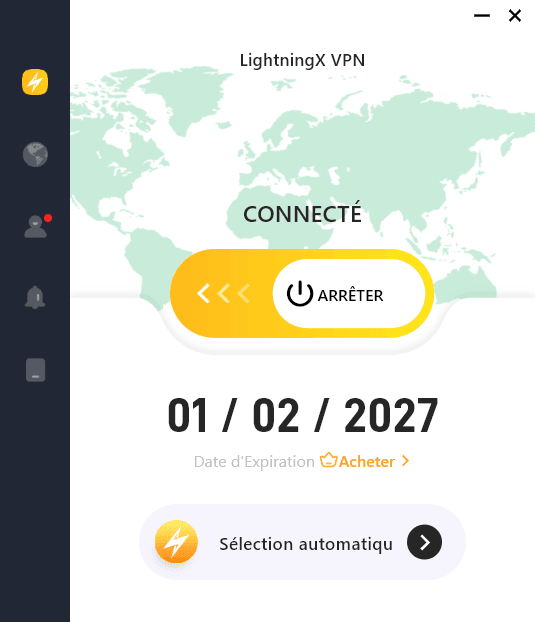
LightningX VPN est un VPN rapide et stable pour PC, Mac, Android, iOS, etc. Il propose des serveurs rapides dans plus de 70 pays et vous aide à débloquer facilement des jeux, des applications, des sites web et des services dans le monde entier.
Conseil : Si vous ne parvenez toujours pas à ouvrir Valorant, pensez à contacter le support de Valorant pour obtenir de l’aide.





