


Jika koneksi VPN Anda terus terputus, Anda dapat melihat penyebab umum dan solusi yang mungkin di bawah ini.
Mengapa VPN Saya Terus Terputus?
Jika VPN Anda terus terputus dan terhubung kembali di perangkat Anda, hal ini mungkin disebabkan oleh alasan-alasan berikut.
- Koneksi internet yang tidak stabil atau lambat.
- Versi perangkat lunak VPN Anda sudah usang.
- Koneksi internet lokal Anda tidak terhubung.
- Gangguan dari perangkat lunak lain seperti perangkat lunak antivirus.
- Akun VPN Anda telah mencapai batas perangkat.
- Server VPN yang Anda gunakan terlalu padat.
- Latensi server VPN sangat tinggi.
- Jarak lokasi server VPN terlalu jauh.
- Pengaturan VPN yang salah di perangkat Anda.
Perbaiki VPN yang Terus Terputus – 8 Solusi
1. Periksa Koneksi Internet Anda
Pertama, periksa koneksi internet Anda untuk memastikan Anda memiliki koneksi internet yang baik dan stabil.
Anda dapat mematikan VPN dan menggunakan internet untuk menjelajahi situs web guna memastikan tidak ada masalah. Anda juga dapat menggunakan alat online seperti Speedtest.net untuk memeriksa kecepatan dan stabilitas internet Anda.
Selain itu, Anda dapat mendekatkan perangkat ke router untuk memastikan koneksi internet yang kuat. Koneksi internet yang lemah dapat menyebabkan VPN terus terputus dan terhubung kembali.
Jika diperlukan, Anda dapat me-restart modem dan router untuk me-restart koneksi jaringan Anda atau beralih ke koneksi kabel. Koneksi Ethernet kabel umumnya lebih stabil dan lebih cepat daripada koneksi Wi-Fi. Hal ini mungkin membantu mengurangi putusnya koneksi VPN.
Baca juga: Cara Mengatur VPN Gratis di Windows, Mac, iPhone, dan Android
2. Beralih ke Server VPN Lain
Jika VPN Anda tidak dapat terhubung, node VPN tersebut mungkin terlalu ramai atau memiliki latensi tinggi. Anda dapat beralih ke server VPN berkecepatan tinggi lainnya dan memilih server yang lebih dekat dengan lokasi fisik Anda. Buka daftar server VPN Anda dan uji server lainnya.
3. Perbarui VPN Anda ke Versi Terbaru
Jika perangkat lunak VPN Anda sudah usang, hal ini dapat menyebabkan masalah koneksi. Anda dapat memperbarui aplikasi VPN ke versi terbaru. Pembaruan rutin dapat memperbaiki bug dalam perangkat lunak VPN dan meningkatkan stabilitas.
Secara umum, Anda dapat membuka layar akun atau pengaturan VPN Anda dan mencari opsi “Periksa Pembaruan” untuk memeriksa pembaruan perangkat lunak VPN Anda. Sebagai alternatif, Anda dapat mengunjungi situs web penyedia VPN untuk mengunduh dan menginstal versi terbarunya.
4. Beralih ke Penyedia VPN Lain
Jika klien VPN Anda masih terus terputus, Anda mungkin perlu mempertimbangkan untuk beralih ke penyedia VPN lain.
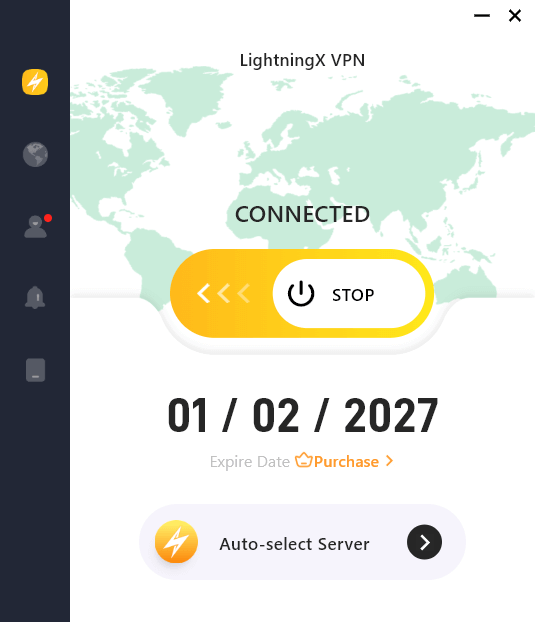
LightningX VPN adalah VPN yang cepat, stabil, dan aman. Layanan ini menawarkan lebih dari 2.000 server VPN cepat di seluruh dunia, yang mencakup lebih dari 70 negara. Layanan ini menyediakan beberapa server gratis.
Anda dapat menggunakan VPN ini untuk mengakses YouTube, Instagram, Facebook, Twitter, TikTok, ChatGPT, Netflix, Disney+, Hulu, HBO, dll. dari mana saja.
VPN ini menyembunyikan alamat IP asli Anda dan memberikan alamat IP virtual baru untuk perangkat Anda agar Anda tetap anonim saat online.
LightningX VPN kompatibel dengan Windows, macOS, Android, iOS, TV, Linux, Chrome, Firefox, Edge, dll.
5. Hapus dan Pasang Ulang Perangkat Lunak VPN
Jika koneksi VPN terus terputus di perangkat Anda, Anda dapat mencoba menghapus aplikasi VPN dari perangkat Anda dan memasangnya kembali.
Menghapus perangkat lunak VPN di PC:
- Tekan Windows + R, ketik “appwiz.cpl”, lalu tekan Enter.
- Cari perangkat lunak VPN dan klik kanan padanya.
- Pilih Uninstall untuk menghapusnya dari PC Anda.
Hapus program VPN di Mac:
- Buka Finder di Mac Anda.
- Klik dua kali folder Applications di bilah samping.
- Temukan aplikasi VPN Anda dan seret ke Tempat Sampah.
- Klik kanan ikon Tempat Sampah dan pilih “Kosongkan Tempat Sampah” untuk menghapus VPN.
Hapus aplikasi VPN di iPhone atau iPad:
- Ketuk dan tahan ikon aplikasi VPN hingga mulai bergetar.
- Ketuk ikon “X” atau “-”, lalu ketuk “Hapus”.
Hapus aplikasi VPN di Android:
- Tekan dan tahan ikon VPN di layar Android Anda, lalu pilih “Uninstall”.
Setelah menghapus VPN, Anda dapat mengunduh dan menginstal versi terbarunya ke perangkat Anda.
6. Perbaiki Gangguan Perangkat Lunak Firewall atau Antivirus
Periksa pengaturan firewall dan antivirus Anda untuk memastikan VPN Anda tidak diblokir. Jika diperlukan, Anda dapat menonaktifkan antivirus sec ara sementara dan memeriksa apakah VPN berfungsi dengan baik.
Baca juga: Cara Masalah VPN Tidak Berfungsi di PC, Mac, Android, iPhone
7. Periksa Apakah Akun VPN Anda Mencapai Batas Perangkat
Jika akun VPN Anda mendukung login di beberapa perangkat, Anda harus memeriksa apakah akun Anda telah mencapai batas perangkat. Jika ya, Anda mungkin perlu beralih ke akun lain.
8. Hubungi Tim Dukungan Penyedia VPN Anda
Jika Anda mengalami masalah koneksi dengan alat VPN Anda, Anda dapat menghubungi tim dukungan penyedia VPN Anda, dan mereka akan memberikan langkah-langkah pemecahan masalah yang disesuaikan untuk Anda.
Kesimpulan
Posting ini menyediakan 8 solusi yang mungkin untuk membantu Anda mengatasi masalah VPN yang terus terputus di Windows 10/11, Mac, Android, atau iOS. Semoga kini Anda memiliki koneksi VPN yang stabil dan aman.





