


Dalam artikel ini, Anda akan mengetahui penyebab masalah “VPN tidak terhubung” dan menemukan solusi yang mungkin untuk mengatasi masalah koneksi VPN pada PC Windows 10/11, Mac, Android, atau iPhone Anda.
Mengapa VPN Tidak Terhubung?
Jika VPN tidak terhubung di perangkat Anda, hal ini mungkin disebabkan oleh alasan-alasan berikut.
- Perangkat lunak VPN yang sudah usang.
- Konfigurasi pengaturan VPN yang salah.
- Kerusakan router atau koneksi jaringan yang buruk/terputus-putus.
- Server VPN sedang down/kelebihan beban atau server VPN diblokir.
- Firewall atau program antivirus Anda mungkin memblokir aplikasi VPN.
- Beberapa jaringan mungkin memblokir beberapa protokol VPN, sehingga mencegah koneksi VPN.
- Pengaturan jaringan yang salah dapat menghambat koneksi VPN.
- Beberapa ISP (Penyedia Layanan Internet) mungkin membatasi penggunaan VPN.
- Masalah khusus perangkat dapat memengaruhi konektivitas VPN.
VPN Tidak Terhubung di PC/Mac/Android/iPhone? – 12 Solusi
Setelah mengetahui kemungkinan penyebab masalah VPN tidak terhubung, Anda dapat mencoba solusi berikut untuk mengatasi masalah tersebut.
1. Periksa Koneksi Internet Anda
Pertama, periksa koneksi jaringan Anda untuk memastikan koneksinya stabil. Anda dapat memeriksa ikon jaringan di perangkat Anda dan memastikan Wi-Fi terhubung dengan sinyal yang kuat.
Anda dapat memutuskan koneksi jaringan dan menghubungkannya kembali. Restart router dan modem jika diperlukan untuk me-restart seluruh jaringan. Coba terhubung ke jaringan Wi-Fi lain dan coba terhubung ke VPN lagi.
2. Pastikan Kredensial Login VPN Anda
Jika VPN memerlukan akun untuk login agar dapat menggunakan layanannya, periksa kembali apakah Anda telah memasukkan nama pengguna dan kata sandi yang benar untuk akun VPN Anda. Perbarui kredensial login yang tersimpan jika Anda telah mengubahnya.
Baca juga: Cara Masalah VPN Tidak Berfungsi di PC, Mac, Android, iPhone
3. Restart Perangkat dan VPN Anda
Jika VPN Anda tidak terhubung, Anda dapat me-restart perangkat dan aplikasi VPN. Coba sambungkan kembali ke layanan VPN.
4. Periksa Waktu Henti/Kelebihan Beban Server VPN
Jika server VPN saat ini mengalami gangguan atau kelebihan beban, Anda dapat beralih ke node VPN lain untuk melihat apakah Anda dapat terhubung dengan sukses. Periksa lokasi server yang tersedia di aplikasi VPN dan pilih server lain.
5. Perbarui VPN ke Versi Terbaru
Terkadang versi perangkat lunak VPN yang sudah usang dapat menyebabkan VPN tidak terhubung. Hal ini juga dapat menyebabkan masalah kompatibilitas. Pastikan perangkat lunak VPN Anda sudah diperbarui.
Anda dapat memeriksa pembaruan VPN di dalam aplikasi atau membuka App Store atau Google Play Store di perangkat seluler Anda untuk memeriksa pembaruan aplikasi VPN. Instal versi terbaru VPN di perangkat Anda.
6. Coba Nonaktifkan Tembok Api atau Antivirus untuk Sementara
Masalah koneksi VPN mungkin disebabkan oleh gangguan tembok api atau antivirus. Anda dapat mencoba menonaktifkan tembok api untuk sementara guna menguji apakah VPN dapat terhubung.
- Tekan Windows + R, ketik control, lalu tekan Enter untuk membuka Panel Kontrol di PC Anda.
- Klik Sistem dan Keamanan > Tembok Api Windows Defender.
- Klik “Aktifkan atau Nonaktifkan Tembok Api Windows Defender” di panel kiri.
- Pilih “Matikan Windows Defender Firewall”.
Setelah mendiagnosis masalah koneksi VPN, ingatlah untuk mengaktifkan kembali firewall di perangkat Anda guna melindungi keamanan perangkat.
7. Perbarui Sistem Operasi Anda
Masalah pada sistem operasi perangkat Anda dapat menyebabkan VPN tidak dapat terhubung. Misalnya, jika perangkat Anda tidak mendukung versi VPN yang lebih baru, Anda mungkin tidak dapat terhubung ke VPN.
Anda dapat memperbarui perangkat ke versi yang lebih baru dan memastikan perangkat mendukung aplikasi VPN.
Untuk memperbarui Windows, buka Start > Pengaturan > Pembaruan & Keamanan > Pembaruan Windows > Periksa pembaruan.
Untuk memperbarui Mac, buka Apple > Pengaturan Sistem > Umum > Pembaruan Perangkat Lunak.
Untuk memperbarui iPhone/iPad, buka Pengaturan > Umum > Pembaruan Perangkat Lunak.
Untuk memperbarui Android, buka Pengaturan > Sistem atau Tentang Ponsel > Pembaruan Perangkat Lunak atau Pembaruan Sistem.
8. Ubah Protokol VPN
Jika VPN menggunakan beberapa protokol, Anda dapat mencoba mengubah protokol VPN (OpenVPN, L2TP, IKEv2, dll.) untuk melihat apakah hal itu membantu memperbaiki kesalahan VPN yang tidak terhubung. Anda dapat menemukan opsi protokol VPN di pengaturan VPN dan dengan mudah mengganti protokol.
9. Hapus dan Pasang Ulang Aplikasi VPN
Jika Anda gagal terhubung ke VPN, Anda juga dapat menghapus aplikasi VPN dan menginstalnya kembali.
Untuk menghapus VPN di komputer Windows, tekan Windows + R, ketik appwiz.cpl, lalu tekan Enter. Cari dan klik kanan aplikasi VPN, lalu pilih Uninstall.
Untuk menghapus VPN di Mac, buka Finder > Applications, lalu seret aplikasi VPN ke ikon Sampah. Kosongkan tempat sampah di Mac Anda.
Untuk menghapus VPN di Android/iPhone, tekan dan tahan ikon aplikasi VPN di perangkat seluler Anda, lalu pilih Hapus Aplikasi atau Uninstall.
10. Atur Ulang Pengaturan Jaringan Anda
Pengaturan jaringan yang salah dapat menghalangi VPN untuk terhubung dengan benar. Anda dapat mengatur ulang pengaturan jaringan untuk melihat apakah hal itu membantu memperbaiki masalah.
11. Hubungi Penyedia Layanan VPN
Jika Anda telah mencoba semua metode di atas tetapi masih tidak dapat terhubung ke VPN, Anda dapat menghubungi penyedia layanan VPN untuk meminta bantuan dari tim dukungannya. Mereka mungkin memberikan solusi profesional untuk membantu Anda memperbaiki masalah tersebut.
12. Beralih ke Alat VPN Lain
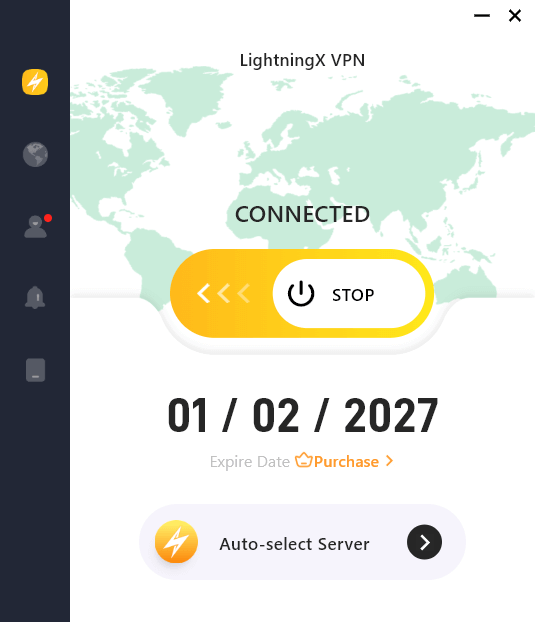
Jika VPN masih tidak terhubung atau VPN terus terputus, Anda dapat mempertimbangkan untuk beralih ke alat VPN populer lainnya. LightningX VPN adalah pilihan yang baik.
LightningX VPN adalah VPN yang cepat, stabil, aman, dan andal untuk Windows, Mac, Android, iOS, TV, Linux, Chrome, Firefox, Edge, dll. VPN ini menawarkan lebih dari 2.000 server cepat di lebih dari 70 negara, termasuk beberapa server gratis.
Anda dapat menggunakannya untuk mengakses aplikasi dan situs web global, termasuk YouTube, TikTok, Instagram, Facebook, Twitter, Netflix, Disney+, HBO, Hulu, Discord, dan lainnya. VPN ini juga dilengkapi dengan enkripsi yang kuat, kebijakan tanpa log yang ketat, dan perlindungan privasi.
Kesimpulan
Postingan ini terutama menawarkan beberapa solusi untuk membantu Anda mengatasi masalah VPN yang tidak terhubung di PC/Mac/iPhone/Android. Semoga sekarang VPN Anda berfungsi dengan baik dan Anda dapat menjelajah secara global tanpa hambatan.





