


Artikel ini mengupas kemungkinan penyebab masalah “VPN tidak berfungsi” dan memberikan beberapa solusi untuk membantu Anda mengatasi masalah tersebut.
VPN Tidak Berfungsi? – Penyebab Umum
- Masalah koneksi jaringan.
- Pembatasan jaringan.
- Perangkat lunak VPN yang sudah usang atau masalah khusus aplikasi lainnya.
- Gangguan firewall atau antivirus.
- Konfigurasi VPN yang salah.
- Konflik perangkat lunak.
Perbaiki VPN yang Tidak Berfungsi di PC/Mac/Android/iPhone – 10 Tips
1. Periksa Koneksi Internet Anda
- Pastikan perangkat Anda terhubung dengan baik ke internet. Koneksi jaringan yang stabil diperlukan agar VPN dapat berfungsi.
- Coba beralih ke Wi-Fi atau data seluler lain untuk melihat apakah VPN dapat berfungsi.
- Anda juga dapat me-restart router dan modem, lalu coba terhubung ke VPN lagi.
2. Restart VPN dan Perangkat Anda
Anda cukup mematikan perangkat dan me-restartnya untuk melihat apakah hal ini membantu memperbaiki masalah VPN yang tidak berfungsi. Terkadang, me-restart sederhana dapat membantu memperbaiki masalah koneksi jaringan atau kesalahan koneksi VPN pada perangkat Anda.
Anda juga dapat mencoba menghentikan koneksi VPN dan menghubungkannya kembali. Cobalah menutup VPN dan me-restartnya.
Baca juga: Cara Mengatur VPN Gratis di Windows, Mac, iPhone, dan Android
3. Ganti Server VPN
Terkadang server VPN saat ini mungkin mengalami gangguan atau lalu lintas yang padat. Anda dapat memilih untuk terhubung ke server VPN lain untuk melihat apakah berfungsi. Sebagian besar aplikasi VPN menawarkan banyak server dan memungkinkan Anda memilih serta mengubah lokasi server dengan mudah.
Jika VPN menyediakan berbagai protokol VPN, Anda juga dapat mencoba mengganti protokol VPN (biasanya opsi ini ada di pengaturan VPN) untuk melihat apakah hal itu membantu memperbaiki masalah koneksi VPN.
4. Perbarui Perangkat Lunak VPN
Untuk memperbaiki kesalahan VPN yang tidak berfungsi, Anda juga dapat memperbarui aplikasi VPN ke versi terbaru. Pengembang VPN secara rutin memperbarui produk mereka untuk menambahkan fitur baru, meningkatkan kinerja, dan memperbaiki bug.
Sebagian besar aplikasi VPN akan secara otomatis memeriksa pembaruan baru saat Anda membuka aplikasi. Secara umum, Anda juga dapat membuka bagian pengaturan di aplikasi VPN dan mencari opsi “periksa pembaruan” untuk memperbarui aplikasi secara manual.
5. Periksa Pengaturan VPN Anda
- Pastikan Anda memasukkan kredensial login yang benar untuk akun VPN Anda.
- Periksa apakah langganan VPN Anda sudah kadaluwarsa; jika ya, Anda perlu memperbarui langganan tersebut agar VPN dapat berfungsi kembali.
- Selain itu, buka layar pengaturan VPN untuk memeriksa semua pengaturan VPN Anda dan pastikan semuanya sudah benar.
Baca juga: 5 VPN Gratis Terbaik untuk Android (Cepat dan Stabil)
6. Coba Nonaktifkan Sementara Firewall atau Antivirus
Perangkat lunak firewall atau antivirus di perangkat Anda mungkin mengganggu fungsi VPN. Anda dapat mencoba menonaktifkan sementara firewall dan perangkat lunak antivirus untuk melihat apakah VPN Anda dapat berfungsi normal. Ingatlah untuk mengaktifkannya kembali setelahnya.
7. Hapus Instalasi dan Pasang Ulang Klien VPN
Untuk memperbaiki masalah VPN yang tidak berfungsi di PC, Mac, Android, atau iPhone, Anda juga dapat mencoba menghapus instalasi aplikasi VPN dan memasangnya kembali. Lihat cara menghapus instalasi VPN di perangkat Anda di bawah ini.
Di PC:
- Tekan Windows + R, ketik control, lalu tekan Enter untuk membuka Panel Kontrol.
- Klik “Hapus program” di bawah Program.
- Temukan aplikasi VPN Anda dari daftar dan klik.
- Klik Uninstall untuk menghapus VPN dari PC Anda.
Di Mac:
- Buka Finder > Applications.
- Klik kanan aplikasi VPN Anda dan pilih Pindahkan ke Sampah.
- Kosongkan Sampah untuk menghapus VPN sepenuhnya dari Mac Anda.
Di Android/iPhone:
- Tekan dan tahan ikon aplikasi VPN hingga muncul menu pop-up.
- Ketuk ikon Hapus Aplikasi atau Hapus Aplikasi untuk menghapus VPN dari ponsel Anda.
Setelah menghapus aplikasi VPN, Anda dapat mengunduh VPN dan menginstalnya kembali.
8. Perbarui Sistem Perangkat Anda
Jika VPN tidak berfungsi di PC/Mac/iPhone/Android Anda, pastikan perangkat Anda mendukung perangkat lunak VPN dan memenuhi persyaratan sistem VPN.
Anda dapat memperbarui sistem operasi ke versi yang lebih baru atau terbaru. Hal ini seharusnya membantu mengatasi masalah ketidakcocokan.
9. Gunakan Alat VPN Lain
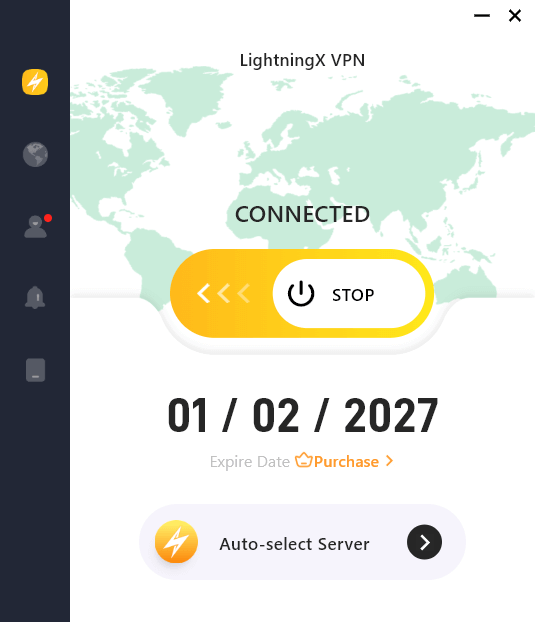
Jika VPN masih tidak berfungsi di perangkat Anda, Anda dapat mencoba alat VPN alternatif. Anda dapat mencoba LightningX VPN, alat VPN yang cepat, stabil, dan aman.
LightningX VPN menawarkan lebih dari 2.000 server cepat di lebih dari 70 negara, termasuk beberapa server gratis. Anda dapat menggunakannya untuk membuka blokir dan mengakses YouTube, TikTok, Instagram, Facebook, Twitter, Netflix, Disney+, Hulu, HBO, Discord, dan lainnya.
Layanan ini menggunakan protokol enkripsi Vless, Shadowsocks, dan WireGuard, serta algoritma enkripsi AES-256 untuk mengenkripsi dan melindungi data serta privasi Anda saat online. Kebijakan tanpa pencatatan (no-logs) yang ketat memastikan data Anda tidak disimpan atau direkam. Layanan ini juga menyembunyikan alamat IP asli Anda untuk meningkatkan privasi Anda.
Anda dapat menggunakan LightningX VPN di Windows, Mac, Android, iPhone/iPad, TV, Linux, Chrome, Firefox, Edge, dan lain-lain.
10. Hubungi Tim Dukungan Penyedia VPN
Terakhir, Anda dapat menghubungi tim dukungan resmi aplikasi VPN untuk meminta bantuan.
Kesimpulan
Postingan ini menyajikan 10 solusi yang mungkin untuk membantu Anda mengatasi masalah VPN yang tidak berfungsi di Windows 10/11, Mac, Android, dan iOS. Semoga sekarang aplikasi VPN Anda sudah berfungsi dengan baik.





