


Mengatur VPN di perangkat Anda dapat mengenkripsi lalu lintas internet Anda serta melindungi privasi dan keamanan Anda. Yang lebih penting lagi, VPN memungkinkan Anda mengakses konten dan layanan yang mungkin diblokir atau tidak tersedia di wilayah Anda, seperti platform streaming, media sosial, dan sebagainya.
Pertanyaannya adalah: Bagaimana cara mengatur VPN? Postingan ini menyediakan panduan langkah demi langkah untuk membantu Anda dengan mudah mengatur VPN di PC, Mac, Android, serta iPhone/iPad.
Cara Mengatur VPN Gratis di Windows
Metode 1. Unduh dan Instal Aplikasi VPN Gratis
Langkah 1. Pilih penyedia VPN yang andal.
LightningX VPN adalah salah satu VPN gratis terpopuler untuk PC/Mac/iPhone/Android/Linux/TV/Chrome/Firefox/Edge.
Aplikasi ini memungkinkan Anda mengakses platform apa pun dengan mudah dan menjelajahi situs web mana pun di seluruh dunia. Sembunyikan alamat IP Anda agar dapat menjelajahi Internet secara anonim dan lindungi privasi online Anda.
Menyediakan lebih dari 2.000 server di lebih dari 70 negara (3 server gratis). Kecepatan tinggi, stabil, dan mudah digunakan.
Langkah 2. Unduh dan atur LightningX VPN di PC Anda.
Unduh dan instal LightningX VPN di perangkat Anda. Jalankan penginstal dan ikuti petunjuk di layar untuk menyelesaikan instalasi.
Langkah 3. Terhubung ke VPN.
Klik “Mulai” untuk terhubung ke VPN.
Atau klik “Mode dan Lokasi” dan pilih server yang ingin Anda hubungi, biasanya berdasarkan lokasi penelusuran yang Anda inginkan (misalnya, server di AS jika Anda ingin mengakses konten berbasis AS).
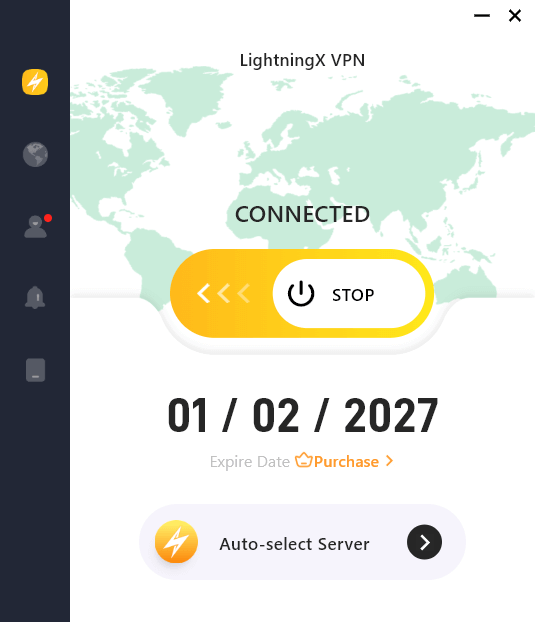
Setelah memilih server, Anda akan terhubung secara otomatis ke VPN. Koneksi internet Anda kini akan dialihkan melalui server VPN, dan alamat IP asli Anda akan disembunyikan.
Baca juga: 6 Ekstensi VPN Gratis Terbaik untuk Chrome di Tahun 2026
Metode 2. Cara Mengatur VPN Secara Manual di PC
Langkah 1. Dapatkan alamat server, nama pengguna, kata sandi, dan jenis VPN (seperti IKEv2, IPSec, atau L2TP) dari penyedia VPN Anda.
Langkah 2. Buka pengaturan VPN di PC Anda. Klik Start > Pengaturan > Jaringan & Internet > VPN > Tambahkan Koneksi VPN.

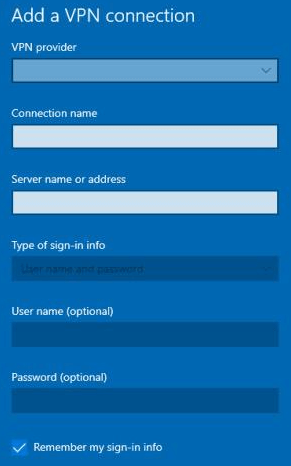
Langkah 3. Isi detail VPN.
Di jendela ini, Anda harus memasukkan informasi berikut:
- Penyedia VPN: Pilih Windows (bawaan) dari daftar tarik-turun.
- Nama koneksi: Beri nama pada koneksi Anda (misalnya, “VPN Saya”).
- Nama atau alamat server: Masukkan alamat server yang disediakan oleh penyedia VPN Anda (misalnya, vpn.example.com atau alamat IP).
- Jenis VPN: Pilih jenis VPN yang digunakan penyedia Anda. Opsi umum meliputi:
- PPTP: Point-to-Point Tunneling Protocol (lebih lama, kurang aman).
- L2TP/IPsec: Layer 2 Tunneling Protocol dengan enkripsi IPsec.
- SSTP: Secure Socket Tunneling Protocol.
- IKEv2: Internet Key Exchange versi 2 (disarankan demi keamanan).
- Jenis info masuk: Pilih Nama pengguna dan kata sandi, Kartu pintar, atau opsi lain sesuai persyaratan penyedia VPN Anda.
- Nama pengguna: Masukkan nama pengguna yang diberikan oleh layanan VPN Anda.
- Kata sandi: Masukkan kata sandi VPN Anda.
Langkah 4. Simpan dan sambungkan ke VPN.
- Setelah mengisi semua informasi yang diperlukan, klik Simpan untuk menyimpan pengaturan koneksi.
- Untuk menyambungkan ke VPN, klik koneksi VPN yang baru dibuat di bawah bagian VPN di aplikasi Pengaturan, lalu klik Sambungkan.
Tips: Untuk menonaktifkan VPN, kembali ke pengaturan VPN, pilih koneksi VPN yang aktif, lalu klik Putuskan Sambungan.
Cara Mengatur VPN Gratis di Mac
Metode 1. Unduh dan Instal Aplikasi VPN Gratis di Mac
Langkah 1. Pilih VPN untuk Mac
Pilih layanan VPN gratis yang sesuai dengan kebutuhan Anda. LightningX VPN adalah pilihan utama yang terkenal karena kecepatan tinggi, stabilitas, dan perlindungan privasi yang kuat.
Langkah 2. Unduh dan Instal Aplikasi VPN
Kunjungi situs web resmi LightningX VPN atau klik tombol unduh di atas untuk mengunduh versi macOS dari VPN tersebut.
Buka file yang telah diunduh, dan ikuti petunjuk untuk menginstal aplikasi VPN di Mac Anda.
Langkah 3. Pilih Lokasi Server untuk Terhubung
Jalankan perangkat lunak VPN dan klik “Mulai” untuk terhubung ke VPN.
Untuk mengganti server VPN, klik ikon “Mode dan Lokasi” di bilah sisi kiri. Pilih server VPN yang diinginkan dari daftar untuk terhubung.
Setelah terhubung, Anda akan melihat pemberitahuan atau simbol (seperti ikon VPN) di Dock atau Menu Bar.
Metode 2. Mengatur VPN secara Manual di Mac dari Pengaturan Sistem
Langkah 1. Kumpulkan Informasi VPN yang Diperlukan
Sebelum memulai, Anda memerlukan detail berikut dari penyedia VPN Anda:
- Alamat server: Alamat IP atau nama domain server VPN.
- Jenis VPN: Protokol yang digunakan VPN Anda (misalnya, IKEv2, L2TP, PPTP, atau Cisco IPSec).
- Nama Pengguna dan Kata Sandi: Kredensial login Anda untuk VPN.
Langkah 2. Buka Pengaturan Sistem
- Klik menu Apple di sudut kiri atas layar Anda dan pilih Pengaturan Sistem.
- Di jendela Pengaturan Sistem, klik Jaringan.
Langkah 3. Tambahkan Koneksi VPN Baru
- Di bilah sisi kiri, klik tombol + (tambah) untuk menambahkan koneksi baru.
- Sebuah kotak dialog baru akan muncul. Pilih VPN dari menu tarik-turun “Antarmuka”.
- Dari menu tarik-turun “Jenis VPN”, pilih protokol VPN yang disediakan oleh penyedia VPN Anda (misalnya, IKEv2, L2TP, PPTP, atau Cisco IPSec).
- Beri nama koneksi VPN Anda di kolom Nama Layanan (misalnya, “VPN Kantor”).
Langkah 4. Masukkan Informasi Server VPN
- Alamat Server: Masukkan alamat server VPN yang disediakan oleh layanan VPN Anda (misalnya, vpn.example.com).
- Nama Akun: Masukkan nama pengguna VPN Anda.
Langkah 5. Konfigurasikan Pengaturan Otentikasi
- Pengaturan Otentikasi: Klik tombol Pengaturan Otentikasi dan masukkan kata sandi VPN Anda (atau rahasia/kunci bersama, tergantung pada protokol VPN).
- Untuk beberapa jenis VPN, seperti L2TP/IPsec, Anda mungkin juga perlu memasukkan Rahasia Bersama atau Sertifikat tambahan tergantung pada konfigurasi penyedia VPN Anda.
Langkah 6: Pengaturan Lanjutan (Opsional)
- Klik tombol Lanjutan untuk mengonfigurasi pengaturan tambahan seperti server DNS atau mengaktifkan opsi seperti Kirim semua lalu lintas melalui koneksi VPN (jika diperlukan).
Langkah 7. Terapkan Pengaturan
- Setelah memasukkan semua informasi yang diperlukan, klik OK untuk menutup jendela pengaturan otentikasi.
- Kemudian klik Terapkan untuk menyimpan koneksi VPN baru.
Langkah 8. Terhubung ke VPN
- Untuk terhubung, pilih koneksi VPN yang baru dibuat dari bilah sisi kiri dan klik Connect.
- Setelah terhubung, Anda akan melihat ikon VPN di bilah menu yang menandakan bahwa VPN aktif.
Tip: Untuk memutuskan koneksi, klik tombol Disconnect di jendela preferensi Jaringan. Atau, Anda juga dapat mengklik ikon VPN di bilah menu dan memilih Disconnect.
Cara Mengatur VPN Gratis di iPhone/iPad
Metode 1. Instal Aplikasi VPN di iPhone/iPad
Langkah 1. Buka App Store di iPhone/iPad Anda dan cari VPN gratis yang sesuai dengan kebutuhan Anda, misalnya LightningX VPN. Unduh dan instal VPN gratis untuk iPhone ini.
Langkah 2. Jalankan aplikasi VPN setelah instalasi. Ketuk “Mulai” untuk terhubung ke VPN.
Jika Anda ingin mengakses konten yang hanya tersedia di negara tertentu, pilih server di negara tersebut. Ketuk ikon “Mode dan Lokasi” dan pilih lokasi server yang sesuai dengan kebutuhan Anda.
Metode 2. Tambahkan VPN secara Manual di iPhone
Langkah 1. Dapatkan informasi VPN yang diperlukan: alamat server, jenis VPN, nama pengguna, dan kata sandi.
Langkah 2. Buka aplikasi Pengaturan di iPhone atau iPad Anda.
Langkah 3. Ketuk Umum > VPN & Manajemen Perangkat > VPN > Tambahkan Konfigurasi VPN.
Langkah 4. Masukkan detail VPN: jenis VPN, deskripsi, server, nama pengguna, dan kata sandi.
Langkah 5. Simpan informasi VPN. Aktifkan tombol VPN di pengaturan VPN. iPhone atau iPad Anda kini akan terhubung ke VPN menggunakan detail yang Anda masukkan.
Baca juga: VPN Gratis Terbaik untuk Streaming: 5 Pilihan Teratas
Cara Mengatur VPN Gratis di Android
Metode 1. Instal Aplikasi VPN di Android
Langkah 1. Kunjungi Google Play Store di perangkat Anda dan cari VPN gratis untuk Android. Misalnya, cari “LightningX VPN” di Play Store.
Langkah 2. Unduh dan instal aplikasi VPN di perangkat Android Anda. Buka aplikasinya.
Langkah 3. Ketuk “Mode dan Lokasi”, telusuri daftar server yang tersedia, lalu pilih salah satu untuk terhubung.
Metode 2. Mengatur VPN di Android Secara Manual
Langkah 1. Sebelum mengonfigurasi VPN secara manual, Anda memerlukan detail berikut dari penyedia VPN Anda: alamat server, jenis VPN, nama pengguna dan kata sandi, serta metode enkripsi (jika berlaku).
Langkah 2. Ketuk Pengaturan > Jaringan & Internet > VPN > Tambahkan VPN.
Langkah 3. Masukkan detail VPN. Detail ini bervariasi tergantung pada penyedia VPN dan protokol yang Anda gunakan.
Langkah 4. Simpan konfigurasi VPN. Kembali ke layar VPN di pengaturan. Ketuk koneksi VPN yang baru saja Anda buat. Masukkan nama pengguna dan kata sandi jika diminta, lalu ketuk Sambungkan.
Kesimpulan
Dengan meningkatnya kebutuhan akan privasi dan keamanan online, VPN merupakan alat penting untuk melindungi data Anda. Posting ini menyediakan panduan langkah demi langkah yang terperinci tentang cara mengatur VPN di PC, Mac, Android, atau iPhone/iPad. Semoga bermanfaat.





