


Jika Anda menghadapi masalah “Valorant tidak bisa dibuka” atau Valorant macet di Riot Client, panduan ini akan memandu Anda melalui 10 metode terperinci dan teruji untuk memperbaiki masalah tersebut.
Apa Penyebab “Valorant Tidak Bisa Dibuka”?
Jika Valorant tidak bisa dijalankan, hal ini bisa disebabkan oleh hal-hal berikut:
- Riot Vanguard tidak berjalan dengan benar
- File game rusak atau hilang
- Driver grafis yang sudah usang
- Konflik kompatibilitas Windows
- Antivirus/firewall memblokir akses
1. Restart Komputer Anda (Sederhana tapi Efektif)
Terkadang, Valorant tidak bisa dibuka disebabkan oleh gangguan sistem sementara atau proses latar belakang yang mengganggu permainan.
Mengapa ini berhasil:
Mematikan dan menghidupkan kembali komputer akan membersihkan RAM, menghentikan proses yang macet, dan mereset layanan sistem seperti Riot Vanguard.
Langkah-langkah:
- Tutup semua aplikasi yang sedang berjalan.
- Klik Menu Start.
- Pilih Power > Restart.
- Tunggu hingga PC Anda sepenuhnya reboot.
- Jalankan Valorant kembali dari Riot Client.
Tips: Setelah restart, jangan buka terlalu banyak aplikasi sebelum meluncurkan Valorant.
2. Jalankan Valorant sebagai Administrator
Masalah terkait izin adalah alasan yang sangat umum mengapa Valorant tidak bisa dibuka.
Mengapa cara ini berhasil:
Valorant dan Riot Vanguard memerlukan izin tingkat sistem agar dapat berfungsi dengan baik.
Langkah-langkah:
- Klik kanan pintasan Valorant di desktop Anda.
- Pilih Jalankan sebagai administrator.
- Jika diminta, klik Ya.
- Jika berhasil, atur secara permanen:
- Klik kanan pintasan > “Properties”.
- Buka tab ‘Compatibility’.
- Centang “Run this program as administrator”.
- Klik “Apply”.
3. Pastikan Riot Vanguard Berjalan dengan Baik
Riot Vanguard sangat penting. Jika dinonaktifkan atau bermasalah, Anda akan mengalami masalah Valorant tidak bisa diluncurkan.
Mengapa cara ini berhasil:
Valorant tidak dapat dimulai tanpa layanan anti-cheat Vanguard.
Langkah-langkah:
- Tekan Windows + R.
- Ketik services.msc dan tekan Enter.
- Gulir ke bawah untuk menemukan vgc.
- Klik kanan > Pilih Start.
- Klik kanan lagi > Properties.
- Atur Startup type menjadi Automatic.
- Klik Apply > OK.
- Restart PC Anda.
Tips: Jika layanan tidak ada, instal ulang Vanguard (lihat Solusi 9).
4. Perbarui Driver Grafis Anda
Driver GPU yang usang merupakan penyebab utama Valorant tidak bisa dibuka atau crash.
Mengapa ini berhasil:
Driver baru memperbaiki masalah kompatibilitas dan meningkatkan stabilitas game.
Langkah-langkah:
- Klik kanan Menu Start > Buka Device Manager.
- Perluas Display adapters.
- Klik kanan kartu grafis Anda.
- Pilih Update driver.
- Klik Cari driver secara otomatis.
Metode alternatif:
- Kunjungi situs web resmi GPU:
- NVIDIA
- AMD
- Intel
- Unduh versi terbaru driver grafis Anda secara manual.
Tips: Lakukan instalasi bersih driver grafis Anda jika memungkinkan.
5. Nonaktifkan Sementara Antivirus atau Firewall
Perangkat lunak keamanan terkadang memblokir game Valorant, menyebabkan kesalahan “Valorant tidak bisa dibuka”.
Mengapa cara ini berhasil:
Antivirus mungkin secara keliru mendeteksi Riot Vanguard sebagai ancaman.
Langkah-langkah:
- Buka program antivirus Anda.
- Nonaktifkan perlindungan real-time untuk sementara.
- Buka Keamanan Windows > Firewall.
- Matikan firewall untuk sementara.
- Jalankan Valorant lagi.
Jika berhasil:
- Tambahkan ini ke pengecualian antivirus atau firewall Anda:
- Valorant
- Riot Client
- Riot Vanguard
Tips: Selalu aktifkan kembali perlindungan setelah pengujian.
6. Perbaiki atau Verifikasi File Game
File game yang rusak atau hilang dapat menyebabkan Valorant tidak dapat dijalankan.
Mengapa cara ini berhasil:
Alat perbaikan akan memindai dan mengganti file yang rusak.
Langkah-langkah:
- Buka Riot Client.
- Klik ikon profil Anda (pojok kanan atas).
- Buka Pengaturan.
- Pilih Valorant.
- Klik Perbaiki.
- Tunggu hingga verifikasi selesai
Tip: Ini mungkin memakan waktu beberapa menit tergantung sistem Anda.
7. Perbarui Windows ke Versi Terbaru
Sistem yang usang dapat memicu masalah kompatibilitas, sehingga Valorant tidak dapat dibuka.
Mengapa ini berhasil:
Pembaruan Windows mencakup tambalan penting untuk driver dan komponen sistem.
Langkah-langkah:
- Tekan Windows + I untuk membuka Pengaturan.
- Buka Pembaruan & Keamanan.
- Klik Pembaruan Windows.
- Pilih Periksa pembaruan.
- Unduh dan instal semua pembaruan
- Mulai ulang PC Anda
8. Instal Ulang Riot Vanguard (Solusi Sangat Efektif)
Jika Vanguard rusak, Valorant mungkin tidak dapat dibuka.
Mengapa ini berhasil:
Menginstal ulang akan mereset sistem anti-cheat sepenuhnya.
Langkah-langkah:
- Tekan Windows + R, ketik appwiz.cpl.
- Cari Riot Vanguard.
- Klik Uninstall.
- Restart komputer Anda.
- Jalankan Valorant.
- Vanguard akan terinstal ulang secara otomatis.
- Restart lagi saat diminta.
9. Instal Ulang Valorant Sepenuhnya
Jika semua cara gagal, instalasi ulang penuh adalah solusi terbaik untuk “Valorant tidak bisa dibuka”.
Mengapa cara ini berhasil:
Ini menghapus semua file yang rusak dan mengatur ulang konfigurasi.
Langkah-langkah:
- Tekan Windows + R, ketik control, dan tekan Enter untuk membuka Panel Kontrol.
- Buka Program.
- Hapus Instalasi Valorant dan Riot Client.
- Hapus folder sisa:
- C:\Riot Games
- C:\Program Files\Riot Vanguard
- Restart PC Anda.
- Unduh penginstal terbaru Valorant dari situs web resmi Valorant.
- Instal dan jalankan. Pastikan koneksi internet stabil selama proses instalasi.
10. Coba gunakan VPN
Beberapa sekolah, kantor, atau jaringan WiFi mungkin memblokir layanan game. Jika Anda tidak dapat membuka Valorant, Anda dapat menggunakan VPN untuk melewati pembatasan tersebut.
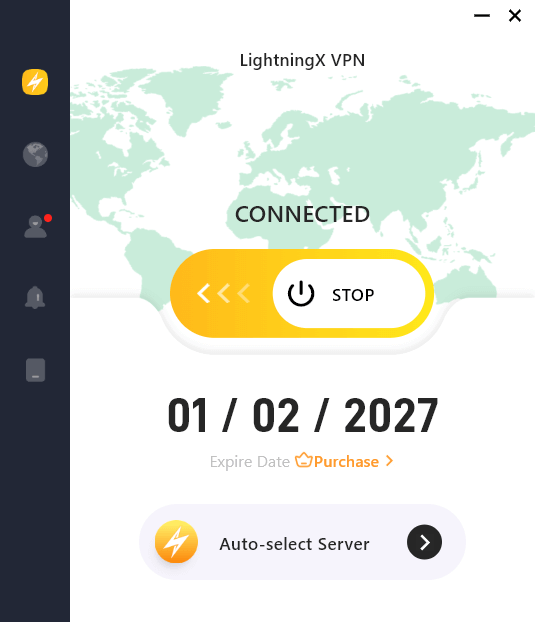
LightningX VPN adalah VPN cepat dan stabil untuk PC, Mac, Android, iOS, dll. Layanan ini menawarkan server cepat di lebih dari 70 negara dan membantu Anda dengan mudah mengakses game, aplikasi, situs web, dan layanan di seluruh dunia.
Tips: Jika Anda masih tidak bisa membuka Valorant, pertimbangkan untuk menghubungi Dukungan Valorant untuk pemecahan masalah lebih lanjut.





