



Apex Legendsはクロスプラットフォームプレイに対応しており、PC、Xbox、PlayStation、Nintendo Switchのプレイヤーがシームレスにチームを組んでプレイできます。EA IDを使ってフレンドを追加し、一緒にマッチに参加することで、プラットフォームの制約を受けずにクロスプレイを楽しむことができます。
このガイドでは、Apex Legendsのクロスプラットフォームでフレンドを追加する方法、クロスプレイを有効にする方法、フレンドが表示されない場合の一般的な問題のトラブルシューティング方法について説明します。
Apex Legendsはクロスプラットフォームに対応していますか?
はい。Apex Legendsはクロスプラットフォームプレイに対応しており、異なるデバイスを使用しているフレンドと簡単にチームを組めるように設計されています。PC、Xbox、PlayStation、Nintendo Switchのいずれでプレイしていても、EAアカウント(EA ID)にリンクされた統一システムを通じてすべてのプレイヤーが接続されます。
孤立した生態系を扱ったり、複雑な設定手順を踏んだりする必要はありません。独立した生態系を扱ったり、面倒な設定手順を踏んだりする必要もありません。唯一の違いはゲームのパフォーマンスにあり、異なるバージョンは異なるレベルの携帯性を考慮して設計されています。
使用するデバイスの種類に関わらず、このシステムを使えば、同じチームに素早く参加できます。
Apex Legendsでクロスプラットフォームでフレンドを追加する方法は?
Apex Legendsでクロスプラットフォームのフレンドを追加するのは簡単です。なぜなら、フレンド情報はコンソールのユーザー名ではなく、EAアカウント(EA ID)に紐づいているからです。フレンドがPC、Xbox、PlayStation、Switchのいずれのプラットフォームでプレイしていても、手順は全く同じです。
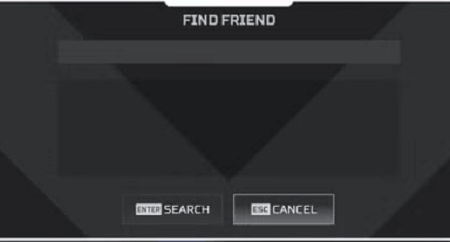
ステップ1:メインロビーからフレンドリストを開きます。ほとんどのプラットフォームでは、画面右下に表示されます。
ステップ2:新しい友達を検索するオプションを選択します。すると、プレイヤー検索バーが開きます。
ステップ3:友達のEA IDを入力してください。
ステップ4:正しいプロフィールが表示されたら、それをクリックして友達リクエストを送信します。
ステップ5:友達がリクエストを承認する必要があります。承認後、その友達はすべてのプラットフォームの友達リストに表示されます。
ステップ6:追加したら、Apex Legendsのクロスプレイを通じて、すぐにチームに招待して一緒にプレイを開始できます。
EA IDを使って一度友達を追加するだけで、その後はお互いがどのゲームプラットフォームを使っていても、友達は常にフレンドリストに表示され、いつでもこの無料FPSゲームに参加できるようになります。
Apex Legendsのクロスプレイでフレンドが見つからないのはなぜですか?
Apex Legendsのクロスプレイ機能を使用しようとした際にフレンドが見つからない場合、多くの場合、些細な設定ミスが原因です。Apex Legendsのクロスプレイ
中にフレンドが見つからない最も一般的な理由を以下に示します。
1. EA IDの入力ミス
Apex Legendsでクロスプラットフォーム検索を実行する際、ゲームはXboxゲーマータグやPlayStation IDを使用せず、EA IDを使用します。入力された名前のスペルミス、古い情報、または不適切なスペースが含まれている場合、対象のプレイヤーは検索結果に表示されません。
2. クロスプレイ機能が無効になっています
ゲーム内の設定で「クロスプレイ」機能が無効になっている場合、他のプラットフォームのプレイヤーを検索したり、追加したりすることはできません。
クロスプラットフォームプレイ機能を有効にするための手順は以下のとおりです。
PlayStation(PS4 / PS5)版
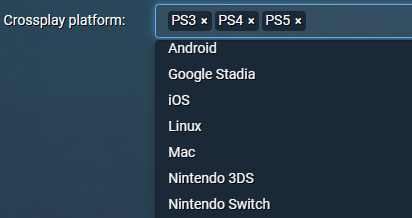
- Apex Legendsを起動し、メインメニューに入ります。
- 「設定」に移動してください。
- 「ゲームプレイ」タブまでスクロールしてください。
- 「クロスプラットフォームプレイ」を探してください。
- 「有効」に設定してください。
Xboxで
- Apex Legendsを起動してください。
- 「設定」→「ゲームプレイ」に進んでください。
- 「クロスプラットフォームプレイ」が「オン」に設定されていることを確認してください。
それでも機能が正しく動作しない場合は、Xbox のシステム設定を確認してください。「設定」→「アカウント」→「プライバシーとオンラインの安全性」→「Xbox Live プライバシー」の順に進んでください。
3. プライバシー設定がリクエストをブロックしている
問題は検索機能自体にあるのではなく、プライバシー設定によって友達リクエストがフィルタリングされていることにある場合があります。解決策は以下のとおりです。
ステップ1: EAアカウント設定ページに移動し、「プライバシー設定」に進み、「誰が私を検索できるか」や「誰が私にフレンドリクエストを送信できるか」などのオプションが「全員」または「友達の友達」に設定されていることを確認してください。
ステップ2: XboxやPlayStationなどのコンソールプラットフォームのプライバシー設定も、クロスプレイのやり取りに影響を与える可能性があります。
- Xboxの場合:「設定」→「アカウント」→「プライバシーとオンラインの安全性」に進み、「Xbox Live以外のユーザーとプレイできる」オプションが「許可」に設定されていることを確認してください。
- PlayStationの場合:「設定」→「ユーザーとアカウント」→「プライバシー」に進み、フレンドリクエストと公開設定が制限されていないことを確認してください。
ステップ3:設定を更新したら、変更が完全に反映されるようにApex Legendsを再起動してください。
4. 地域差またはサーバーの問題
Apex Legendsのクロスプレイ機能は、ほとんどの場合、世界中でスムーズに動作します。しかし、サーバー側の不具合や地域特有の問題により、フレンドを見つけるのに苦労するプレイヤーもいます。
簡単な方法としては、同じデータセンターに手動で切り替えることです。
- メインメニュー画面から、約90秒待ってから「アクセシビリティオプション」をクリックし、すぐに終了してください。
- すると、画面下部に「データセンター」というオプションが表示されます。
- 友人が現在使用しているサーバー/リージョンに対応するデータセンターを選択してください。
問題が解決しない場合は、ルーティングの不安定さや地域的なネットワーク制限が原因である可能性があります。そのような場合は、ゲームに最適なVPNを使用することが有効な場合があります。
LightningX VPNは2,000台以上のサーバーへのアクセスを提供し、より安定したサーバーを経由して接続をルーティングすることで、ネットワークパフォーマンスの最適化を支援します。これにより、以下のことが可能になります。
- 地域間接続時に発生する問題を軽減する
- 友達を追加する際のサーバー通信の安定性を向上させる
- パケット損失やルーティングエラーを防ぐのに役立ちます
今すぐダウンロードして、無料の高速ノード、無制限の帯域幅、そして制限のない速度をお楽しみください。
よくある質問:Apex Legendsでフレンドを追加する方法
1. PCとPS5間でクロスプレイは可能ですか?
はい、Apex LegendsはPCとPS5間のクロスプレイを完全にサポートしています。どちらのプラットフォームのプレイヤーも、EA IDを使って互いにフレンドに追加し、制限なく同じチームに参加できます。
2. コンソール版とPC版のApex Legendsを連携させることはできますか?
はい、EAアカウントを通じてコンソールとPCのアカウントを連携できます。連携が完了すると、フレンドリスト、ゲームの進行状況、クロスプレイ機能が共有され、プラットフォームを問わずシームレスにプレイできるようになります。






