


Google Chromeはデフォルトで高速ですが、すべてのユーザーにとって常に最適化されているとは限りません。多くの便利な機能はChrome Flagsという実験的な設定ページに隠されており、そこでパフォーマンスの向上、プライバシー管理、新機能などを有効にすることができます。
このガイドでは、速度、セキュリティ、そして全体的なブラウジング体験を向上させるための最適なChromeフラグをすべてまとめてご紹介します。
パフォーマンスとスピードを向上させるためのChromeフラグ15選
Chrome Flagsは、パフォーマンスを大幅に向上させ、遅延を軽減し、全体的な応答性を高めることができる、さまざまな実験的な最適化オプションを提供します。
1. GPUラスタライズ
URL: chrome://flags/#smooth-scrolling
Chromeがウェブページのレンダリング処理をCPUだけに頼るのではなく、GPUにオフロードできるようにする機能です。これは、マルチメディアコンテンツ、アニメーション、複雑なレイアウトを多用するウェブサイトで特に効果的です。
2. ゼロコピーラスタライザー
URL: chrome://flags/#enable-zero-copy
CPUとGPU間の不要なメモリデータ転送を削減することで、レンダリング効率を大幅に向上させ、レイテンシを低減します。
3. 高速化された2Dキャンバス
URL: chrome://flags/#enable-accelerated-2d-canvas
ゲーム、デジタルホワイトボード、各種エディタなどで一般的に使用される2Dキャンバス要素のレンダリングをGPUに移行します。このオプションを有効にすると、パフォーマンスが大幅に向上する可能性があります。
4. 並列ダウンロード
URL : chrome://flags/#enable-parallel-downloading
ダウンロード待ちのファイルをより小さなセグメントに分割し、それらを同時にダウンロードします。この仕組みにより、ダウンロード速度を大幅に向上させることができます。
5. CADisplayLinkを有効にする(Macのみ)
URL : chrome://flags/#enable-cadisplaylink
Chromeのレンダリング出力をmacOSシステムのディスプレイのリフレッシュレートと同期させることで、視覚体験が大幅に向上します。
6. プリレンダリング
URL : chrome://flags/#enable-prerender2
ユーザーが次にどのページを訪れる可能性が高いかを予測し、事前に読み込む。
7. 実験的QUICプロトコル
URL: chrome://flags/#enable-quic
Googleが開発した最新のトランスポートプロトコルを採用しています。従来のTCPプロトコルと比較して、このプロトコルはネットワーク遅延を効果的に低減し、接続速度を向上させます。
8. ハードウェアアクセラレーションによるビデオデコード
URL: chrome://flags/#enable-accelerated-video-decode
専用のGPUハードウェアを使用してビデオをデコードすることで、CPU負荷を軽減し、よりスムーズな再生を実現します。
9. ハードウェアアクセラレーションによるビデオエンコーディング
URL: chrome://flags/#enable-accelerated-video-encode
エンコード処理をハードウェア処理にオフロードすることで、リアルタイムビデオ処理時のパフォーマンスを向上させます。ビデオ通話、画面録画、ライブストリーミングなどのシナリオに最適です。
10. 自動タブ破棄
URL: chrome://flags/#automatic-tab-discarding
非アクティブなタブは、表示状態を維持したままメモリから自動的にアンロードされます。一度削除したタブに戻ると、自動的に再ロードされます。
11. タブのフリーズ
URL : chrome://flags/#proactive-tab-freeze-and-discard
一定期間操作が行われていないタブを一時停止し、CPUリソースを継続的に消費するのを防ぎます。
12. 高効率モード(メモリーセーバー)
URL : chrome://flags/#high-efficiency-mode-available
現在アクティブなタブを優先し、バックグラウンドプロセスを制限することで、Chromeの全体的なメモリ使用量を削減します。
13. スムーズスクロール
URL : chrome://flags/#smooth-scrolling
スクロールアニメーションを最適化することで、よりスムーズで応答性の高いページナビゲーション体験を実現します。
14. スクロール予測
URL : chrome://flags/#enable-scroll-prediction
スクロールの意図を予測し、それに応じてコンテンツを事前にレンダリングすることで、視覚的なカクつきや遅延を効果的に最小限に抑えます。
15. 部分スワップを無効にする
URL : chrome://flags/#disable-partial-swap
「部分スワップ」機能はメモリ効率の向上に役立ちますが、特定のGPUでは、画面のちらつきやレンダリングの異常が時折発生する場合があります。
もっと読む:Chromeが遅いのはなぜ?Google Chromeを高速化する9つの方法
セキュリティとプライバシーを守るためのChromeのおすすめフラグ14選
Chromeには強力なセキュリティ機能が組み込まれていますが、オンライン追跡、安全でない接続、過剰な権限要求などは、依然としてプライバシーを危険にさらす可能性があります。以下のChromeフラグは、接続のセキュリティを最大限に高めるのに役立ちます。
1. HTTPS優先モード
URL: chrome://flags/#https-first-mode-setting
Chromeに、可能な限り安全なHTTPS接続の確立を優先させるよう強制します。ウェブサイトがHTTPのみをサポートしている場合、Chromeはページを読み込む前に警告を表示し、安全でない接続を回避するのに役立ちます。
2. 暗号化クライアントハロー(ECH)
URL: chrome://flags/#encrypted-client-hello
TLSハンドシェイクプロセス中に交換される特定のデータを暗号化することで、インターネットサービスプロバイダ(ISP)や第三者が、あなたがどのウェブサイトに接続しているかを正確に知ることを防ぎます。
3. セキュアなDNSルックアップ
URL: chrome://flags/#dns-over-https
DNS-over-HTTPS(DoH)プロトコルを有効にして、DNSルックアップ要求を暗号化します。これにより、外部の第三者が閲覧要求を監視したり改ざんしたりすることを効果的に防止できます。
4. 分割クッキー
URL: chrome://flags/#partitioned-cookies
サイトごとにCookieを分離することで、サードパーティのトラッカーが異なるウェブサイト間で同じCookieセットにアクセスすることを防止します。これにより、サイト間トラッキングが大幅に削減されます。
詳しくはこちら:MacでCookieを削除する方法:Safari、Chromeなど
5. 安全でないプライベートネットワーク要求をブロックする
URL: chrome://flags/#block-insecure-private-network-requests
安全性の低いウェブサイトがローカルネットワーク内のリソースにアクセスするのをブロックすることで、ルーターや内部サービスなどのデバイスを不正アクセスから保護します。
6. WebRTCのローカルIPマスキング
URL: chrome://flags/#enable-webrtc-hide-local-ips-with-mdns
WebRTC使用時にローカルIPアドレスを隠蔽し、ウェブサイトが内部ネットワーク情報を発見するのを防ぎます。
このフラグはIPアドレスの漏洩リスクを軽減するのに役立ちますが、実際のIPアドレスを完全に保護するものではありません。プライバシー保護を強化するには、LightningX VPNなどのサービスのご利用をお勧めします。
高度な暗号化プロトコルを採用し、ネットワークトラフィックを暗号化して実際のIPアドレスを完全に隠蔽します。これにより、オンライン活動のプライバシーが常に保護されます。
7. セーフティハブ:未使用の権限を取り消す
URL: chrome://flags/#safety-hub-unused-site-permissions
最近アクセスしていないウェブサイトに付与された権限(カメラ、マイク、位置情報へのアクセスなど)を自動的に削除し、不要なアクセスを最小限に抑えます。
8. 許可プロンプトのジェスチャーゲート
URL: chrome://flags/#permission-prompt-gesture-gate
ウェブサイトが機密性の高い機能へのアクセスを要求する前に、ユーザーに特定の操作を実行させることで、煩わしいアクセス許可ポップアップを減らします。
9. Cookieをポートにバインドする
URL: chrome://flags/#bind-cookies-to-port
クッキーが作成された特定のポートでのみ有効であることを保証し、異なるサービス間での不正使用を防ぎます。
10. サードパーティCookieの段階的導入
URL: chrome://flags/#test-third-party-cookie-phaseout
サードパーティCookieをブロックまたは制限することで、広告主による追跡を減らし、全体的なプライバシー保護を強化します。
11. 拡張機能メニューのアクセス制御
URL: chrome://flags/#extensions-menu-access-control
拡張機能の権限をより詳細に制御できるため、特定のウェブサイトへのアクセスを制限したり、手動での有効化を必須にしたりすることができます。
12. デフォルトでオリジンキー付きプロセス
URL: chrome://flags/#origin-keyed-processes-by-default
個々のウェブサイトを別々のプロセス内に分離することで、タブ間のデータ漏洩のリスクを低減し、ブラウザのセキュリティを強化します。
13. 「HTTPS優先」ダイアログUI
URL: chrome://flags/#https-first-dialog-ui
安全性の低いHTTPウェブサイトにアクセスした際に、明確な警告ダイアログを表示することで、潜在的なセキュリティリスクを容易に特定できるようにします。
14. ワンタップ通知解除
URL: chrome://flags/#notification-one-tap-unsubscribe
ウェブサイトの通知から直接購読解除できる便利なオプションを追加し、プッシュ通知によるスパムや悪意のある追跡を減らすのに役立ちます。
Chromeの最高のブラウジング体験を提供する10のフラグ
速度とセキュリティ以外にも、Chromeのフラグの中には、ブラウジング体験全体を大幅に向上させるものがあります。
1. ウェブコンテンツの自動ダークモード
URL: chrome://flags/#enable-force-dark
ダークモードをネイティブでサポートしていないウェブサイトで強制的にダークモードを適用し、目の疲れを軽減します。
2. タブホバーカード画像
URL: chrome://flags/#tab-hover-card-images
マウスカーソルをウェブページのタブに重ねると、そのページのライブプレビューサムネイルが表示されます。これにより、タブを切り替えることなくコンテンツを素早く確認できるため、ブラウジング効率が向上します。
3. リンクプレビュー
URL: chrome://flags/#enable-link-hover-preview
リンクにマウスカーソルを合わせると、小さなポップアッププレビューウィンドウが表示され、ページにアクセスする前にその内容を確認できます。
4. 戻る/進むキャッシュ
URL: chrome://flags/#back-forward-cache
以前に閲覧したページをメモリに保存することで、「戻る」または「進む」操作を行った際に、ページを再読み込みすることなく瞬時に読み込まれ、よりスムーズなブラウジング体験を実現します。
5. タッチUIレイアウト
URL: chrome://flags/#top-chrome-touch-ui
タッチ対応デバイス向けにChromeのインターフェースを最適化します。ボタン、メニュー、インタラクティブ要素を拡大表示することで、タッチスクリーンでのブラウジングをより快適で便利なものにします。
6. タブオーディオミュートコントロール
URL: chrome://flags/#enable-tab-audio-muting
タブバーから個々のタブを直接ミュートできます。複数のタブで同時に音声を再生している場合に便利です。
7. 画像付き閲覧モード
URL: chrome://flags/#enable-reader-mode-heuristics
「リーダーモード」機能を強化し、テキストの横に関連画像をインテリジェントに保持することで、より視覚的に充実した読書体験を提供します。
8. レスポンシブなiframe
URL: chrome://flags/#enable-responsive-iframes
iframe(インラインフレーム)のサイズを自動的に調整し、内部コンテンツと画面レイアウトに適応させることで、ウェブサイトの応答性と読みやすさを向上させます。
9. ブックマークツリービュー
URL: chrome://flags/#enhanced-bookmarks-experiment
ブックマークを階層的なツリー構造に整理することで、保存した大量のウェブページを簡単に閲覧・管理できるようになります。
10. 自動ピクチャーインピクチャー
URL: chrome://flags/#enable-surfaces-for-videos
タブを切り替える際に動画の「ピクチャー・イン・ピクチャー」モードを自動的に有効にし、他のウェブページを閲覧している間も動画の再生を継続できるようにします。
開発者向けおよび高度な機能のための、Chromeのおすすめフラグ8選
開発者や上級ユーザーにとって、Chrome Flagsは実験的なツールや最先端のWebテクノロジーを解き放つためのツールです。これらの機能は、新しいAPIのテスト、デバッグワークフローの最適化、最新のWeb開発の探求に特に役立ちます。
1. 実験的なJavaScript機能
URL: chrome://flags/#enable-javascript-harmony
Chromeで、まだ標準仕様になっていない実験的なJavaScript機能を有効にすることで、開発者はこれらの新しい構文構造やAPIが広くサポートされる前にテストできるようになります。
2. 実験的なウェブプラットフォーム機能
URL: chrome://flags/#enable-experimental-web-platform-features
最先端のWeb APIや実験的なプラットフォーム機能を利用できるようになるため、最新のWebアプリケーションをテストする開発者にとって非常に役立ちます。
3. ネットワークサービスを有効にする
URL: chrome://flags/#network-service
Chromeのネットワークスタックを別プロセスで実行するように移行することで、パフォーマンス、安定性、デバッグ性を向上させます。特に、Webネットワーク関連の開発に携わる開発者にとって実用的です。
4. 開発者ツールの実験
URL: chrome://flags/#devtools-experiments
Chrome開発者ツール(DevTools)内の実験的な機能(新しいパネル、デバッグツール、強化されたパフォーマンス指標など)を有効にします。
5. CSSコンテナクエリ
URL: chrome://flags/#enable-container-queries
コンテナクエリのサポートを有効化することで、開発者はビューポートのサイズではなくコンテナのサイズに基づいてレスポンシブデザインを実装できるようになります。これは、現代のレイアウトデザインにとって非常に重要な機能です。
6. WebGPUを有効にする
URL: chrome://flags/#enable-unsafe-webgpu
WebGPU APIへのアクセスを提供することで、ブラウザ内で直接高性能なグラフィックスレンダリングと計算処理を可能にし、高度なWebアプリケーションやゲームがGPUアクセラレーション機能を最大限に活用できるようにします。
7. 並列ダウンロード
URL: chrome://flags/#enable-parallel-downloading
ファイルを複数のチャンクに分割し、それらを同時にダウンロードすることで、大容量ファイルのダウンロード速度を向上させます。
8. 実験的QUICプロトコル
URL: chrome://flags/#enable-quic
ネットワーク遅延を低減し、ウェブページの読み込みパフォーマンスを向上させるために設計された最新のトランスポートプロトコルであるQUICプロトコルを有効にします。
AI向けのChromeフラグ設定ベスト7
AIがブラウザにますます統合されるにつれて、Chrome Flagsは、今後登場するインテリジェントな機能への早期アクセスを提供します。
1. ジェミニナノ搭載オンデバイスAI
URL: chrome://flags/#enable-on-device-ai
コンテンツの要約、読書支援、文脈に応じた提案など、Google ChromeのAI機能をデバイス上でローカルに実行することで、クラウドベースの処理への依存度を低減します。
2. リーダーモード オムニボックスボタン
URL: chrome://flags/#enable-reader-mode-omnibox-chip
アドレスバーにグローバルな「リーダーモード」ボタンを追加し、あらゆるウェブページでAI支援による簡略化された閲覧表示をすばやく有効にできるようにします。
3. 検索候補機能の強化
URL: chrome://flags/#enable-enhanced-search-suggestions
AIを活用した検索予測と文脈に応じた提案をアドレスバーに直接表示することで、ブラウジング効率を向上させます。
4. ライブキャプションと文字起こし
URL: chrome://flags/#enable-accessibility-live-captions
AIを活用して音声・動画コンテンツのリアルタイム字幕を自動生成することで、アクセシビリティとコンテンツ理解度の向上に貢献します。
5. AIベースの自動入力予測
URL: chrome://flags/#show-autofill-type-predictions
AIを活用して入力フィールドの種類を予測し、よりスマートな自動入力候補を提供することで、オンラインフォームへの入力と決済プロセスを効率化します。
6. タブグループの提案
URL: chrome://flags/#tab-groups-auto-create
閲覧履歴に基づいてタブをグループ化するAIによる提案を提供することで、ワークフローの整理とタブの乱雑さの軽減を支援します。
7. プライバシーポリシーの概要
URL: chrome://flags/#privacy-sandbox-settings-3
ウェブサイトのプライバシーポリシーに関するAIによる要約をサイト情報ポップアップ内に直接表示することで、ウェブサイトがユーザーデータをどのように扱っているかをより簡単に理解できるようにします。
これらのChromeフラグを有効にするには?
Chromeの実験的機能を有効にするのは非常に簡単で、ほんの数ステップで済みます。
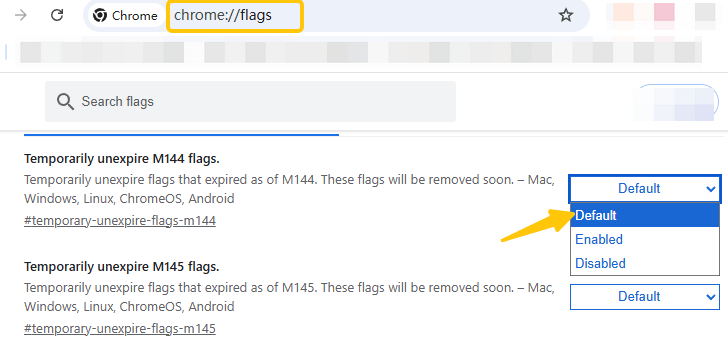
ステップ1:アドレスバーに「chrome://flags/」と入力し、Enterキーを押して実験的機能ページにアクセスします。
ステップ2:上部の検索バーに機能名(例:「GPUラスタライズ」または「並列ダウンロード」)を入力します。または、この記事に記載されているURLをコピーして、特定のChromeフラグに直接アクセスすることもできます。
ステップ3:機能の横にあるドロップダウンメニューをクリックし、「有効」、「無効」、または「デフォルト」を選択します。
ステップ4: Chromeを再起動して、この機能をお楽しみください。
最後に
Chromeフラグは、Google Chromeをより便利に使うための簡単な方法です。ちょっとした設定変更だけで、ブラウザの速度、プライバシー保護、使いやすさを向上させることができます。
これらの機能は実験的なものですので、必要な機能だけを有効にし、問題が発生した場合は無効にしてください。






