


セキュリティ強化のために Telegram のパスワードを変更する場合でも、パスワードを忘れた後にリセットする場合でも、正しい手順を知っておくと時間を節約できます。
このガイドでは、さまざまなデバイスでTelegramのパスワードを変更またはリセットする方法と、アカウントにアクセスできない場合の対処法について説明します。
電話でTelegramのパスワードを変更するにはどうすればいいですか?
アカウントを保護する最もシンプルかつ効果的な方法の 1 つは、特に他人がアカウントにアクセスした疑いがある場合に、Telegram のパスワードを定期的に変更することです。
携帯電話でTelegramのパスワードを変更する手順は次のとおりです。
ステップ1:携帯電話でTelegramアプリを開き、左上隅にある3本の線が入ったメニューをタップして、「設定」を選択します。
ステップ2:「設定」で下にスクロールして「プライバシーとセキュリティ」をタップします。
ステップ3:「セキュリティ」セクションで「2段階認証」をタップします。すでにパスワードを設定している場合は、Telegramは変更を行う前に現在のパスワードの入力を求めます。
ステップ 4:現在のパスワードを入力した後、「パスワードの変更」をタップして新しいパスワードを入力します。
ステップ 5: Telegram では、Telegram パスワードをリセットする必要がある場合に備えて、パスワードのヒントを更新したり、回復用メールを追加または変更したりすることもできます。
これで完了です。Telegramのパスワードが携帯電話で正常に変更されました。新しいパスワードは、アカウントに関連付けられているすべてのデバイスに適用されます。
Windows で Telegram のパスワードを変更するにはどうすればいいですか?
Windows コンピューターで Telegram を頻繁に使用する場合、デスクトップ アプリケーションから直接パスワードを変更する方が便利です。
ステップ1:WindowsパソコンでTelegramデスクトップアプリケーションを起動します。左上隅にある3本線のメニューアイコンをクリックします。
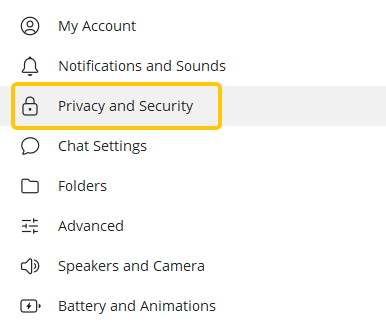
ステップ2:ドロップダウンメニューから「設定」を選択します。「設定」で「プライバシーとセキュリティ」をクリックします。
ステップ 3 : 「セキュリティ」セクションまで下にスクロールし、「2 段階認証」をクリックします。
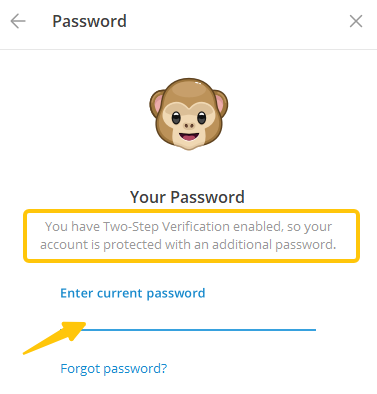
ステップ4:「パスワードを変更」をクリックし、現在のパスワードを入力して
新しいパスワードを設定します。セキュリティ強化のため、他のプラットフォームで使用したパスワードの再利用は避けてください。
確認されると、新しい Telegram パスワードはすぐに有効になり、 Telegram Web 版とモバイル版を含む、アカウントに接続されているすべてのデバイスに適用されます。
公共Wi-Fiやセキュリティ保護されていないネットワークを使用している場合でも、Telegramアカウントは依然として危険にさらされる可能性があります。そこでLightningX VPNの出番です。
Telegramに最適なVPNとして、2000以上のノードと高度な暗号化プロトコルを提供し、オンラインセキュリティを保護します。今すぐダウンロードして、無料ノードと30日間返金保証をお楽しみください。
電話番号なしでTelegramのパスワードを変更するにはどうすればいいですか?
Telegramアカウントに関連付けられた電話番号にアクセスできない場合、Telegramのパスワードを直接変更することはできません。これは、Telegramアカウントが電話番号にリンクされるように設計されているためです。
ただし、以下の条件をすべて満たしている場合は、電話番号を再入力せずに Telegram のパスワードを変更またはリセットできます。
- 少なくとも 1 つのデバイスにログインしています。
- 2要素認証が有効になっています。
- 現在のパスワードを覚えているか、アカウントに関連付けられた回復用メールにアクセスできます。
この場合、Telegramは電話番号の再確認を要求しません。パスワードはアプリケーションのセキュリティ設定で直接更新できます。
続きを読む: Telegramの電話番号が禁止された?7つの理由と簡単な解除方法
Telegramのパスワードを忘れた場合、どうやって変更しますか?
Telegramのパスワードを忘れてしまうと、とてもイライラします。しかし、以下の方法でパスワードを回復できます。
ケース1: 再設定用のメールアドレスを追加した
2 段階認証を有効にするときに回復用メールを設定すると、Telegram のパスワードのリセットは非常に簡単になります。
方法は次のとおりです。
- 携帯電話またはコンピューターでTelegramアプリを開きます。
- 「設定」→「プライバシーとセキュリティ」→「2段階認証」に進みます。
- 「パスワードを忘れましたか?」を選択します。
- メールを確認し、Telegram から送信されたリセット リンクをクリックします。
- 新しいパスワードを作成すると、その新しいパスワードはすべてのデバイスにすぐに適用されます。
ケース2: 別のデバイスでまだログインしている
パスワードを忘れてしまった場合でも、少なくとも 1 台のデバイスでログインしている場合は、アカウントをリセットせずにパスワードを変更できます。
場合によっては、Telegram では次のことが可能です。
- 現在のセッションにアクセスします。
- セキュリティ設定から直接新しいパスワードを設定します。
このオプションはアカウントのステータスと以前のセキュリティ設定によって異なりますが、より抜本的な対策を講じる前に試してみる価値はあります。
ケース3: 再設定用のメールがなく、すべてのデバイスからログアウトしている
これは最も困難な状況です。Telegramのパスワードを忘れた場合、再設定用のメールアドレスを設定しておらず、すべてのデバイスからログアウトしている場合、Telegramはすぐにパスワードをリセットできません。
この場合、Telegramはセキュリティ待機期間(通常は数日間)を設けます。待機期間終了後、アカウントをリセットできる場合があります。リセットとは、以下のことを意味します。
- アカウントは削除されました。
- すべてのチャット、グループ、メッセージは完全に削除されます。
- 同じ電話番号を使用して再度登録できます。
続きを読む: テレグラム 乗っ取りからの復旧方法【簡単ガイド】
Telegram をパスワードで保護するにはどうすればいいですか?
Telegramのパスワードシステムは、他の多くのチャットアプリとは異なり、二要素認証を主要なセキュリティ対策として採用しています。つまり、アカウント登録とログイン認証には電話番号を使用し、Telegramのパスワードはチャット履歴とアカウント設定を保護するためのセキュリティレイヤーとして機能します。
次の状況ではパスワードを入力する必要があります。
- 新しいデバイスでログインする
- 機密性の高いセキュリティ設定へのアクセス
- ログアウト後のアカウントの回復
Telegram はパスワードをプレーンテキストで保存しないため、回復用メールがないとパスワードのリセット機能は大幅に制限されます。
最終的な考え
Telegramのパスワード変更またはリセットは簡単なプロセスですが、アカウントを保護するために不可欠です。強力なパスワードを設定し、復旧用メールアドレスを追加し、セキュリティ設定を定期的に確認することで、不正アクセスのリスクを大幅に軽減できます。






