


仕事、研究、またはコンテンツ作成でChatGPTを利用している場合、「ChatGPTメッセージストリームでエラー」が発生すると、非常にイライラするものです。この問題は通常、応答が正しく読み込まれない、メッセージが途中で止まる、またはシステムがループに陥っているように見えるときに発生します。
この問題がネットワークの不安定さ、ブラウザの問題、あるいはサーバーの障害によるものであっても、この記事が解決の手助けとなるでしょう。
方法 1: ページを更新する
「ChatGPTのメッセージストリームでエラーが発生しました」を解決する最も簡単な方法の一つは、ページを更新することです。
手順:
- ブラウザの更新ボタンをクリックします。
- または、Ctrl + R(Windows)または Cmd + R(Mac)を押します。
- ページが完全に再読み込みされるまで待ちます。
- もう一度メッセージを送信してみてください。
効果の理由:
ページを更新すると接続がリセットされ、一時的な不具合が解消されます。
方法 2:インターネット接続を確認する
接続状態の悪さは、「ChatGPT メッセージストリームでエラーが発生しました」という問題の主な原因です。
手順:
- 別のウェブサイトを開いて、ネットワーク接続を確認してください。
- Wi-Fiルーターとモデムを再起動してください。
- より安定したネットワーク(例:モバイルホットスポット)に切り替えてください。
- 可能であれば、安定性を高めるために有線接続を使用してください。
関連記事:ChatGPTが遅いのはなぜ?ChatGPTの速度を改善する10のヒント
方法 3:ブラウザのキャッシュとCookieを削除する
キャッシュファイルが破損していると、「ChatGPTのメッセージストリームでエラーが発生しました」という問題を引き起こす可能性があります。ChatGPTのメッセージストリーミングの妨げになる古いデータを削除するために、ブラウザのキャッシュとCookieを消去してみてください。
手順(Chromeの例):
- Chromeを開きます。
- 右上隅にある3つの点のメニューをクリックします。
- 閲覧履歴を消去をクリックします。
- Cookieとその他のサイトデータ、キャッシュされた画像とファイルを選択します。
- データを消去をクリックします。
方法 4:別のブラウザを使用する
「ChatGPTのメッセージストリームでエラーが発生しました」という問題は、ブラウザ固有の場合があります。
手順:
- 別のブラウザ(例:Firefox、Edge)をインストールします。
- 新しいブラウザでChatGPTを開きます。
- ChatGPTアカウントにログインします。
- 問題が解消されるか確認します。
理由:
ブラウザによって、スクリプトやセッションの処理方法が異なります。
方法 5:ブラウザの拡張機能を無効にする
拡張機能が ChatGPT と干渉し、「ChatGPTのメッセージストリームでエラーが発生しました」という問題を引き起こす可能性があります。
手順:
- ブラウザの拡張機能ページに移動します。
- すべての拡張機能を無効にします。
- ChatGPT を再読み込みします。
- 拡張機能を 1 つずつ有効に戻し、原因となっているものを特定します。
よくある原因:
広告ブロッカー、プライバシーツール、スクリプトマネージャー。
方法 6: ログアウトして再ログインする
セッションの問題が「メッセージストリームでエラーが発生しました」という問題を引き起こしている可能性があります。
手順:
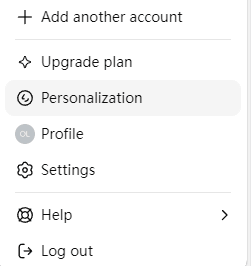
- ChatGPT ページの左下にあるプロフィールアイコンをクリックします。
- ログアウト を選択して、ChatGPT アカウントからサインアウトします。
- ブラウザを閉じます。
- ChatGPT を再度開き、アカウントに再ログインします。
メリット:
ChatGPTのセッションと認証をリフレッシュします。
方法 7:ChatGPTのサーバー状態を確認する
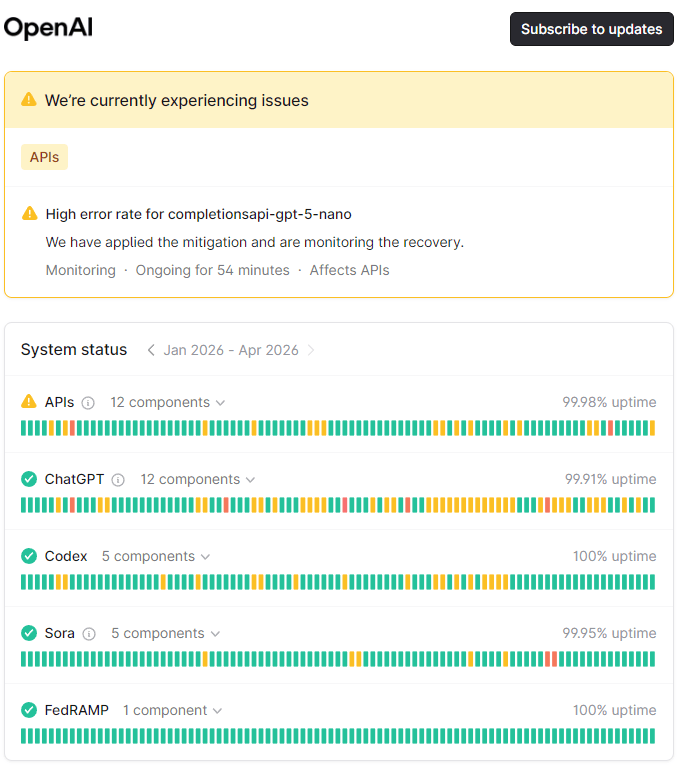
メッセージストリームでのChatGPTエラーが、必ずしもユーザー側の問題ではない場合があります。ChatGPT側でダウンタイムが発生している可能性があります。以下の手順に従ってChatGPTのステータスを確認してください。
手順:
- OpenAIのステータスページにアクセスします。
- サービス停止やパフォーマンスの低下がないか確認します。
- サービスが復旧するまで待ちます。
方法 8: 入力サイズを縮小する
大規模または複雑なプロンプトは、メッセージストリームでエラーを引き起こす可能性があります。
手順:
- プロンプトを小さな部分に分割します。
- ChatGPT には短いメッセージを送信します。
- 過度に複雑な書式設定は避けてください。
例:
2000 語のリクエストを送信する代わりに、小さなセクションに分割します。
関連記事:ChatGPT Plusを無料で入手する方法:7つの有効な手法
方法 9:VPNサーバーを変更するか、VPNを再起動する
VPNは、ルーティングの問題により、「ChatGPTのメッセージストリームでエラーが発生しました」を引き起こすことがあります。
手順:
- VPNを切断し、再接続します。
- VPNを完全に終了し、再起動してください。
- 別のVPNサーバーに変更します。
- ChatGPTのページを更新してください。
- ChatGPTで再度メッセージを送信してみてください。
重要な理由:
一部のVPNサーバーは、API通信を遅くする可能性があります。
ヒント:
LightningX VPN – PC、Mac、Android、iOS、Linux、Chrome、Firefox、Edge向けの高速で安定したVPNです。このVPNは、70カ国以上に2000台以上のサーバーを提供しています。お住まいの地域でChatGPTを開けない場合は、ChatGPTに完全にアクセスできるサーバーに接続してください。LightningX VPNを使用すれば、世界中のアプリ、ウェブサイト、サービスなどのブロックを簡単に解除してアクセスできます。
方法 10:後で再試行する
上記のいずれも効果がない場合、問題は一時的なものである可能性があります。
手順:
- ChatGPTのタブを閉じます。
- 5~15分待ちます。
- 再度開いて試してみてください。
原因:
サーバーの負荷が急増すると、メッセージのストリーミングが一時的に中断されることがあります。
メッセージストリームでのChatGPTエラーを防ぐための追加のヒント
ChatGPTのメッセージストリームで今後エラーが発生するのを最小限に抑えるには、以下のベストプラクティスに従ってください:
- ブラウザを最新の状態に保つ
- 多数のタブを開いた状態での過度なマルチタスクを避ける
- 安定したインターネット接続を使用する
- 定期的にキャッシュを消去する
- 不審な拡張機能は避ける
まとめ
「ChatGPTのメッセージストリームでエラーが発生しました」はよくある問題ですが、解決可能です。上記で説明した10の方法に従うことで、迅速に正常な機能を回復し、中断することなく作業を継続できます。ページの再読み込みのような簡単な対処法から、キャッシュのクリアやブラウザの切り替えといったより高度な手順まで、各方法は問題の特定の原因に対処するものです。






