


Discordで「ルートがありません」(No Routeまたは無路綫とも呼ばれる)エラーに悩まされていませんか?この問題によりDiscordのボイスチャンネルにアクセスできなくなり、原因としてはネットワーク接続異常、アンチウイルスソフトによるブロック、サーバー障害などが考えられます。ご安心ください。本記事ではすべての有効な解決策をご紹介します。
Discordの「ルートがありません」問題を解決する8つの効果的な方法
以下はDiscord(ディスコード)のオフラインエラーに対する解決策です。
解決策1. ルーターとモデムの再起動
Discord接続に一時的な不具合が生じている場合、「ルートがありません」エラーが表示されることがあります。この問題を解決するには、ルーターまたはモデムを再起動してネットワーク接続をリフレッシュしてください。
解決策2. ファイアウォールまたはアンチウイルスソフトでDiscordを許可する
ファイアウォールやアンチウイルスソフトがDiscordのネットワーク通信をブロックしている場合、「ルートがありません」エラーが発生することがあります。これを修正するには、ファイアウォールまたはセキュリティソフトの許可リスト(ホワイトリスト)にDiscordが追加されていることを確認してください。
Windowsの場合
- Windowsキー + S を押して検索バーを開きます。
- 「ファイアウォール」と入力し、ファイアウォールとネットワーク保護を選択します。
- ファイアウォールでアプリを許可する > 設定の変更をクリックします。
- リストからDiscordを探します。リストにない場合は、別のアプリを許可をクリックし、手動でDiscordを追加します。
- Discordの横にあるプライベートとパブリックの両方のチェックボックスをオンにします。
- OKをクリックして変更を保存します。
ヒント: サードパーティ製アンチウイルスソフトウェアを使用している場合は、そのファイアウォールまたはネットワーク保護設定でもDiscordが許可されていることを確認してください。
Macの場合
- Appleメニュー > システム設定 > ネットワークをクリックします。
- 下にスクロールし、ファイアウォールをクリックします。
- オプションをクリックします。
- 設定がロックされている場合は、ロックアイコンをクリックし、パスワードを入力します。
- 「+」ボタンをクリックし、アプリケーションリストにDiscordを追加します。
- Discordが着信接続を許可に設定されていることを確認します。
- OKをクリックして変更を適用します。
解決策3. UDPをサポートするVPNに切り替える
Discordの音声通信(WebRTC)は、低遅延と安定した接続のためにUDPトラフィックを優先します。VPNがUDPをブロックしたりTCP接続のみを強制したりすると、Discordの「ルートがありません」エラーが発生する可能性があります。UDPをサポートするVPNに切り替えることで、この問題が解決されることがよくあります。
LightningX VPNは、WireGuardやOpenVPN(UDP)などのUDPベースのプロトコルをサポートするVPNサービスであり、Discordの音声接続に適しています。
LightningX VPNをDiscordで使用する方法:
- 公式ウェブサイトからLightningX VPNをダウンロードしてインストールします。
- デバイスでVPNアプリを開き、画面の指示に従ってアカウントを作成します。
- サーバーロケーションを選択し、VPNに接続します。
- Discordを起動し、ボイスチャンネルに参加してルートがありませんエラーが解消されたか確認します。

解決策4. Discordサーバーの状態を確認する
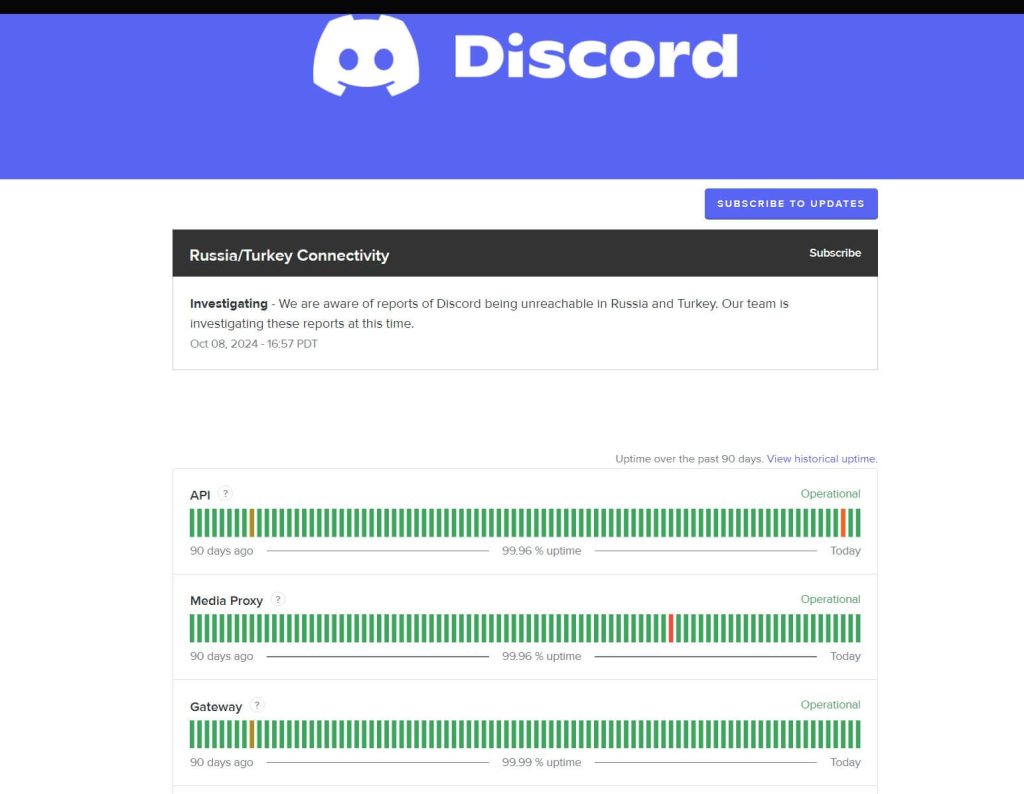
ディスコードで「ルートがありません」エラーが発生した場合、Discordサーバーが正常に動作しているか確認してください。公式の説明によると、この状況が発生する確率は低いですが、Discordサーバー状態サイトでオンラインでサービス状態を確認できます。
解決策5. 地域設定を固定地域に変更
デフォルトでは、Discordは音声チャンネルに自動地域を割り当てます。しかし一時的なネットワークまたはルーティングの問題が「ルートがありません」エラーを引き起こす可能性があります。音声地域の設定を手動で変更すると、接続が更新され問題解決に役立つ場合があります。
PC版
- Discordデスクトップ版で、問題のある音声チャンネルを右クリックしチャンネル編集を選択します。チャンネルにカーソルを合わせて、その横にある歯車アイコンをクリックしても構いません。注意:この設定を変更するにはチャンネル管理権限が必要です。
- 地域オーバーライドの下にあるドロップダウンメニューを開きます。
- 地理的に近いサーバー地域を選択します。
- 変更を保存をクリックします。
モバイル版の場合
- Discordモバイル版で、問題のあるボイスチャンネルを長押しし、ボイスチャンネル設定を開きます。
- 「地域オーバーライド」をタップし、お住まいの地域に近い地域を選択します。
- 保存をタップして変更を適用します。
解決策 6. ISP に連絡して IP アドレスを更新または変更する
一部の状況では、Discordで「ルートがありません」エラーが発生する原因として、ルーティング問題、IPv6の競合、またはインターネットサービスプロバイダー(ISP)が提供する共有パブリックIPアドレス(CGNAT)が考えられます。
問題解決のため、インターネットサービスプロバイダーに連絡してIPアドレスの更新または変更を依頼してください。
解決策7. DiscordのQoS設定を無効化する
DiscordのQoS(サービス品質)設定がネットワーク接続に影響を与え、「ルートがありません」エラーを引き起こす場合があります。この問題を解決するには、DiscordのQoS機能を無効にしてみてください。手順は以下の通りです:
- Discordで左下の設定アイコンをクリックします。
- 左側の音声とビデオオプションを選択します。
- QoS(Quality of Service)の高パケット優先度を有効にするを見つけ、オフに切り替えます。
解決策8. Discordサポートに連絡する
上記の解決策で問題が解決しない場合は、Discordサポートに連絡してトラブルシューティングを依頼してください。問題解決のため、Discordアカウントやその他の情報をサポートに提供する必要がある場合があります。
Discord ルートがありません – よくある質問
Q: DiscordがRTCに接続できないのはなぜですか?
Discordの「RTC接続中」問題は、インターネット速度の低下、アンチウイルスのブロック、一時的な接続障害などが原因である可能性があります。
Q: VPN使用でDiscordからBANされますか?
通常、地理的制限の回避や有害な攻撃からの保護など、正当な目的でVPNを使用する場合、Discordから罰則やBANを受けることはありません。ただし、不正な方法でVPNを使用すると、DiscordからBANされる可能性があります。






