



Discordは世界最大級のコミュニティプラットフォームの一つであり、AI、アニメ、ゲーム、教育、プログラミング、マーケティングなど、様々なトピックに関する数百万のサーバーをホストしています。しかし、適切なコミュニティを見つけるのは必ずしも簡単ではありません。
この記事では、あなたの興味に合った活発で質の高いサーバーを見つけるための様々なDiscordサーバー検索方法を学びます。各方法にはステップバイステップの説明が付いています。
方法1. Discordの組み込みサーバー発見機能を使用する(公式の方法)
Discordは公式のサーバー発見機能を提供しており、特に初心者にとってDiscordサーバー検索の最も安全な出発点となります。
ステップバイステップの説明
- デスクトップ/モバイルでDiscordアプリを開くか、ブラウザでDiscordウェブサイトにアクセスします。
- Discordアカウントにログインします。
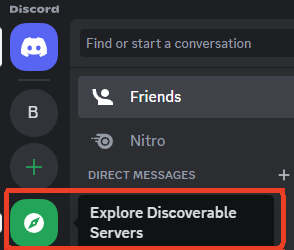
- 左サイドバーを確認し、サーバーリストの下部にあるコンパスアイコン(探索可能なサーバーを表示)をクリックします。組み込みのDiscord検索機能で探索可能な公開サーバーを閲覧できます。
- ゲーム、教育、音楽、科学技術、エンターテインメントなどのカテゴリを閲覧できます。
- または検索バーにキーワード(例:「AI」「アニメ」)を入力し、サーバー名やトピックで検索することも可能です。
- 希望のサーバーをクリックすると、サーバーの説明、メンバー数、アクティビティをプレビューできます。
- 参加をクリックすると即座にサーバーに入り、リストに追加されます。
メリット
- 公式で安全
- 高品質で管理されたサーバー
- 招待リンクが壊れるリスクなし
デメリット
- 選択肢が限られている
- ニッチなサーバーの多くは掲載されていない
関連記事:Discord ユーザー検索:Discordで誰かを見つける方法
方法2. 公式Discordサーバーリストサイトにアクセスする
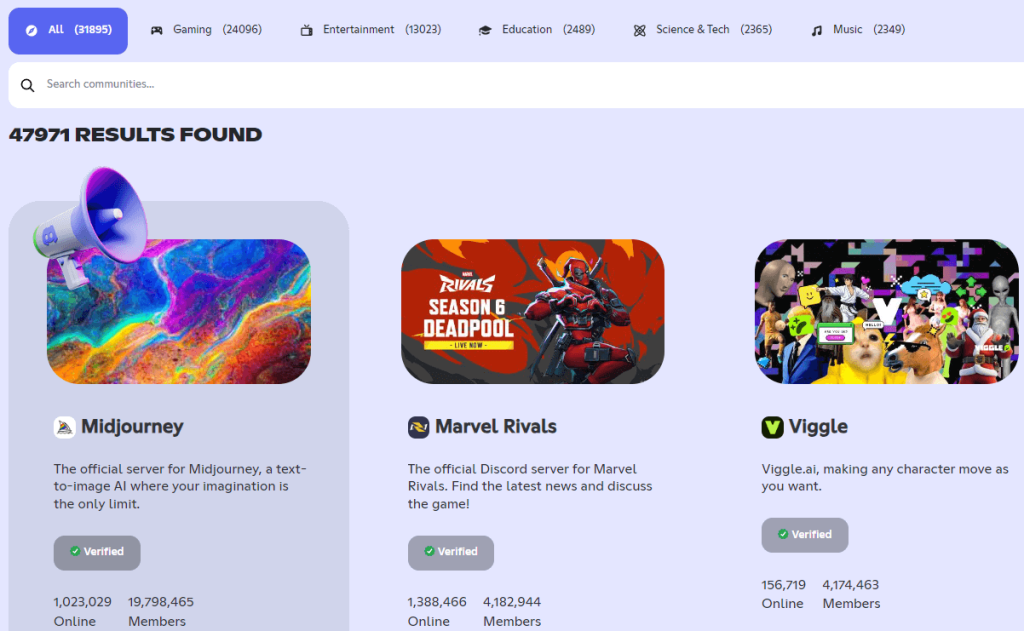
Discordは公式ウェブサイトのページに利用可能な全サーバーを表示しています。このウェブページにアクセスしておすすめのDiscordサーバーを検索できます。
手順
- ブラウザで https://discord.com/servers にアクセスします。
- カテゴリーを選択:すべて、ゲーム、エンターテインメント、教育、科学技術、音楽。または検索ボックスから直接Discordコミュニティを検索できます。
- サーバーリストまたは検索結果からお気に入りのDiscordサーバーを探します。
- 対象サーバーをクリックし、サーバー情報をプレビューした後、「サーバーに参加」をクリックします。
メリット
- 公式で安全
- 操作・検索が簡単
- Discordサーバーの完全リスト
方法3. 専用Discordサーバー検索サイトを利用する
より詳細な制御や高度なフィルタリングが必要な場合、サードパーティプラットフォームはトピック・言語・人気度でDiscordサーバーを探す強力なツールです。
人気のDiscordサーバー検索ツール
- https://discadia.com/
- https://disboard.org/search
- https://discordservers.com/
- https://communityone.io/servers/
Discordサーバー検索サイトの主な機能
- キーワード検索
- カテゴリタグ
- メンバー数フィルター
- アクティビティ指標
手順
- 信頼できるDiscordサーバー検索サイトをブラウザで開く。
- 検索ボックスにキーワードを入力します。
- カテゴリ、言語、サイズでフィルタリングします。
- サーバーの説明とルールを読みます。
- 招待リンクをクリックして参加します。
これらのプラットフォームは、Discordのネイティブ検索で目的のサーバーが見つからない場合に最適です。上級ユーザーにとっては、数千のコミュニティにまたがるDiscordサーバーを検索する最も速い方法となることがよくあります。
方法4. GoogleでDiscordサーバーを検索する
Google ChromeでDiscordサーバーを検索することも可能です(特にニッチなトピック向け)。
手順
- Google Chromeを開く。
- 検索演算子を入力:キーワード + 「Discord server」、キーワード + 「Discord invite」。例:AI Discord server、best marketing Discord server など。
- 関連するブログ記事、Redditスレッド、ランディングページを開く。
- 招待リンクの有効性を確認する。
- サーバーに参加して内容を確認する。
Googleを利用したDiscordサーバー検索は、特に専門的・教育的・業界特化型コミュニティで効果的です。
関連記事:Discord サーバー 作り方:初心者向けステップバイステップガイド
方法5. Redditコミュニティ経由でDiscordサーバーを探す
Redditは、実際のユーザーが共有する本物のDiscordサーバーを発見できる最も自然な場所の一つです。
検索場所
- r/discordservers
- ニッチなサブレディット(例:r/learnprogramming、r/gaming、r/Games)
ステップバイステップ手順
- Redditを開く。
- Redditでトピックを検索。クエリに「Discord」または「Discordサーバー」を追加。
- エンゲージメントの高い投稿を開く。
- コメントを読み、更新された招待リンクやサーバーの推奨事項を探す。
- 推奨サーバーに参加する
RedditでのDiscordサーバー検索は、特に学習や共同作業向けの質が高く活発なDiscordコミュニティを見つけるのに役立ちます。
方法6. ソーシャルメディアプラットフォームでDiscordサーバーを検索する
多くのDiscordコミュニティは、X(Twitter)、TikTok、YouTube、Facebookなどのソーシャルメディアプラットフォームで自らを宣伝しています。
ソーシャルメディアでDiscordサーバーを見つける方法
- ソーシャルメディアプラットフォームを開く。
- #DiscordServer や #DiscordCommunity などのハッシュタグを検索する。
- プロフィールにDiscordリンクを掲載しているクリエイターを探す。
- 動画の説明欄や固定コメントを確認する。
- 参加前にサーバーの活動状況を確認する。
関連記事:Discordサーバーを削除する方法:ステップバイステップガイド
方法7. 1つのDiscordサーバーに参加し、そこから拡大する
質の高いサーバーに参加すれば、Discordサーバー検索は容易になります。
この方法が効果的な理由
- 多くのサーバーが提携サーバーを相互宣伝している
- モデレーターが関連コミュニティを共有することが多い
- メンバーが自然に有用なサーバーを推薦する
手順
- 関連するDiscordサーバーに参加する。
- #partnersや#resourcesなどのチャンネルを確認する。
- メンバーにサーバーの推薦を依頼するか、サーバー招待リンクを送ってもらう。
- 関連サーバーに参加する。
Discordサーバー検索について
従来のソーシャルネットワークとは異なり、Discordはクローズドコミュニティを中心に構築されています。ほとんどのサーバーは招待制であり、多くの価値あるサーバーは目立つ場所に表示されません。ランダムな招待リンクに頼ると、活動していないサーバーや管理が不十分なサーバーにたどり着くことがよくあります。
適切なDiscordサーバー検索戦略は以下を実現します:
- 活発でニッチなコミュニティを発見する
- スパムや質の低いサーバーを回避する(関連記事:ディスコードサーバーを抜ける方法)
- 自身の目標(学習、ネットワーキング、娯楽)に合致するサーバーを見つける
- 信頼できるサーバー発見手法で時間を節約する
まとめ
組み込みの発見機能、Discordサーバー検索サイト、Google検索、Reddit、ソーシャルメディアを組み合わせることで、Discordサーバー検索をマスターし、自身の興味や目標に合ったサーバーに参加できます。
地域によってアクセスできないDiscordサーバーがある場合、VPNツールを使用してIPアドレスを別の国/地域に変更できます。LightningX VPNは70カ国以上に多数のサーバーを提供し、PC、Mac、Android、iPhone/iPad、Linux、TV、Chrome、Firefox、Edgeで利用可能です。






