


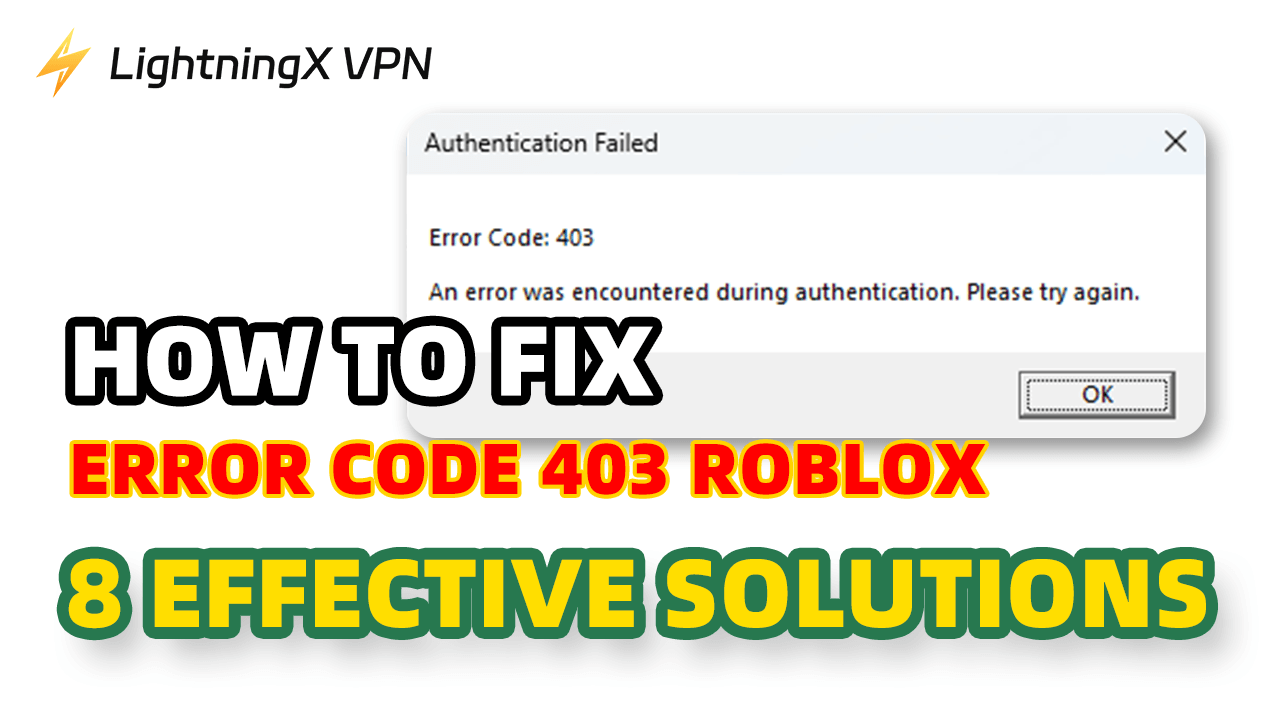
Robloxは、プレイヤーが独自のゲームを作成・設計できる仮想ゲームプラットフォームです。プレイヤーは自身の作品を他者と共有することも可能です。現在、Robloxのアクティブユーザー数は約2億714万人、250万人以上の開発者が自身のゲームから相当な収入を得ています。
継続的な更新と最適化にもかかわらず、「エラーコード403」の問題は一部のプレイヤーに影響を与え続けています。Robloxでエラーコード403を修正する方法をお探しなら、ここが最適な場所です。この問題に対する効果的な解決策をいくつかご紹介します。
Robloxにおけるエラーコード403とは?
エラーコード403はHTTPステータスコードであり、必要な権限がないためリクエストが拒否されたことを意味します。Robloxでは、ゲームがログインセッションを検証できない場合や、Robloxサーバーへの接続を何かが妨げている場合にこのエラーが発生します。
主な原因には、認証クッキーの破損、ネットワークまたはDNSの問題、プロキシ/VPNの干渉、アカウントまたはIPアドレスへの一時的な制限などが含まれます。
ご安心ください。Robloxのエラーコード403を修正する効果的な解決策をご紹介します。
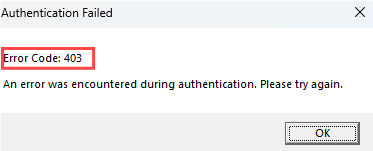
Robloxエラーコード403の修正方法
Robloxのエラーコード403をトラブルシューティングするための完全な解決策リストです。
1. 別のアカウントでログインする
エラーコード403は、ロブロックスアカウントが一時的に制限されている場合に発生することがあります。問題がアカウントに関連しているかどうかを確認するには、別のアカウントでログインしてみてください。代替アカウントが正常に動作する場合、問題はメインアカウントにある可能性があります。
- PCのRoblox Playerアプリを開きます。
- 画面左側の3つの点が付いた円をタップします。
- ページ下部の「ログアウト」をクリックします。
- タスクマネージャーでアプリプロセスを終了します。画面左下の「タスクマネージャー」を検索し、Roblox Playerアプリを見つけて右クリックします。「終了」をタップしてアプリを完全に閉じます。
- Roblox Playerを起動し、代替Robloxアカウントでログインして問題が解決したか確認します。
2. ブラウザの再起動
ウェブブラウザでRobloxをプレイしている場合、破損したセッションや滞留したRobloxクッキーがエラーコード403の原因となる可能性があります。ブラウザを再起動するとセッションが更新され、Robloxに新しいログインデータの作成が強制されます。ブラウザを完全に閉じて再度開き、Robloxへのアクセスを再試行してください。
ヒント:ブラウザの再起動で解決しない場合、ブラウザを再起動する前にRobloxアカウントからログアウトしてみてください。
3. VPNの無効化
RobloxにアクセスするためにVPNを利用している場合、セキュリティ上の理由でRobloxがブロックするIPアドレスが割り当てられている可能性があります。これによりエラーコード403が発生する可能性があります。VPNが原因かどうかを確認するには、一時的にVPNをオフにして、再度Robloxにアクセスしてみてください。
ヒント: LightningX VPNなどのVPNをRobloxで使用することは、IPアドレスを保護したりDDoS攻撃のリスクを軽減したい場合など、一般的に問題ありません。ただし、VPNがRobloxによってブロックされているIPアドレスを割り当てた場合、エラーコード403が表示される可能性があります。その場合は、VPNをオフにするか、別のサーバーに切り替えてみてください。

4. ルーターの再起動
ネットワークIPが一時的にブロックされている、または接続問題が発生している場合、ロブロックスはエラーコード403を返すことがあります。ルーターを再起動すると、デバイスが新しいIPアドレスを取得し、ネットワーク接続が更新されます。ルーターを再起動した後、Wi-Fiに再接続し、Robloxを再度起動してみてください。
5. Robloxの再インストール
Robloxファイルの破損やインストール不備がエラーコード403の原因となる場合があります。再インストールにより破損データを削除し、クライアントが新規ファイルを再構築します。
PCの場合
- 設定 > アプリを開きます。
- Robloxをアンインストールします。
- アンインストール後、以下の場所に残っているRobloxフォルダを削除します:C:\Users\<ユーザー名>\AppData\Local\Roblox
- Microsoft StoreまたはRoblox公式サイトからRobloxを再度ダウンロードします。
モバイル端末の場合
- Robloxアプリを長押しし、削除またはアンインストールを選択します。
- Google PlayストアまたはApp Storeからアプリを再インストールします。
再インストール後、Robloxを再度起動しエラーが解消されたか確認してください。
6. Robloxキャッシュのクリア
破損したRobloxキャッシュファイルはログインや認証の問題を引き起こし、エラーコード403の原因となります。キャッシュをクリアするとRobloxが新規ファイルを生成します。
PC(Windows)の場合
1. Windowsキー + Rを押して「ファイル名を指定して実行」ウィンドウを開きます。
2. %localappdata% と入力し、Enter キーを押します。
3. Roblox フォルダを見つけて開きます。
4. フォルダ全体を削除して、キャッシュされたデータをすべてクリアします。
5. PC を再起動し、Roblox を再度起動します。
問題が解決しない場合は、Roblox を再インストールすると必要なファイルがすべて再構築されます。
Android / iPhoneの場合
モバイル端末ではRobloxキャッシュを手動でクリアできません。
唯一の方法は:
- Robloxアプリをアンインストールする。
- Google PlayストアまたはApp Storeから再インストールする。
7. MSI AfterburnerとRTSSオーバーレイの無効化
Roblox エラーコード 403 はサードパーティ製オーバーレイによって引き起こされる場合があります。MSI Afterburner 自体は通常問題ではありませんが、その関連ツールである RivaTuner Statistics Server (RTSS) が競合を引き起こす可能性があります。
無効化手順:
- MSI Afterburner を開きます。
- システムトレイ(画面右下)で RTSS (RivaTuner) アイコンを探します。
- RTSSを右クリックし、終了を選択します。
- また、オーバーレイやFPSカウンターを実行中のMSI Afterburnerも閉じてください。
RTSSとオーバーレイを閉じた後、Robloxを再起動し、403エラーが解消されるか確認してください。
8. Web版またはMicrosoft Store版Robloxの確認
エラーコード403が発生した場合、以下の方法でRobloxにアクセスしてみてください:
- Web版 – ブラウザを開き、roblox.com にログインしてアカウントが機能するか確認してください。
- Microsoft Store版(Windows) – Microsoft Storeからダウンロードしたアプリを使用し、403エラーが継続するか確認してください。
この方法は、問題がアカウント、デバイス、またはインストールに関連しているかを判断するのに役立ちますが、エラーを自動的に修正するものではありません。
9. Robloxサポートへの連絡
上記のいずれの方法でもRobloxのエラーコード403が解決しない場合、ロブロックスに連絡してさらなるサポートを受けることができます。
Robloxエラーコード403の原因
Robloxエラーコード403は、いくつかの要因によって引き起こされる可能性があります:
- ネットワークまたはIPの問題:IPアドレスがブロックされている場合やネットワーク接続が不安定な場合、Robloxはエラーコード403を返すことがあります。ルーターの再起動やネットワークの切り替えが有効な場合があります。
- キャッシュまたはゲームファイルの破損:Robloxキャッシュの破損やインストール不備が認証を妨げる可能性があります。キャッシュのクリアまたはRobloxの再インストールで問題が解決することが多いです。
- VPNまたはプロキシの干渉:VPNやプロキシの使用により、セキュリティ上の理由でRobloxがブロックするIPアドレスが割り当てられる場合があります。これによりエラーコード403が発生する可能性があります。
- サードパーティ製アプリのオーバーレイ:MSI AfterburnerやRivaTuner Statistics ServerなどのアプリのオーバーレイがRobloxと競合する場合があります。これらのオーバーレイを無効にするとエラーが解決する可能性があります。
結論
Roblox エラーコード 403 は、破損したキャッシュ、ネットワークまたは IP 問題、VPN またはプロキシの干渉、サードパーティ製アプリのオーバーレイが原因で発生する可能性があります。キャッシュのクリア、ネットワークの確認、オーバーレイの無効化、または一時的に VPN をオフにすることで、エラーの解決に役立つ場合があります。
Robloxプレイ中にデータを保護するためVPNを使用することは、VPNのIPがブロックされていない限り一般的に安全です。例えば、LightningX VPNを試してRobloxを安全にプレイできます。






