


お気に入りのNetflixシリーズや映画をストリーミング中に、Netflix エラーコード NW-3-6に遭遇したことはありますか?実はこれは接続関連の問題で、Netflixへのアクセスを妨げます。Netflixが通常のネットワークに接続されていないことを示しています。
この問題が発生しても心配はいりません。本ガイドの効果的な解決策を試して、問題が解決できるか確認してください。
Netflix エラーコード NW-3-6の解決方法
NetflixのエラーコードNW-3-6に対する効果的な解決策をすべてご紹介します。
解決策1. インターネット接続を確認する
エラーコードNW-3-6の主な原因はネットワーク接続の問題です。一時的なネットワーク障害やデバイスの接続不良など、複数の要因が影響している可能性があります。問題を解決するには、以下の対処法をお試しください:
- ルーターまたはモデムを再起動する。
- ルーターまたはモデムが正しく接続されているか確認する。
- より安定した接続のため、ストリーミングデバイスをイーサネットケーブルでモデムに接続する。
- ISP(インターネットサービスプロバイダー)に連絡:モデムやルーターのDNS問題がないか確認を依頼する;お住まいの地域でインターネット障害が発生していないか確認する。
解決策 2. VPNを使用する
NetflixのエラーコードNW-3-6の原因として、地域制限も考えられます。問題を解決するには、Netflixにアクセスする際にVPNの使用をお試しください。
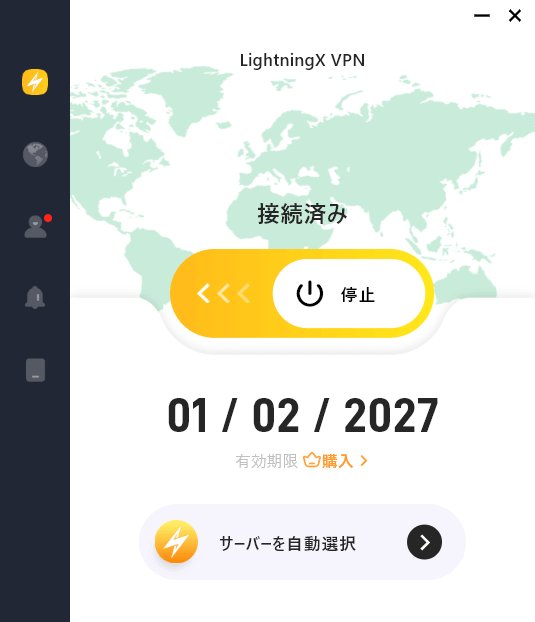
LightningX VPNは、堅牢な暗号化と優れたパフォーマンスにより信頼性の高い選択肢です。256ビット暗号化でオンラインデータを保護します。厳格なノーログポリシーを遵守し、オンライン活動を追跡・保存しません。70ヶ国以上をカバーし、2,000台以上の安定した高速サーバーを提供。Windows/macOS/Linux/Android/iOS/スマートTV/Chrome/Edge/Firefoxに対応しています。
LightningX VPNのダウンロードと使用方法は以下の通りです。
1. LightningX VPN公式サイトにアクセスします。
2. 「無料ダウンロード」をクリックします。
3. お使いのデバイスに適したバージョンを選択してダウンロードします。
4. VPNアプリを開き、接続したいサーバーを選択します。
解決策3. Netflixを再起動する
エラーコードNW-3-6を解決する最も簡単な方法の一つは、Netflixアプリまたはウェブサイトを再起動することです。再起動によりNetflixの一時的な接続不具合が解消される場合があります。
Netflixデスクトップアプリを完全に終了するには、画面右下のシステムトレイをクリックし、Netflixを右クリックして終了を選択します。
Netflixモバイルアプリを閉じるには、スマートフォンの画面下部から直接上にスワイプし、Netflixページを終了します。
その後、Netflixを再度起動して問題が解決したか確認してください。
解決策4. ストリーミングデバイスを再起動する
ストリーミングデバイスの再起動も、Netflix エラーコード NW-3-6に対処する有効な方法です。これによりデバイス上の一時的な不具合が解消されます。
ストリーミングデバイスを再起動するには、電源を切り、しばらく待ってから再度電源を入れます。
解決策 5. スマートテレビでIPアドレスを静的設定にする
静的IPアドレスを設定することで、スマートテレビのネットワーク接続を安定させ、NetflixのエラーコードNW-3-6の解決に役立つ可能性があります。スマートTVの静的IPアドレス設定方法は以下の通りです。TVモデルによってUIインターフェースが異なります。TVメーカーの公式ウェブサイトで設定手順を確認してください。
ソニー製TVを例に、IPアドレスを静的に設定する手順を説明します:
1. スマートTVで「すべてのアプリ」>「設定」を選択。
2. ネットワークを選択します。
3. 接続タイプ(Wi-Fiまたはイーサネット)を選択し、リモコンのEnterを押します。
4. IP設定で静的を選択し、Enterを押します。
5. 下にスクロールしてIPフィールドを確認します。
6. すべてのフィールドに詳細を入力します。
7. Wi-Fi画面では接続を、イーサネット画面では設定を選択し、Enterを押して変更を適用します。
修正 6. ゲーム機のDNS設定を確認する
ゲーム機でNetflix エラーコード NW-3-6が発生する場合、DNS設定の不正確が原因である可能性があります。以下の手順に従って、ゲーム機のDNS設定を確認・調整してください。
PS5およびPS4のDNS設定を確認・調整する方法:
1. 設定 > ネットワークに移動し、インターネット接続を設定を選択します。
2. ネットワーク接続タイプを選択:Wi-Fi または LANケーブル。
3. ネットワーク設定を変更するにはカスタムを選択。
4. IPアドレス設定は自動、DNS設定は手動を選択。
5. プライマリおよびセカンダリDNSサーバーのアドレスを入力。Google DNS(プライマリ:8.8.8.8、セカンダリ:8.8.4.4)を使用できます。
6. 変更を保存し、PlayStationがインターネット接続をテストするまで待ちます。
7. Netflixアプリを開き、エラーコードNW-3-6が表示されないか確認します。
XboxでDNS設定を確認・調整する方法:
1. 設定 > ネットワーク > ネットワーク設定 に入ります。
2. 下にスクロールし、詳細設定を選択します。
3. DNS設定オプションを見つけ、手動を選択します。
4. プライマリおよびセカンダリDNSサーバーのアドレスを入力します。Google DNSサーバー(プライマリ:8.8.8.8、セカンダリ:8.8.4.4)を使用できます。
5. 変更を保存します。
6. ネットワーク設定に戻り、ネットワーク接続のテストを選択して、Xboxがインターネットに接続できるか確認します。
修正 7. Netflixの再インストール
Netflixを再インストールしてエラーコードNW-3-6が解消されるか試すこともできます。
Netflixアプリの再インストールにより、Netflix上の一時的な接続不具合が解消される場合があります。
ただし、Netflixの再インストールによりログイン状態がクリアされる点にご注意ください。Netflixを開く際には、再度ログイン情報の入力が必要となります。
解決策 8. PCのネットワークアダプターを更新する
PCのネットワークアダプターが古い場合、デバイスのネットワーク接続に影響を与え、NetflixのエラーコードNW-3-6が発生する可能性があります。
PCのネットワークアダプタードライバーを更新することで問題を解決できます。手順は以下の通りです。
1. スタートボタンを右クリックします。
2. デバイスマネージャーをクリックします。
3. ネットワークアダプターを展開します。
4. お使いのネットワークアダプターを右クリックします(Wi-Fiの場合、通常ワイヤレス、Wi-Fi、インテル、Realtekなどと表示されます)。
5. ドライバーの更新をクリックします。
6. ドライバーを自動的に検索するを選択します。
7. Windowsが確認とインストールを行うのを待ちます(求められた場合は再起動します)。
Windowsが「最適なドライバーは既にインストールされています」と表示した場合、オンラインでより新しいドライバーが見つからなかったことを意味します。
解決策 9. Netflixサポートに連絡する
上記の解決策を試してもNetflixでエラーコードNW-3-6が解消しない場合、Netflixサポートに連絡して問題解決の支援を受けられます。
Netflix エラーコード NW-3-6に関するよくある質問
Q1: 実際に世帯の一員なのに、Netflixが「世帯に属していません」と表示されるのはなぜですか?
Netflixは、主要なWi-Fiネットワークとデバイスのアクティビティに基づいて世帯を判定します。別のネットワーク、VPN、モバイルデータを使用している場合、または最近デバイスを自宅Wi-Fiに接続していない場合にこのメッセージが表示されることがあります。
Q2: NetflixエラーコードNW-2-5の修正方法は?
NetflixのエラーコードNW-2-5もネットワーク関連の問題です。詳細な解決手順はこちらをご参照ください:Netflix エラーコード NW-2-5 の解決方法: 完全ガイド。
Q3: インターネットは正常なのにNetflixが動作しないのはなぜですか?
インターネット接続は確立されているものの、Netflixを特にブロックしている可能性があります。これはDNSの問題、ルーター設定、VPN、またはNetflixがサーバーに到達するのを妨げる古いネットワークソフトウェアが原因で発生することがあります。






