


Huluの解約方法をご存知ですか?これは非常に簡単です。サブスクリプションの支払い方法に応じて解約できます。例えば、Huluのサブスクリプションは、Huluのウェブサイト、アプリ、Google Playストア、iTunes、その他のサードパーティサービスを通じて支払っているかもしれません。
では、この投稿を読み続けてください。様々な状況でのHuluサブスクリプション解約手順を完全に紹介しています。
ウェブサイト経由でのHulu解約方法
ウェブサイト経由でHuluサブスクリプションを有効化している場合は、ウェブブラウザから解約してください。簡単な手順は以下の通りです。
ステップ1. Huluウェブサイトにアクセスし、アカウントにログインします。
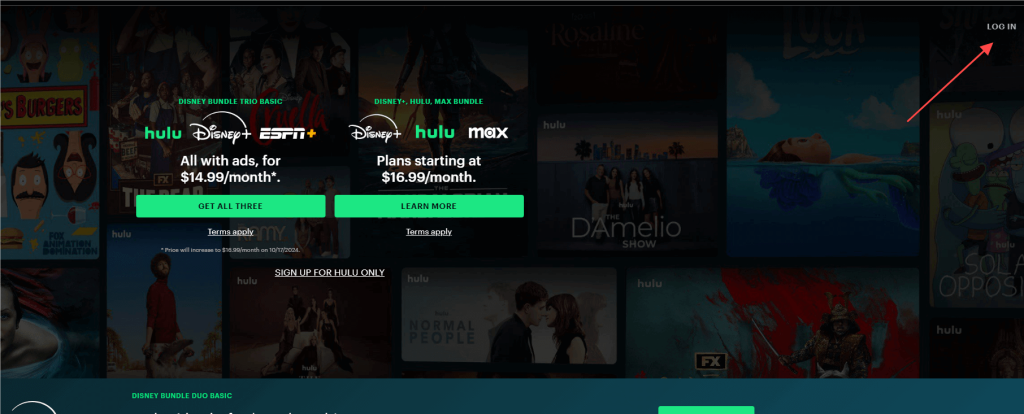
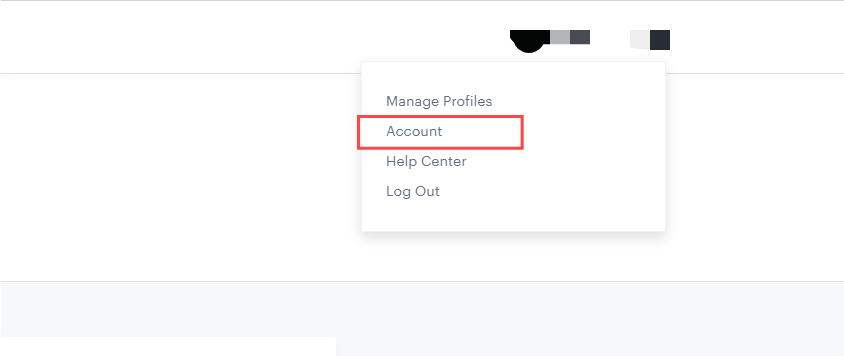
ステップ2. 右上隅のプロフィールアイコンをクリックします。
ステップ3. アカウントを選択します。
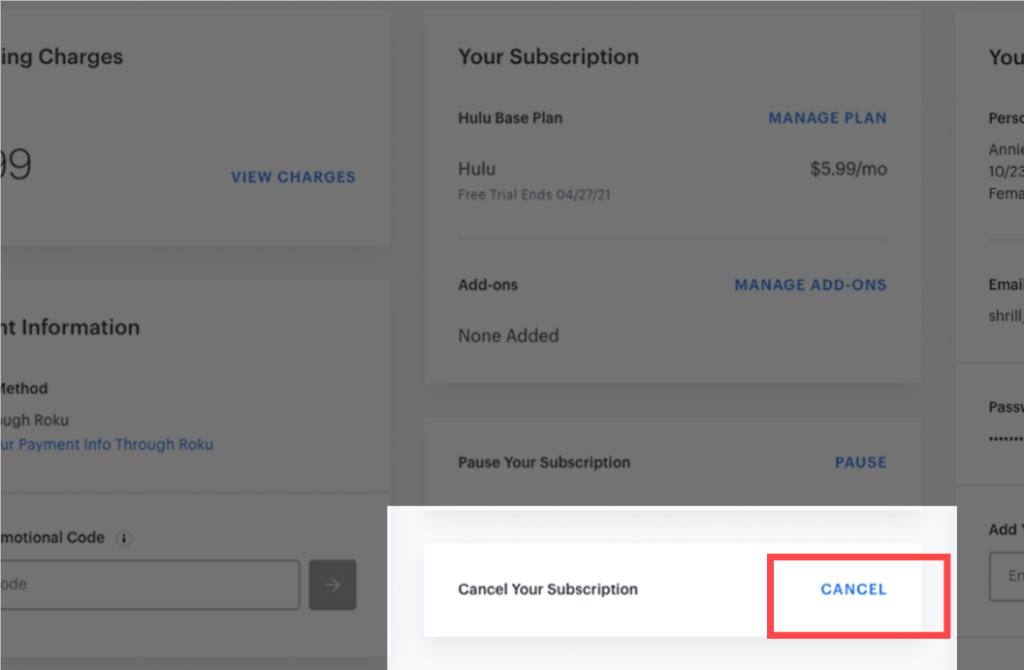
ステップ4. ページ最下部までスクロールし、キャンセルをクリック。
ステップ5. キャンセルを続行を選択。その後、「いいえ、サブスクリプションをキャンセル」を選択して操作を確定。
注意:メンバーシップの有効期限がまだ切れていない場合、Huluサブスクリプションをキャンセルしてもその時点では終了しません。
ヒント: 米国外でHuluを視聴したい場合は、LightningX VPNを使用してプラットフォームにアクセスしてください。このVPNは、お好きな場所からHuluに問題なく接続できます。70ヶ国以上で2,000台以上のサーバーを提供し、Huluでのスムーズで安定したストリーミングを保証します。
LightningX VPNはWindows/macOS/Android/iOS/Apple TV/Android TV/Linux/Chrome/Edge/Firefoxに対応。現在AndroidとiOS向けに無料サーバーを提供中。
iOSとAndroidでHuluを解約する方法
モバイル端末でHuluサブスクリプションを解約する手順は以下の通りです。
iPhone/iPadでHuluを解約(App Store経由)
HuluのサブスクリプションがApple経由で課金されている場合、Huluアプリ内では解約できません。iPhoneまたはiPadの設定から解約する必要があります。
- iPhoneまたはiPadで設定を開きます。
- 上部にあるApple ID名をタップします。
- サブスクリプションをタップします。
- Huluを選択し、サブスクリプションをキャンセルをタップして確認します。
解約後も、現在の課金期間または無料トライアル期間が終了するまではHuluを利用できます。
AndroidでHuluを解約する(Google Play経由)
Androidでは、Huluの解約方法はサブスクリプションの購入元によって異なります。Google Play経由でHuluサブスクリプションを請求されている場合:
1. Google Playストアを開きます。
2. 右上隅のプロフィールアイコンをタップします。
3. 支払いとサブスクリプション > サブスクリプションをタップします。
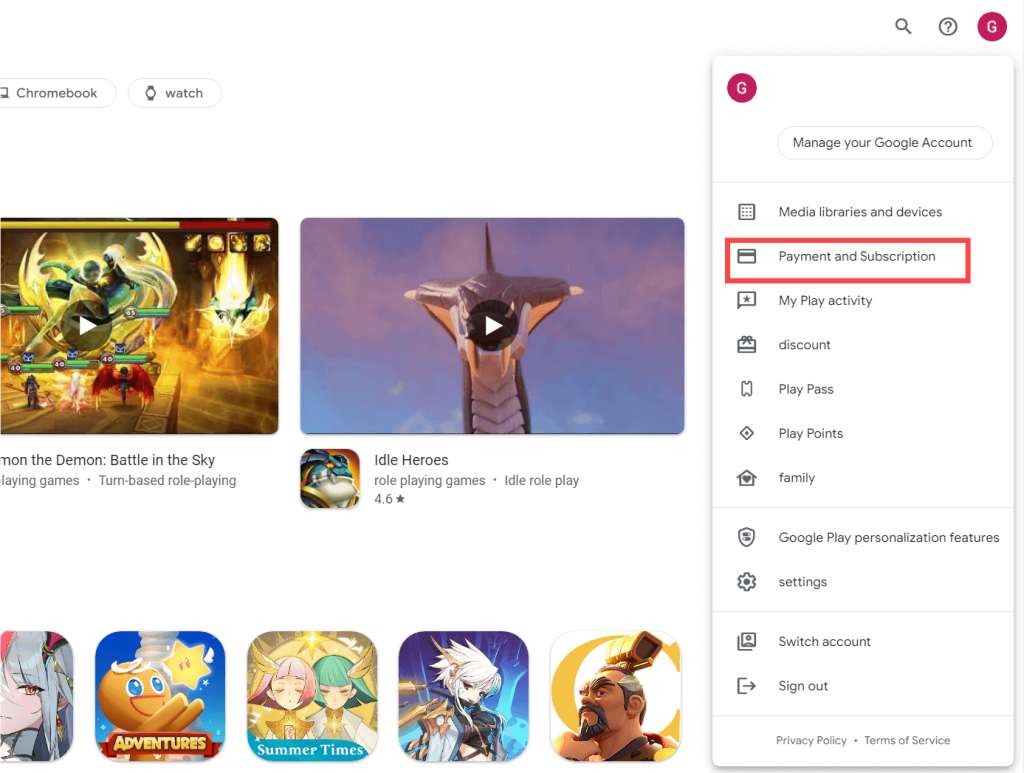
4. Huluを選択します。
5. サブスクリプションをキャンセルをタップし、指示に従います。
Google Playストアのウェブサイトにサインインして、Huluサブスクリプションの管理やキャンセルも可能です。
MacでHuluサブスクリプションをキャンセルする方法(iTunes経由)
MacのiTunesでHuluサブスクリプションを購入した場合、以下の手順でキャンセルします。
ステップ1. iTunesを開き、上部のバーからアカウントを選択します。
ステップ2. アカウントを表示をクリックし、アカウントにログインします。
ステップ3. 設定セクションを見つけ、管理をクリックします。
ステップ4. Huluの横にある編集をクリックして新しいページに移動します。
ステップ5. キャンセルをクリックしてHuluサブスクリプションを正常にキャンセルします。
RokuおよびAmazon経由でのHuluキャンセル方法
RokuまたはAmazon経由でHuluプランを購読している場合は、以下の手順でHuluのサブスクリプションを解約してください。
Roku経由
- Roku TVでホーム画面に移動します。リモコンの家マークのホームボタンを押すと移動できます。
- Roku TVでHuluアプリを開きます。
- サブスクリプションの管理 > サブスクリプションを解約を選択します。
- 画面の指示に従ってサブスクリプションを解約します。
Amazon経由
Amazon Pay経由でHuluを解約する手順は以下の通りです。
- Amazon Payにアクセスし、アカウントにログインします。
- Amazon Payの確認を選択します。
- 加盟店契約 > 加盟店契約の管理を選択します。
- Huluの詳細を選択します。
- 契約をキャンセルをクリックし、Hulu解約の操作を確認します。
Huluサブスクリプションまたは無料トライアルの解約に関する注意事項
Huluのサブスクリプションまたはバンドルを解約しても、現在の請求期間が終了するまではサービスを引き続きご利用いただけます。
また、Hulu、Disney+、ESPN+バンドルの解約方法は、サブスクリプションの請求元によって異なります。例えば、Disney+経由でバンドルを購入した場合、Disney+アカウントから解約する必要があります。Hulu経由でHulu & Disney+バンドルを購入した場合、Hulu経由でバンドルを解約するとDisney+も解約されます。
Huluは対象となる新規ユーザー向けに7日間の無料トライアルを提供しています。トライアル終了前にキャンセルしない場合、サブスクリプションは自動的に有料プランに移行します。
標準のHulu無料トライアルをキャンセルした後も、トライアル期間が終了するまで料金を請求されることなくサービスを利用し続けることができます。ただし、Hulu + Live TVの無料トライアルは通常、キャンセル後すぐに終了します。
詳細については、Huluの公式無料トライアルおよびキャンセルポリシーをご参照ください。
Hulu解約後に確認すべき事項
解約後のアカウントアクセス
解約後も、現在の請求サイクル終了まではHuluコンテンツにアクセス可能です。これにより、お支払いいただいた分の価値を十分に享受いただけます。
継続勧誘オファーの確認
Huluでは、アカウント再開を希望する元加入者向けに特別プロモーションや割引を提供する場合があります。メールやHulu公式サイトでこれらのオファーを確認してください。
Huluの自動支払いを停止
誤った請求を防ぐため、Huluが支払い方法にアクセスできない状態に設定してください。特に第三者サービス経由で解約した場合は重要です。
カスタマーサポートとトラブルシューティング
解約中または解約後に問題が発生した場合は、Huluのカスタマーサポートが対応します。課金関連やアカウントアクセスなどの問題解決を支援します。
Hulu解約方法 – よくある質問
Q: なぜHuluを解約する人が多いのですか?
Huluの定期購読や無料トライアルを解約したい理由はいくつかあります:
- Huluのライブラリに、ご興味のあるコンテンツがない。
- 予算の都合がある。
- 別のHuluサブスクリプションプランを選択したい。
Q: なぜHuluはサブスクリプションの解約を許可しないのですか?
サブスクリプションが第三者経由で課金されている場合や、Disney+バンドルに含まれている場合、Huluでは解約できない可能性があります。その場合は、Huluではなく元の課金プロバイダーから解約する必要があります。
Q: 解約したのにHuluから請求が来るのはなぜですか?
Huluの解約が正常に完了していない可能性があります。解約手続きが正しく行われたか確認してください。
Q: Huluを電話で解約するにはどうすればよいですか?
Huluサポート(888-755-7907)に電話して解約の手続きを依頼できます。






