


このガイドでは、iPhone、iPad、Android デバイス、Amazon、Roku で Peacock サブスクリプションをキャンセルする方法を説明します。
Peacock TV サブスクリプションのキャンセル手順、よくある質問、すべてのプラットフォームにおける重要な考慮事項について説明します。
Web上でPeacockをキャンセルするには?
Peacock を通じて直接 Peacock に加入した場合は、任意のインターネット ブラウザーを使用してオンラインで Peacock のサブスクリプションをキャンセルできます。
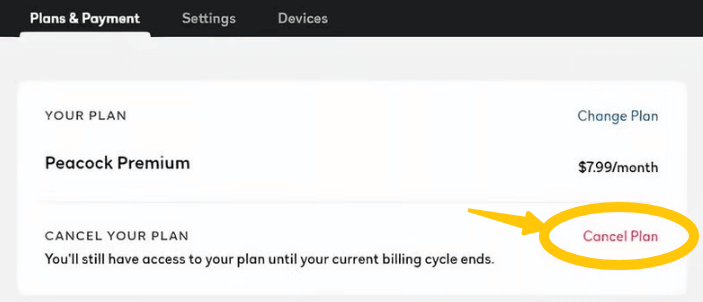
ステップ 1: Peacock の公式 Web サイトにアクセスし、アカウントにログインします。
ステップ 2: プロフィール アイコンをクリックし、「アカウント」または「プランと支払い」に移動します。
ステップ 3:「プランをキャンセル」を選択し、画面の指示に従ってキャンセルを完了します。
キャンセルすると、Peacock サブスクリプションは請求サイクルの終了までアクティブなままとなり、自動的に更新されることはありません。
iPhone または iPad で Peacock サブスクリプションをキャンセルするにはどうすればいいですか?
Apple のアプリ内購入機能を通じて Peacock に加入した場合は、Apple ID 設定を通じて加入をキャンセルする必要があります。
ステップ 1: iPhone または iPad で App Store を開きます。
ステップ 2:右上隅にあるプロフィール アイコンをタップし、「サブスクリプション」を選択します。
ステップ 3:アクティブなサブスクリプションのリストで Peacock を見つけてタップします。
ステップ 4:「サブスクリプションをキャンセル」をタップし、プロンプトが表示されたら確認します。
サブスクリプションをキャンセルした後も、Peacock サブスクリプションは現在の請求サイクルの終了までアクティブなままになります。
Google PlayでPeacockサブスクリプションをキャンセルするには?
Androidユーザーは通常、Google Play経由でPeacockを購読します。Google PlayでPeacockの購読をキャンセルする手順は以下のとおりです。
ステップ 1: Android デバイスで Google Play ストア アプリを開きます。
ステップ 2: 右上隅のプロフィール アイコンをタップし、「お支払いとサブスクリプション」を選択します。
ステップ3:「サブスクリプション」をタップし、リストからPeacockを選択します。
ステップ 4:「サブスクリプションをキャンセルする」を選択し、指示に従ってキャンセルを確認します。
Amazonプライム経由でPeacockのサブスクリプションをキャンセルする
Amazon を通じて Peacock を購読している場合は、Peacock の Web サイトやアプリではなく、Amazon アカウントから Peacock の購読をキャンセルする必要があります。
ステップ 1: Amazon Web サイトにアクセスし、アカウントにログインします。
ステップ 2:「アカウントとリスト」にマウスを移動し、「メンバーシップとサブスクリプション」を選択します。
ステップ 3: アクティブなサブスクリプションのリストで Peacock を見つけて、「サブスクリプションをキャンセル」を選択します。
ステップ 4: 画面の指示に従ってキャンセルを確認します。
Roku経由でPeacockサブスクリプションをキャンセルする
Roku デバイスを使用して Peacock に登録した場合は、Roku アカウントを通じて Peacock サブスクリプションをキャンセルする必要があります。
ステップ 1: Roku Web サイトにアクセスし、アカウントにログインします。
ステップ 2:「マイ アカウント」に移動し、「サブスクリプションの管理」を選択します。
ステップ 3: サブスクリプションのリストで Peacock を見つけて、「サブスクリプションをキャンセル」をクリックします。
ステップ 4: Peacock サブスクリプションをキャンセルすることを確認します。
なぜピーコックをキャンセルできないのですか?
Peacockのサブスクリプションをキャンセルできない場合は、通常、Peacock自体ではなくサードパーティのプラットフォームによって管理されているためです。例えば、Apple、Google Play、Amazon、Rokuを経由したサブスクリプションなどです。
もう一つのよくある原因は、間違ったPeacockアカウントにログインしていることです。複数のメールアドレスをお持ちの場合は、サブスクリプションの購入に使用したアカウントでログインしていることを確認してください。
どちらにも当てはまらない場合は、アプリではなく Web ブラウザからログインするか、請求メールをチェックして、どのサービス プロバイダーが Peacock サブスクリプションを管理しているかを確認してください。
Netflix、Hulu、HBO などのストリーミング サービスのブロックを解除したい場合は、LightningX VPN が2000 台以上のサーバーと WireGuard などの暗号化テクノロジーを提供しており、映画を自由に視聴できます。
今すぐこの最高のストリーミング VPNをダウンロードして、無料の高速サーバーと 30 日間の返金保証をお楽しみください。
Peacock をキャンセルするとどうなりますか?
Peacockのサブスクリプションをキャンセルした後も、現在の請求サイクルの終了までアクセスは継続されます。お支払い直後にキャンセルした場合でも、Peacockはアクセスを停止しません。
サブスクリプションは自動更新されず、手動で再登録しない限り、再度請求されることはありません。Peacockの無料トライアルをご利用の場合は、トライアル期間終了前にキャンセルすれば、料金は発生しません。
キャンセルが確実に完了するように、アカウントのステータスを確認し、Peacock またはサブスクリプション プラットフォームからの確認メールを探してください。
よくある質問: Peacockサブスクリプションのキャンセル
1. Peacock のサブスクリプションはどこにありますか?
Peacock のサブスクリプション情報は、登録に使用したプラットフォームのアカウントまたはサブスクリプション セクションで確認できます。
- Peacock を通じて直接サブスクリプションを行う場合は、Peacock の Web サイトにログインし、「アカウント」または「プランと支払い」セクションを確認してください。
- Apple、Google Play、Amazon、またはRoku を通じて行われたサブスクリプションの場合は、それぞれのプラットフォームのアカウント設定でサブスクリプションの詳細を確認する必要があります。
2. Peacock をキャンセルするとすぐに終了しますか?
いいえ、Peacockのサブスクリプションをキャンセルしても、すぐにアクセスが停止されるわけではありません。現在の請求サイクルまたは無料トライアル期間の終了まで、引き続き視聴いただけます。






