


この投稿では、YouTube TVをもう使いたくない場合や、より良い代替サービスがある場合に、YouTube TVのサブスクリプションを解約する方法を主に紹介します。異なるデバイス向けのガイドを提供します。さらに、この投稿では解約プロセスに関する問題を解決するためのヒントや、解約の代替案を探る方法なども提供します。
パソコンでYouTube TVサブスクリプションを解約する方法
ステップ1. WindowsまたはMacのパソコンでウェブブラウザを開き、YouTube TVの公式ウェブサイトにアクセスします。
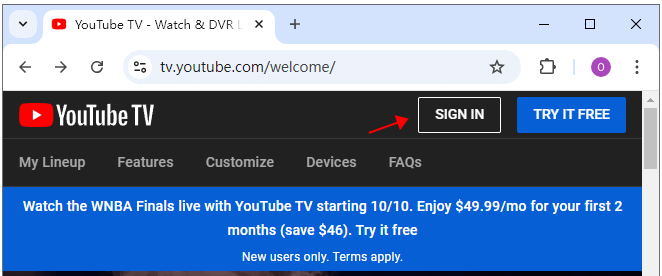
ステップ2. まだサインインしていない場合は、右上のサインインボタンをクリックしてYouTube TVアカウントにログインします。
ステップ3. ログイン後、右上のプロフィールアイコンをクリックし、ドロップダウンメニューから「設定」を選択します。
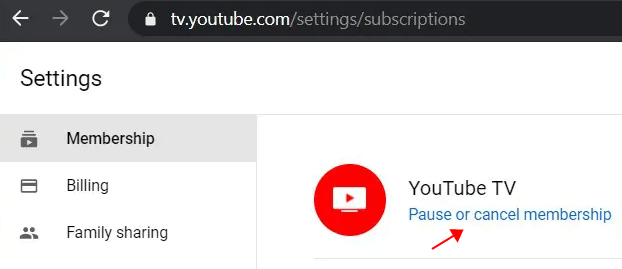
ステップ4. アカウント設定ページで、左側のパネルから「メンバーシップ」タブをクリックします。YouTube TVオプションの下にある「メンバーシップを一時停止またはキャンセル」をクリックします。
ステップ5. 新しいウィンドウで「メンバーシップをキャンセル」をクリックします。サブスクリプションを解約する理由を選択し、「キャンセルを続ける」をクリックします。
ステップ6. 「メンバーシップをキャンセル」ボタンをクリックしてアクションを確認します。
解約後、メンバーシップページに戻り、YouTube TVアイコンの下に「メンバーシップを再開」というオプションが表示されます。
関連記事:YouTube TVの学割についてを提供していますか?
iPhone/AndroidでYouTube TVサブスクリプションを解約する方法
ステップ1. iPhone、iPad、またはAndroidのスマホ/タブレットでYouTube TVアプリを起動します。ログイン情報を使ってYouTube TVアカウントにログインします。
ステップ2. 右上のプロフィールアイコンをタップし、「設定」をタップします。
ステップ3. 次のページで「メンバーシップ」をタップして、YouTube TVサブスクリプションプランを表示します。
ステップ4. プランの横にある「管理」ボタンをタップします。
ステップ5. 「メンバーシップをキャンセル」をタップし、指示に従ってYouTube TVメンバーシップを解約します。
TV(Rokuなど)でYouTube TVサブスクリプションを解約する方法
スマートTVやApple TV、RokuのようなストリーミングデバイスのYouTube TVアプリから直接サブスクリプションを解約することはできません。パソコンまたはモバイルデバイスを使用して解約を完了する必要があります。上記の詳細な手順を確認してください。
YouTube TVサブスクリプションを解約した後に何が起こるか
YouTube TVサブスクリプションを解約した後も、請求期間の終了までYouTube TVにアクセスできます。ただし、無料トライアル中に解約した場合、すぐにYouTube TVへのアクセスが失われます。
請求期間が終了すると、追加したネットワークがすべて失われ、録画された番組は21日後に期限切れになります。将来、YouTubeメンバーシップを再開することを選択した場合、プロモーション価格を利用できないことや、以前に録画した番組にアクセスできないことがあります。
関連記事:YouTube TVが動作しない? こうやって修正する方法
YouTube TVサブスクリプションを解約できない? – 5つの対処法
YouTube TVサブスクリプションの解約に問題がある場合は、以下のヒントを試して問題を解決してください。
- インターネット接続を確認して、安定して高速なネットワークに接続していることを確認します。
- 異なるブラウザまたはデバイスを試して、解約プロセスを実行します。
- ブラウザのキャッシュとクッキーをクリアして、もう一度試してください。
- 正しいYouTube TVアカウントにログインしていることを確認します。
- YouTube TVのサービス停止がないか確認します。
- 最後の手段として、YouTube TVサポートに連絡して支援を求めることができます。
YouTube TVサブスクリプションの解約の代替案
YouTube TVメンバーシップを一時停止する
- ブラウザを開き、上記と同じ操作を行ってYouTube TVウェブサイトの「メンバーシップを一時停止またはキャンセル」ページにアクセスします。
- スライダーをドラッグして、YouTube TVサブスクリプションを一時停止する週数を選択します。4週間から6ヶ月の長さを選択できます。
- 「一時停止」ボタンをクリックしてメンバーシップを一時停止します。
別のYouTube TVサブスクリプションを選択する
YouTube TVはいくつかのサブスクリプションを提供しており、現在のプランに満足していない場合は別のプランを選択することができます。
YouTube TVの基本プランは月額$72.99です。現在、YouTube TVは割引を提供しており、基本プランは最初の2ヶ月間で月額$49.99です。価格と割引は時間とともに変わる可能性があるため、正確な価格についてはYouTube TVの公式ウェブサイトを訪問してください。
YouTube TVは「YouTube TVベースプラン + NFLサンデーチケット」プランも提供しています。これにより、NFLサンデーチケットとYouTube TVをまとめて、ほとんどのライブNFLゲームを一箇所で視聴できます。
VPNを使ってYouTube TVライブにアクセスして視聴する
一部の国では、地域制限やその他の制限によりYouTube TVが利用できない場合があります。
VPNを使用すると、制限を簡単に突破してYouTube TVにアクセスできます。
LightningX VPNは、Windows、Mac、Android、iOS、TV、Linux、Chrome、Firefox、Edgeなどに対応したトップVPNです。70以上の国に2000以上のサーバーを提供しています。
LightningX VPNを使用して、グローバルコンテンツ、ウェブサイト、アプリ、サービスに簡単にアクセスできます。YouTube TV、YouTube、Apple TV+、Netflix、Disney+、HBO Max、Hulu、Instagram、TikTok、Facebook、Telegram、Twitter、Steam、Discord、ChatGPTなどにアクセスするのに利用できます。
強力な暗号化プロトコルとアルゴリズム、厳格なノーログポリシーにより、オンラインプライバシーと安全性を確保します。

結論
この投稿は、異なるデバイスでYouTube TVサブスクリプションを解約するためのステップバイステップガイドを提供します。解約プロセスに関連するその他の情報も含まれており、お役に立てれば幸いです。






