


アプリのアイコンが思ったほど魅力的でない、または調和していないと感じたことはありませんか?実は多くのアプリではアイコンを変更でき、スマートフォンの見た目を自由にカスタマイズできます。自分のスタイルに合わないアプリアイコンにイライラしたことがあるなら、ここが最適な場所です。この記事では、アプリアイコンの変更手順を解説し、お好みに合わせてスマートフォンの見た目を刷新する方法をご紹介します。
アプリアイコンとは?
アプリアイコンは、ホーム画面、アプリ一覧画面、設定アプリなど、スマートフォンの様々な場所に表示されます。アプリアイコンはアプリを識別する重要な手段です。ほとんどは開発者によって洗練されたデザインが施されています。
しかしアプリアイコンは単なるデザインパターン以上の役割を果たします。ユーザーにアプリの核心メッセージを伝え、画面上のソフトウェアポータルとして手軽なアクセスを可能にするのです。そのデザインを通じて、アイコンはユーザー体験を向上させるだけでなく、企業にとっての宣伝効果ももたらします。
この意味で、アプリアイコンは機能性とブランディングの両方を体現し、より効果的なユーザーインタラクションとアプリプラットフォームへのシームレスなアクセスを実現します。
iPhoneでアプリアイコンを変更する方法?ステップバイステップ
開始前に、事前に変更したいアイコンを選ぶことをお勧めします。インターネットからダウンロードしたアイコンリソースか、オリジナルデザインのパターンかはあなた次第です。これらのデザインはアルバムに保存しておくと作業がスムーズです。
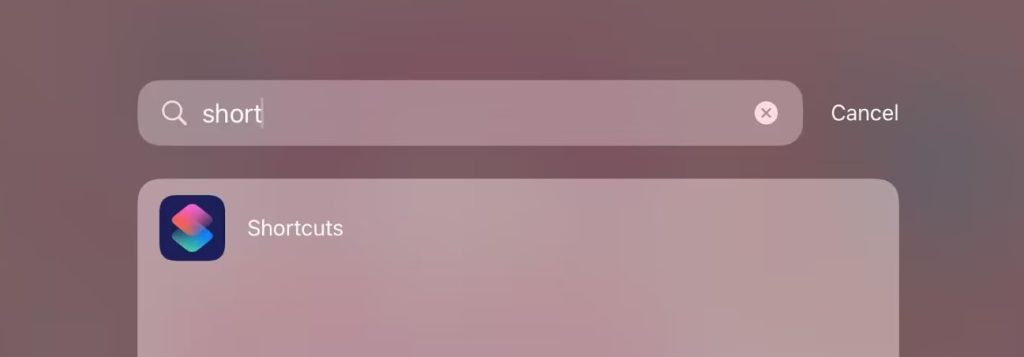
ステップ1:ショートカットアプリを開く
ホーム画面に表示されていない場合は、検索バーを有効にして「ショートカット」と入力してください。
ステップ2:右上のプラス記号をタップ
画面上部に「新しいショートカット」として追加した項目が表示されます。これをクリックして編集や名前変更も可能です。
ステップ3: 「アプリを開く」をクリック
ショートカットの名前を変更したら、画面の端にある「アプリを開く」(iPadの場合)をクリックし、アイコンを変更したいアプリを選択します。
ステップ4: アイコンを変更したいアプリを選択
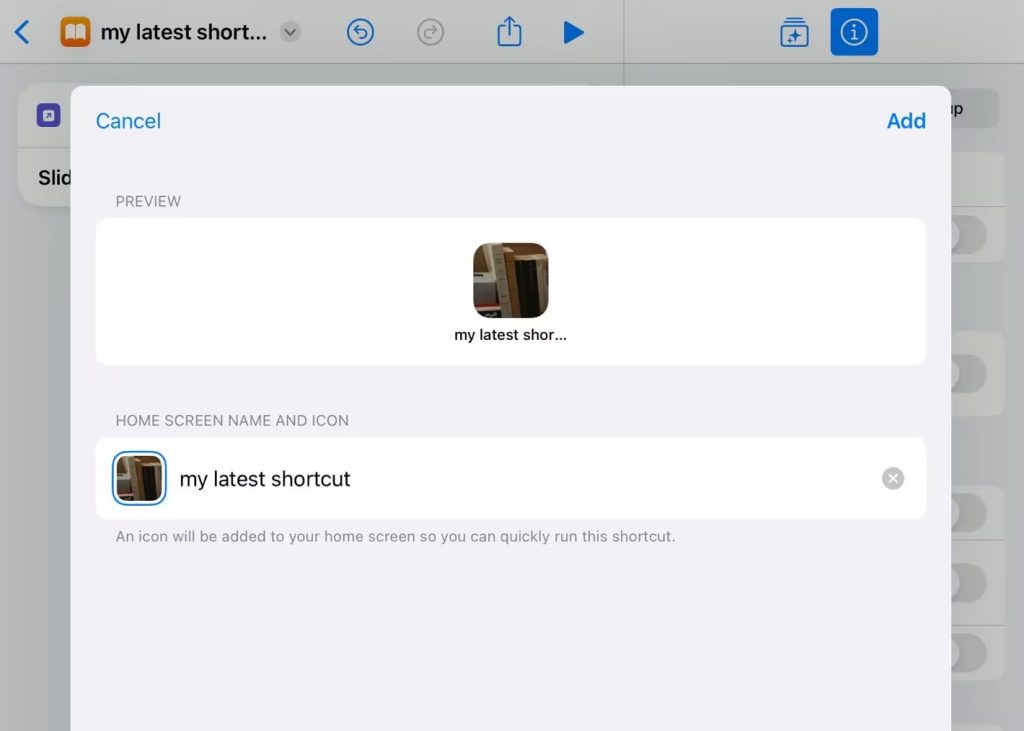
次に、画面横の情報アイコン(丸い「i」)を探して押します。その後、下部の「ホーム画面に追加」オプションを選択します。
ステップ5:「写真を選択」をクリック
選択されている青い枠のアイコンをクリックし、「写真を選択」をクリックして変換用に保存したアイコンを選びます。
以上でホーム画面アイコン変換の手順は完了です。おめでとうございます!
新しいアイコンをタップすると、通知バーに「このアイコンが表す元のアプリ名が表示されます」というメッセージが表示される場合がありますが、気にしなくて大丈夫です。表示されるのはほんの一瞬で、特に影響はありません。
Androidでアプリアイコンを変更する方法?ステップバイステップ
AndroidはAppleシステムとは異なり、通常アプリアイコン変更のショートカットは備えていません。一部のAndroid端末にはテーマ置換システムが搭載されており、デスクトップアイコンと壁紙のスタイルを統一でき、全ての携帯電話システムで同じテーマを使用します。
より個性を出したい場合は、希望の外観に変更するための全手順をご説明します。そのためには、アプリマーケットからカスタムランチャーをダウンロードする必要があります。以下の情報に基づいて進めてください。
1. カスタムランチャーをダウンロード
おすすめはAction Launcher、Google Now Launcher、Apex Launcherなどです。いずれも独自の機能、豊富なカスタマイズオプション、スムーズな動作を提供します。Google Playストアでこれらのランチャーを検索し、ダウンロードしてインストールしてください。
これにより、画面のスタイルを好みに合わせて設定し、各スマートフォンの独自部分を簡単にカスタマイズできます。インストール後、ホーム画面からランチャーを開き、上記の指示に従って画面やアプリアイコンをカスタマイズできます。
2. ランチャーの設定
スマートフォンのホーム画面を自分のスタイルに合わせてカスタマイズするには、カスタムランチャーだけでなく、必須要素であるアイコンパックもダウンロードする必要があります。デフォルトのアイコンを置き換えるために、これらのアイコンパックを事前に用意しておいてください。
これらのパックは、ランチャーと同じ方法で入手するか、Google PlayでPineapple、Wicons、Saturateなどの特定のオプションを検索して入手できます。これらのアイコンパックを活用することで、独自の好みに合わせてスマートフォンのインターフェースの美的魅力を簡単に高められます。
3. アイコンパックの入力
カスタムランチャーでアイコンパックを使用するには、以下の手順に従ってください。まずホーム画面を開き、ランチャーのカスタマイズオプションを長押ししてメニューを表示させ、次のオプションからランチャー設定を選択します。ホーム画面のあらゆる側面をカスタマイズできます。アイコンパックに加え、レイアウトやジェスチャーも含まれます。
4. アイコンの選択
お気に入りのアイコンを選ぶには、まずランチャーの設定を開きます。メニュー内でアイコンカスタマイズ関連のオプションを探し、アイコンパックをインストール可能なアプリ一覧から変更したいアプリを選択します。これにより、ホーム画面のアイコンが選択したアイコンに置き換わります。
アプリアイコン変更時のよくある問題
iOSの場合、端末のバージョンが上記手順に対応していない可能性があります。
Androidユーザーにとって最大の問題は、方法の選択肢が多すぎる点です。どのランチャーを選べば良いか迷うかもしれません。ご安心ください。上記手順の説明時に、使いやすいソフトウェアをいくつか推奨しています。どうしても選べない場合は、指示に従ってダウンロードしてください。

スマートフォンのインターフェースやアプリが個人のスタイルを反映するように、デジタルプライバシーの保護も重要です。LightningX VPNのようなツールを使用すれば、オンライン活動を保護しプライバシーを確保できます。これは、アプリアイコンのカスタマイズが独自の美的嗜好を守るのと同様です。そしてこれはプライバシー向けのベストVPNの一つです。
ヒント:LightningX VPNは、オンライン上のプライバシーとセキュリティを強化する強力な仮想プライベートネットワークです。軍事レベルの暗号化、ノーログポリシー、高速で信頼性の高いパフォーマンスを提供します。世界中に2000台以上のサーバーを配置しており、地理的制限を回避し、あらゆる場所からコンテンツにアクセスできます。
結論
要するに、カスタムアイコンの使用はアプリの識別を容易にし、ホーム画面の調和と個性を高めるだけでなく、何よりも非常に便利です。
本記事ではiOSとAndroid端末のアイコン置換手順を詳細に解説しました。手順に従えば簡単に変更可能です。アイコンのカスタマイズと独自のモバイル空間構築が、より優れた体験をもたらすことをお約束します。






