


多くのWindowsユーザーは、デフォルトのDNSサーバーがブラウジング速度、プライバシー、さらにはセキュリティに影響を与える可能性があることに気づいていません。では、WindowsでDNSサーバーを変更するにはどうすればよいでしょうか?
このガイドでは、Windows 10 および Windows 11 で DNS サーバーを変更する手順を説明します。また、サードパーティの DNS サーバーに切り替えるとオンライン エクスペリエンスが向上する理由についても説明します。
私のDNSサーバーとは?
DNS はドメイン ネーム システムとも呼ばれ、インターネットの電話帳のようなものです。
ウェブサイトにアクセスする際は、通常、lightningxvpn.com のようなドメイン名を入力します。DNS はこのドメイン名を、ブラウザが理解してウェブサイトにアクセスできる IP アドレスに変換します。
では、DNS サーバーは何をするのでしょうか?
インターネット リクエストを行うサーバーは、「lightningxvpn.com」のようなドメイン名を理解できず、104.17.101.99 のような数値の IP アドレスまたはより長い最新のIPv6 アドレスのみを認識します。
DNS の仕組みを理解すると、DNS サーバー設定を変更する方法を学ぶことで速度、プライバシー、信頼性を向上できる理由がずっとわかりやすくなります。
Windows 10 で DNS サーバーを変更するにはどうすればいいですか?
DNS サーバーの役割がわかったので、Windows 10 で DNS サーバーを変更する方法を説明しましょう。
ステップ1: ネットワーク設定を開く
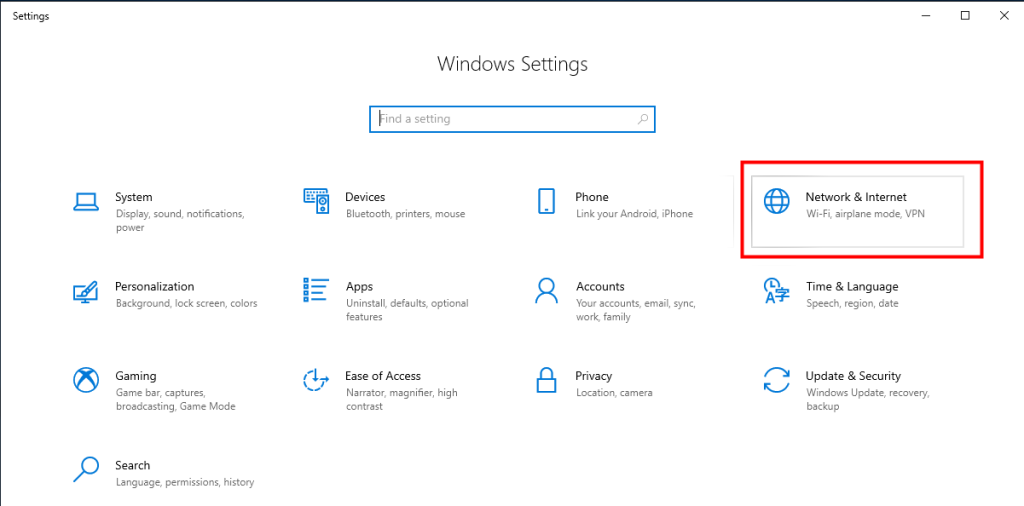
「スタート」メニューをクリックし、「設定」アイコンを選択します。そこから「ネットワークとインターネット」を選択します。
ステップ2: アダプタオプションを開く
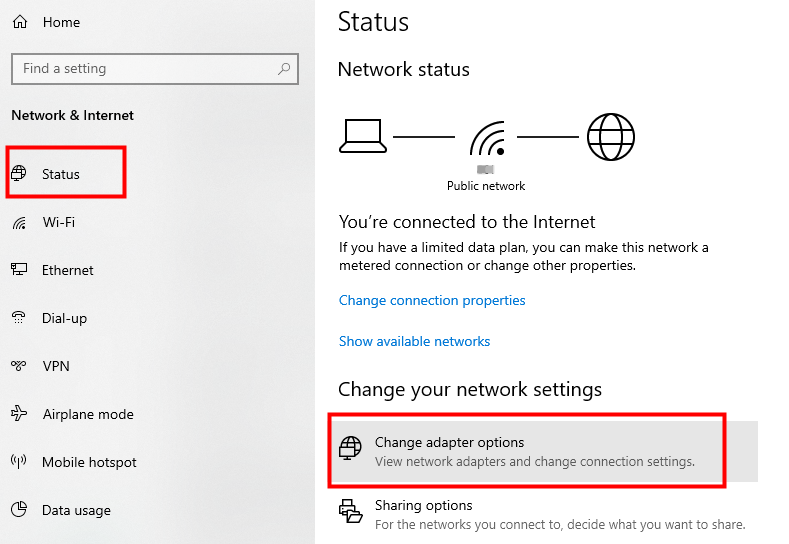
「ネットワーク設定の変更」まで下にスクロールし、「アダプターのオプションの変更」をクリックします。
ヒント:このオプションがすぐに表示されない場合は、まず左側のメニューで「ステータス」をクリックしてください。
ステップ3: 接続プロパティを開く
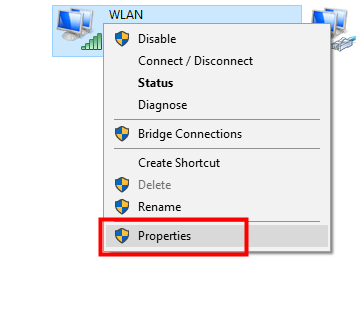
変更するアクティブな接続(WiFi またはイーサネット)を右クリックし、「プロパティ」を選択します。
ステップ4: IPv4設定を編集する
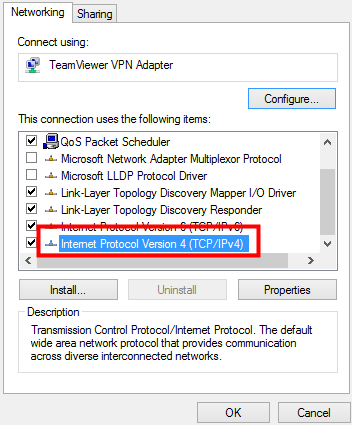
リストを下にスクロールして、「インターネット プロトコル バージョン 4 (TCP/IPv4)」をダブルクリックします。
ステップ5: 新しいDNSサーバーアドレスを入力する
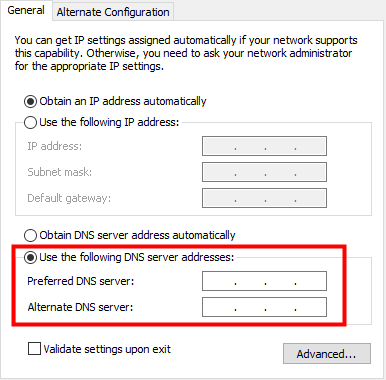
「次のDNSサーバーのアドレスを使う」を選択します。最初のフィールドに優先DNSサーバーを入力し、2番目のフィールドにオプションでセカンダリDNSサーバーを入力します。入力が完了したら、「OK」をクリックして変更を保存します。
これで完了です!Windows 10 で DNS サーバー設定を変更する方法を学習しました。新しい DNS サーバーはすぐに動作を開始し、ブラウジングの速度、セキュリティ、または特定の Web サイトへのアクセスが向上する可能性があります。
どの DNS サーバー アドレスを使用できますか?
選択できる最適な DNS サーバー アドレスは次のとおりです。
1. Google Public DNS:
プライマリDNS: 8.8.8.8
セカンダリDNS: 8.8.4.4
2. Cloudflare DNS:
プライマリDNS: 1.1.1.1
セカンダリDNS: 1.0.0.1
3. OpenDNS:
プライマリDNS: 208.67.222.222
セカンダリDNS: 208.67.220.220
Windows 11 で DNS サーバーを変更するにはどうすればいいですか?
Windows 11をお使いの場合、DNSサーバーの変更は簡単です。以下は、Windows 11でDNSサーバー設定をわずか数分で変更する方法を示す簡単なステップバイステップガイドです。
ステップ1:詳細ネットワーク設定を開く
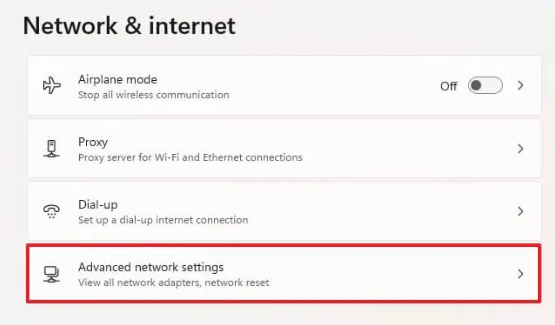
「スタート」メニューをクリックし、「設定」を開きます。「ネットワークとインターネット」に移動し、「ネットワークの詳細設定」を選択します。
ステップ2: ネットワークのプロパティを表示する
- 変更する接続の種類 (イーサネットまたは Wi-Fi) を選択します。
- [追加プロパティの表示]をクリックします。
ステップ3: DNSサーバー設定を編集する
- [プロパティ] 画面で DNS サーバー割り当てセクションを見つけて、[編集] ボタンをクリックします。
- DNS 設定の編集ウィンドウで、ドロップダウン メニューを自動 (DHCP) から手動に変更します。
ステップ4: IPv4を有効にしてDNSアドレスを入力する
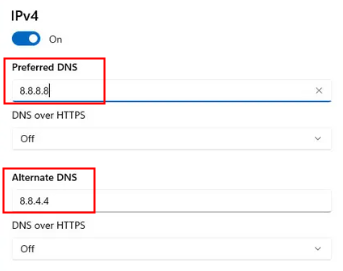
- 対応するフィールドに優先 DNS サーバー アドレスと代替 DNS サーバー アドレスを入力します。
- 変更を適用するには、「保存」をクリックします。
必要なのはこれだけです。Windows 11でDNSサーバーを変更する方法を習得しました。これにより、ブラウジングの速度、セキュリティ、特定のWebサイトへのアクセスが向上します。
セキュリティとパフォーマンスを向上させるために DNS サーバーを変更するだけでなく、VPN を使用してオンライン アクティビティを保護することもできます。
LightningX VPNは、高度な暗号化プロトコルを使用して、データのプライバシーとセキュリティを確保します。70か国以上に高速で安定したサーバーを配置しているため、速度低下を心配することなく、スムーズなブラウジング、ストリーミング、ダウンロードをお楽しみいただけます。
今すぐダウンロードして、無料ノードと 30 日間の返金保証をお楽しみください。
DNS サーバーを変更する必要があるのはなぜですか?
DNSサーバーの変更方法がわかったところで、なぜ変更する必要があるのか疑問に思われるかもしれません。多くのユーザーがDNSサーバーの変更を選択する理由はいくつかあります。
1. ブラウジング速度の向上
インターネットサービスプロバイダー(ISP)が提供するデフォルトのDNSサーバーは、必ずしも最速とは限りません。より高速で信頼性の高いDNSサーバーに切り替えることで、遅延を軽減し、よりスムーズなブラウジング体験を実現できます。
2. より優れたプライバシー保護
ISP が提供する DNS サーバーの多くはユーザーのプライバシーを優先しておらず、ユーザーのブラウジング アクティビティを追跡する可能性もあります。
サードパーティの DNS プロバイダーを使用すると、プライバシー保護が強化され、不要なリダイレクトが削減されることが多いです。
3. より信頼性の高いキャッシュ
サードパーティのDNSサーバーは通常、より大規模なネットワークと優れたキャッシュシステムを備えています。これにより、ドメイン名をより高速かつ確実に解決できます。
IPv6 アドレスを変更する必要がありますか?
DNSサービスを変更すると、IPv4とIPv6の両方が表示される場合があります。では、IPv6アドレスも同時に変更すべきでしょうか?
IPv4アドレスの枯渇に伴い、インターネットにおけるIPv4からIPv6への移行はますます一般的になっています。しかし、いくつか注意すべき重要な点があります。
- IPv6 では、IPv4 と比較して、使用可能なアドレスの範囲が広くなります。
- ほとんどの ISP はまだ IPv6 をサポートしていないか、まだテスト段階にあります。
- ご利用のISPがIPv6をサポートしているかどうかを確認するには、Test-IPv6のウェブサイトをご覧ください。このウェブサイトでは、現在の接続がIPv6に対応しているかどうかを確認できます。
最終的な考え
以上です!Windows 10 と Windows 11 のどちらを使用している場合でも、DNS サーバー設定を変更すると、インターネット エクスペリエンスが大きく変わります。
サードパーティの DNS サーバーに切り替えて、より高速なブラウジング速度を実現できるようになりました。






