


iPhone または iPad のシステム言語は何ですか? 英語、日本語、それともスペイン語? 多言語学習者であれば、iPhone の言語を変更したり、キーボードの言語を変更して、より没入感のある言語体験をしたいと思うかもしれません。
このガイドは、iPhone または iPad の言語を変更する方法、システム言語と特定のアプリの言語、そして知らないかもしれない言語関連の設定について説明することを目的としています。
始める前に: 知っておくべきこと
iPhone の言語を変更する前に、いくつか知っておくことが重要です:
iPhone でサポートされている言語: iPhone は幅広い言語をサポートしています。英語、スペイン語、フランス語、中国語などの一般的なオプションだけでなく、あまり一般的ではない言語も含まれるリストからシステム言語を選択できます。
言語を変更すると、アプリのレイアウトが影響を受ける場合があります: 言語に応じて、テキストやアイコンなど、iPhone の一部の要素の表示が異なります。たとえば、アラビア語やヘブライ語などの言語は右から左へのレイアウトであるため、テキストやアイコンの向きが変わることがあります。
言語設定はすべてのアプリに影響するわけではありません: システム言語によってほとんどの組み込みアプリの言語が変更されますが、一部のサードパーティ製アプリは元々設定されていた言語で表示されることがあります。それらを個別に調整する必要があります (これについては後で説明します)。
Siri への影響: システム言語を変更すると Siri の言語にも影響しますが、後で Siri の言語を個別に変更できます。
iPhone または iPad の言語を変更する方法 (システム言語)
iPhone のシステム言語を変更すると、ホーム画面、メニュー、アプリ、Siri など、デバイス全体の言語が変更されます。
システム言語を変更するには、次の手順に従います。
1. iPhone で設定アプリをタップします。これは通常、灰色の歯車アイコンで表されます。
2. 下にスクロールして、一般をタップします。iPhone の主要な設定のほとんどはここにあります。
3. 一般セクションで、言語と地域をタップします。このオプションを使用すると、システムとアプリの言語設定を調整できます。
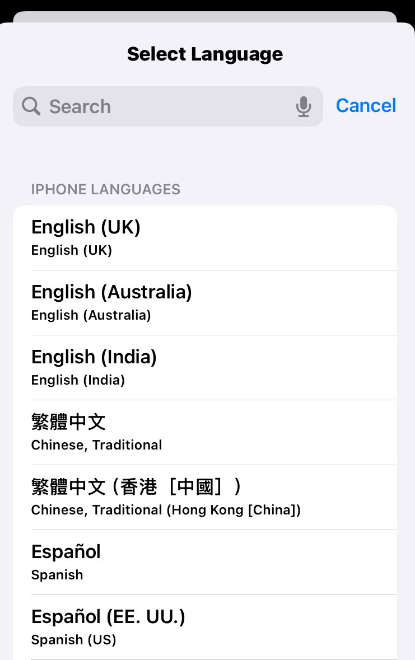
4. 言語を追加をタップします。ここに、iOS でサポートされているすべての言語のリストが表示されます。
5. リストをスクロールするか、上部の検索バーを使用して、使用する言語を見つけます。言語が見つかったら、タップして選択します。
6. 変更を確認するポップアップが表示されます。[言語] を使用をタップして選択を確認します。これで、iPhone に新しい言語設定が適用されます。
7. iPhone が新しい言語を適用する間、画面が一瞬空白になります。これには 1 ~ 2 分かかる場合がありますので、しばらくお待ちください。
8. 変更が完了すると、iPhone は選択した新しい言語で表示されます。
iPhone でキーボードの言語を変更するには?
複数の言語で入力する場合、またはキーボードを別の言語に切り替えたい場合は、キーボード設定でこれを行うことができます。
キーボードの言語を変更する方法は次のとおりです:
1. 設定アプリを再度開きます。
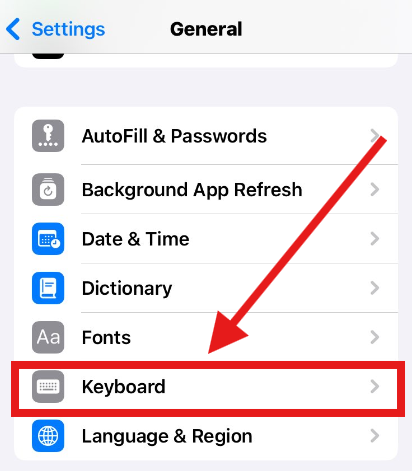
2. [一般] をタップし、下にスクロールして [キーボード] をタップします。
3. [キーボード] セクションで、[キーボード] をタップします。これにより、iPhone で設定されているすべてのキーボードが表示されます。
4. キーボードに新しい言語を追加する場合は、[新しいキーボードを追加] をタップします。使用可能な言語のリストが表示されます。キーボードに使用する言語を選択します。
5. 新しいキーボードが追加されたら、入力時にキーボードの地球アイコンをタップして切り替えることができます。これにより、使用可能な言語が循環します。
キーボードで異なる言語を設定することは、言語学習者にとって一般的なことかもしれません。より没入感のある言語体験のために、LightningX VPN などの VPN の使用も検討できます。
多言語学習者にとって、LightningX VPN は 50 か国以上にある 2000 台以上のサーバーに接続するのに役立ちます。LightningX VPN を使用すると、その国特有の教育リソースや言語学習アプリにアクセスでき、より豊かな学習体験が得られます。LightningX VPN をダウンロードして、より良い言語学習体験を!
iPhone で特定のアプリの言語を変更する方法
iPhone の一部のアプリでは、システム言語とは異なる言語を設定できます。これは、WhatsApp、Instagram、X、Facebook など、複数の言語をサポートするアプリで特に便利です。
特定のアプリの言語を変更するには:
1. 設定アプリを起動します。
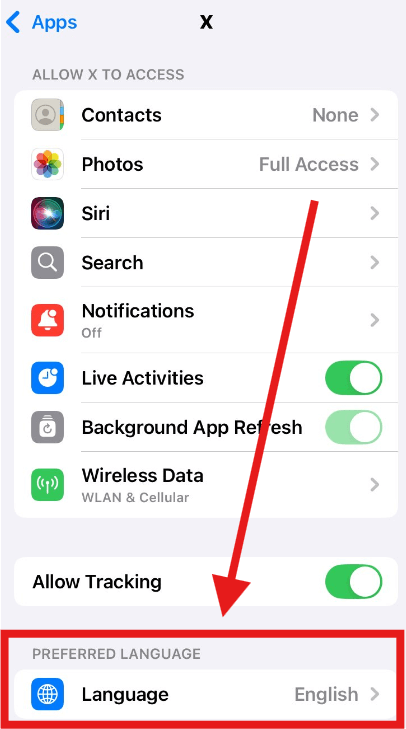
2. 一番下までスクロールし、[アプリ] をクリックします。言語を変更するアプリ (X、WhatsApp、Facebook など) を選択します。
3. アプリが言語の変更をサポートしている場合は、[言語] オプションが表示されます。それをタップし、目的の言語を選択します。
4. 言語を選択したら、設定を終了し、アプリを開いて新しい言語で表示します。
iPhone の言語を変更する方法 (Siri の言語)
Siri の言語と音声を変更することもできます。これは、Siri のアクセントや言語を変更したい場合に特に便利です。言語を変更する前に、Siri を有効にすることを忘れないでください。
Siri の言語を変更するには:
1. 設定アプリに移動します。
2. 下にスクロールして Siri をタップします。
3. Siri セクションの言語をタップします。Siri がサポートする言語のリストが表示されます。希望する言語を選択します。
4. Siri の音声のアクセントや性別を変更する場合は、Siri 音声をタップして、利用可能なオプションから選択します。
5. 選択後、ホーム ボタンまたはサイド ボタン (iPhone モデルによって異なります) を長押しし、Siri に何か尋ねて、新しい言語と音声が機能しているかどうかをテストします。
言語の問題を解決: iPhone で言語を変更する方法
iPhone で言語を変更するときに問題が発生することがあります。よくある問題とその解決方法を以下に示します。
1. アプリが正しい言語で表示されない:
設定で言語を変更したのにアプリが新しい言語を反映していない場合は、アプリ自体が言語の変更をサポートしていることを確認してください。一部のアプリは、変更を有効にするために手動で更新または再インストールする必要がある場合があります。
たとえば、Safari ブラウザに変更した新しい言語が反映されていない場合は、Safari ブラウザを更新する必要があります。ガイド ブログ「Safari を更新する方法? ステップ バイ ステップ ガイド」をご覧ください。
2. Siri が新しい言語で応答しない:
変更後に Siri が正しい言語を話さない場合は、iPhone を再起動してみてください。問題が解決しない場合は、[設定] > [Siri] > [言語] に戻り、希望する言語に設定されていることを確認してください。
結論
iPhone または iPad の言語を変更するのは簡単なプロセスで、デバイスをより快適に、よりアクセスしやすくすることができます。このガイドでは、主に iPhone または iPad デバイスの言語を変更する方法について説明します。旅行中、新しい言語を学習中、または単にさまざまな設定を試してみたい場合でも、このガイドで習得できます。






