


Steamで「ディスク書き込みエラー」や更新が止まる問題に悩まされていませんか?これらの問題は通常、破損した一時データが原因です。Steamキャッシュのクリア方法を学ぶことが、クライアントをリセットしパフォーマンス問題を解決する最速の方法です。このガイドに従って問題の原因となるファイルを削除し、今すぐゲームに戻りましょう。
Steamキャッシュをクリアすべきタイミング
毎日クリアする必要はありません。ただし、キャッシュ破損の兆候を認識すれば、数時間のトラブルシューティングを省けます。以下の状況に遭遇したら、直ちにSteamキャッシュをクリアしてください。
最も一般的なエラーです。Steamが新規データをファイルに保存しようとした際、既存の一時ファイルが読み取れないために発生します。Steamキャッシュをクリアすると、読み取れないファイルが削除され、ダウンロードが再開されます。
2. ダウンロード/更新が0バイトで停止
ダウンロードマネージャーが「ダウンロード中」と表示されながら、速度が常に0バイト/秒または0%で固定され、ディスク使用量が横ばい状態の場合、キャッシュが混乱している可能性があります。クライアントはダウンロード中と認識していますが、実際にはループ状態に陥っています。
3. ファイル権限の欠如
このエラーはWindowsの権限問題のように聞こえますが、これもキャッシュの問題です。実際にはクライアントが一時ファイルを「ロック」したまま解除を忘れているのです。Steamキャッシュをクリアすることでこの問題を解決できます。
4. ライブラリ同期の問題
ライブラリがクラウドと同期できない場合があります。多くの場合サーバー側の問題ですが、ローカルキャッシュの競合によりクライアントが最新のセーブファイルを認識できないこともあります。
Steamキャッシュのクリア手順
これらの問題を解決する最も直接的な方法は、組み込みの設定メニューを使用することです。Steamの開発元であるValveはこのプロセスを簡素化しています。ダウンロード設定をリセットするには以下の手順に従ってください:
- Steamを起動し、左上隅のSteam > 設定をクリックします。
- 左サイドバーからダウンロードタブを選択します。
- ダウンロードキャッシュをクリアボタンをクリックします。
- 確認をクリックします。Steamが再起動し、再度ログインする必要があります。
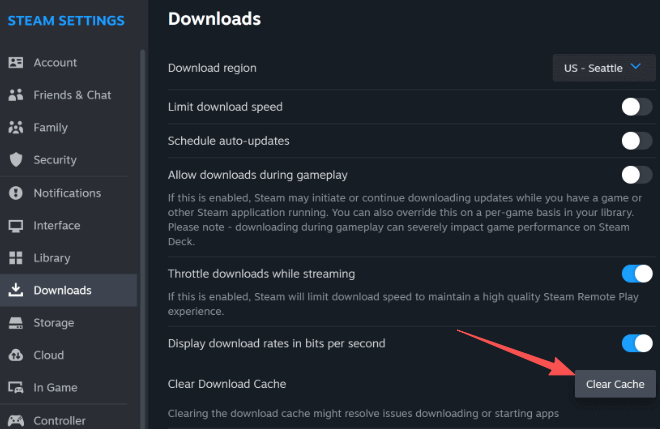
その後どうなる? Steamは自動的に終了し再起動します。ユーザー名とパスワードで再度ログインする必要があります。
再ログイン後、クライアントはインストール済みゲームを検証します。その後、キューに登録されたダウンロードが大幅に高速化されるはずです。
ヒント:
キャッシュクリア後も速度が遅い場合、ISPが帯域幅を制限している可能性があります。LightningX VPNで制限を回避しましょう。最適化されたサーバーでpingを削減しダウンロードを高速化、シームレスなゲーム体験を実現します。
WindowsでSteamキャッシュを手動でクリアする方法
クライアントの不具合が深刻で設定メニューすら開けない場合があります。その際はWindowsエクスプローラーから一時ファイルを手動削除する必要があります。手順は以下の通りです:
「flushconfig」コマンド
- Steamを閉じる > ファイル名を指定して実行を開く:キーボードのWindowsキー + Rを押します。
- コマンド入力:「steam://flushconfig」と入力しEnterキーを押す。
- 再起動:変更を有効にするため、PCの再起動を求めるダイアログが表示される場合があります。指示に従ってください。
「ダウンロード中」フォルダの削除
- Steamディレクトリへの移動:デフォルトではC:\Program Files (x86)\Steamです。
- Steamappsフォルダを開く。
- 「downloading」フォルダの特定:「downloading」という名前のフォルダが表示されます。このフォルダには、現在更新中のゲームの一時データが含まれています。
- 内容の削除:フォルダを開き、中身をすべて削除します。インストール済みのゲームが削除される心配はありません。部分的で破損した更新ファイルのみが削除されます。
- Steamの再起動:クライアントを再度起動すると、破損したセグメントをバイパスして、更新が最初から強制的に再実行されます。
これらのファイルを削除することで、ダウンロードプロセスを実質的にハードリセットします。これは「コンテンツファイルがロックされています」エラーを解決する唯一の手段となる場合が多いです。
MacおよびLinuxでのSteamキャッシュクリア方法
WindowsがPCゲームの主流プラットフォームである一方、MacおよびLinuxユーザーも同様の問題に直面しています。
Macユーザー向け手順:
手順はWindowsのUI操作と非常に似ていますが、macOSのインターフェース仕様によりメニュー位置が若干異なります。
- Steamを起動します。
- 設定(または環境設定)を選択します。
- ダウンロードタブを選択します。
- ダウンロードキャッシュをクリアボタンをクリックします。
Macで手動処理が必要な場合は、Finderから「~/Library/Application Support/Steam/」に移動し、appcacheフォルダを削除してください。
Linux(およびSteam Deck)ユーザー向け:
LinuxユーザーはWindowsユーザーにはない権限問題に直面することが多いです。UIボタンが機能しない場合、ターミナルを使用できます。
- ターミナルを開きます。
- Steamディレクトリ(通常 ~/.steam/steam/)に移動します。
- コマンド「rm -r appcache」を実行します。
- さらに、~/.steam/steam/steamapps/ へ移動し、ダウンロードフォルダが空であることを確認してください。
Steamキャッシュのクリアでゲームは削除されますか?
これが最もよくある質問ですが、答えは明確ないいえです。Steamのダウンロードキャッシュをクリアしても、削除されるのは一時データのみです。
- 安全:インストール済みゲーム(GTA V、サイバーパンクなど)。
- 安全: セーブデータ(手動で削除した場合を除く)。
- 安全: スクリーンショットと録画データ。
- 削除対象: 待機中のアップデート、途中ダウンロード、ログインセッション。
これは破壊的な操作ではなく、メンテナンス作業です。Chromeの閲覧履歴を消去するのと同じと考えてください。クッキーや一時的な画像のみが削除され、ブックマークやGoogleアカウントは削除されません。
トラブルシューティング:Steamのダウンロードがまだ機能しない場合?
上記の手順を実行しても問題が解決しない場合、より深刻な問題が考えられます。以下を確認してください:
地域設定の確認:設定 > ダウンロード に移動し、Steamのダウンロード地域を変更してください。お住まいの都市のサーバーが単純に故障している場合があります。近隣の都市に切り替えると、物理的に異なるサーバーへの接続が強制されます。
アンチウイルスを無効化: ダウンロード中にゲームファイルを不審と判定する過剰なアンチウイルスソフトが原因の場合があります。ファイアウォールを一時的に無効化し、ダウンロードが再開されるか確認してください。
整合性の検証: ライブラリ内の対象ゲームを右クリックし、プロパティ > インストール済みファイル で「ゲームファイルの整合性を検証」を選択します。これにより一時ダウンロードキャッシュだけでなく、実際のゲームインストール状態がチェックされます。
結論
健全なゲームクライアントの維持は、ストレスのない体験に不可欠です。Steamのダウンロードキャッシュをクリアし一時ファイルを削除することで、更新失敗やラグの最も一般的な原因を解消できます。
この簡単な手順をトラブルシューティングの定例作業に組み込みましょう。エラーで進行が止まった際は、通常このリセット操作だけでゲームを再開できます。






