



友人とのプライベートチャット、勉強や仕事のグループ、Telegram上の公開コミュニティを構築したい場合でも、Telegramグループの作成方法を学ぶことが最初のステップです。この記事では、Telegramグループの設定、プライバシーオプション、管理者設定、グループを成長させるためのヒントを解説します。
Telegramグループについて
Telegramグループは、複数のユーザーがリアルタイムでコミュニケーションを取り、メッセージ、ファイル、メディア、投票、リンクを共有できるチャットスペースです。Telegramグループは最大20万人のメンバーをサポートするため、大規模なコミュニティ、ビジネス、趣味に基づく議論に最適です。
Telegramグループには以下の種類があります:
- プライベートグループ(招待制)
- パブリックグループ(Telegram検索や共有リンクで発見可能)
モバイルでTelegramグループを作成する方法
モバイルアプリでTelegramグループを作成する手順は以下の通りです。
- Android端末またはiPhone/iPadでTelegramアプリを開きます。
- 三本線メニューアイコン(Android)または新規メッセージ(iOS)をタップします。
- 新規グループを選択します。
- 追加する連絡先を少なくとも1つ選択します(Telegramの必須条件です)。
- 次へをタップします。
- グループ名を入力します。
- (任意)グループ写真を追加します。
- 「作成」をタップします。
デスクトップでTelegramグループを作成する方法
PCでTelegramを利用する場合も、手順は同様に簡単です。
- Telegram DesktopアプリまたはブラウザのTelegram Webを起動します。
- 左上隅の三本線メニューアイコンをクリックします。
- 「新規グループ」を選択します。
- グループに少なくとも1人のメンバーを追加します。
- グループ名を入力します。
- 「作成」をクリックします。
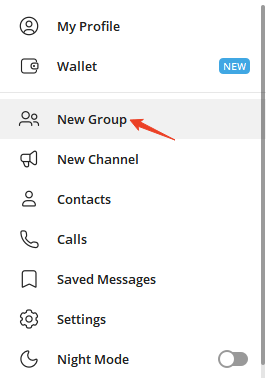
これで完了です。モバイルまたはデスクトップでTelegramグループを作成できました。チャットの開始、メンバーの追加、グループ設定のカスタマイズが可能です。
関連記事: Telegramで人を追加する方法:初心者向け完全ガイド
Telegramグループの公開/非公開設定方法
グループ作成後、Telegramグループを検索・参加できるユーザーを制御できます。
グループのプライバシーを変更するには:
- Telegramグループを開きます。
- グループ名をタップします。
- 編集 > グループタイプ に移動します。
- 選択:
- 非公開グループ(招待リンクのみ)
- 公開グループ(ユーザー名が必要)
公開Telegramグループは検索可能で成長しやすく、非公開グループはより厳格な管理とプライバシーを提供します。長期的な成長を見据えたTelegramグループの作成計画では、この選択が極めて重要です。
Telegramグループの招待リンク作成方法
Telegramグループの招待リンクは、グループの拡大を容易にします。Telegram招待リンクを生成する手順は以下の通りです。
- Telegramグループを開きます。
- 右上隅の三点設定アイコンをタップし、「グループ管理」を選択します。
- 招待リンクをタップします。
- グループリンクをコピーまたはカスタマイズします。
- 任意の場所(ウェブサイト、ソーシャルメディア、メール)で共有します。
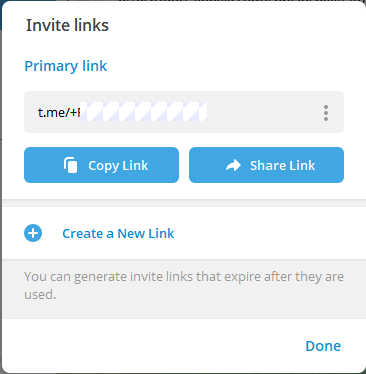
上級管理者は、新規メンバーの流入元を追跡するために複数の招待リンクを作成することがよくあります。これは過小評価されがちな成長戦略です。
関連記事: テレグラムチャンネルを作成する方法: ステップバイステップガイド
設定すべき必須のTelegramグループ設定
グループ作成は始まりに過ぎません。Telegramグループ作成を真にマスターするには、設定を最適化する必要があります。
確認すべき重要な設定:
- 権限: メッセージ、メディア、リンク、投票の送信を許可するユーザーを制御します。
- 管理者ロール: カスタム権限を持つモデレーターを割り当てます。
- 固定メッセージ:ルールや告知を目立たせます。
- スローモード:メンバーの投稿頻度を制限します。
- ボット:モデレーションボットやユーティリティボットを追加します。
設定を適切に構成することで、スパムを減らしメンバー体験を向上させます。
管理者・モデレーターの追加方法
グループが成長するにつれ、管理の助けが必要になります。
管理者の追加方法:
- グループを開きます。
- 三点アイコンをタップし「グループ管理」を選択。
- 管理者をタップ。
- 管理者を追加を選択。
- 権限を割り当てます。
信頼できる管理者の選定は、健全なグループ運営に不可欠です。特に大規模な公開コミュニティでは重要です。
関連記事: TelegramチャンネルとTelegramグループの相違点
Telegramグループを成長させるベストプラクティス
Telegramグループの作成方法は多くの人が知っていますが、成功裏に成長させる方法を知る人は少ないです。
実証済みの成長戦略:
- ニッチなフォーラムでTelegramグループリンクを共有する
- ウェブサイトにTelegramリンクを埋め込む
- 類似グループと相互プロモーションする
- 明確なグループルールでメンバーを維持する
- 毎日魅力的なコンテンツを投稿する
- 告知だけでなく議論を促す
関連記事:2026年厳選テレグラムチャンネル60選(カテゴリー別リスト)
Telegramグループ作成時のよくある失敗
初心者が陥りがちなミスを回避:
- グループルール未設定(混乱を招く)
- 管理者過剰
- スパム対策の無視
- 明確なグループテーマの欠如
- 早期の公開設定
上級者向け高度なテクニック
さらに発展させたい場合:
- モデレーション・キャプチャ・分析ボットなどの活用
- エンゲージメント向上のためのメッセージリアクション機能有効化
- 非アクティブメンバーのアーカイブ化
- グループをTelegramチャンネルに連携
- ウェルカムメッセージをカスタマイズ
これらの手法は、高パフォーマンスなTelegramコミュニティで一般的に採用されています。
まとめ
これでTelegramグループの作成方法を完全に理解できたはずです。単にグループを立ち上げるだけでなく、プロのように管理・成長・最適化するための準備が整いました。ビジネスオーナー、コンテンツクリエイター、コミュニティビルダーのいずれであっても、Telegramグループは強力で将来性のあるツールであり続けます。
Telegramにアクセスまたは利用できない方には、LightningX VPNが役立ちます。このVPNをモバイル端末やデスクトップにインストールすれば、Telegramのダウンロードに成功できます。本VPNはAndroid、iOS、Windows、Mac、Linux、TV、Chrome、Firefox、Edgeに対応しています。






