


YouTubeに動画をアップロードした後、問題点に気づくことがあります。そんな時は動画を削除しましょう。この記事では、iOS、Android、デスクトップでYouTube動画を削除する手順を段階的に紹介し、動画が削除できない場合の解決策を提供します。
YouTube動画を削除する前に知っておくべきこと
YouTubeチャンネルからアップロードした動画を削除する前に、以下の点を必ず確認してください。
- YouTube動画の削除は完全な永久削除であり、元に戻せません。重要な動画の場合は、削除前に必ず保存してください。
- 動画の再生回数、コメント、高評価、総再生時間も削除されます。動画削除前にデータのスクリーンショットを撮っておくことをお勧めします。
- YouTube動画を削除すると、いかなる方法でも収益化できなくなります。
- 削除された動画のサムネイルやリンクは存在しているように見える場合がありますが、ユーザーが動画にアクセスしようとすると何も表示されません。
- SEO対策を施したブログにリンクされているYouTube動画を削除すると、CTRの低下や順位下落など、ブログのSEOに悪影響を及ぼす可能性があります。
ヒント: YouTubeアカウントのハッキング防止には、VPNでオンラインデータを隠すことをお勧めします。LightningX VPNはYouTubeに最適なVPNの一つです。最先端の暗号化アルゴリズムとプロトコルで通信を高度に暗号化します。70ヶ国以上に2,000台以上のサーバーを配置しており、YouTube HD動画のブロック解除をスムーズに行えます。LightningX VPNはAndroidとiOS向けに帯域制限なしの無料サーバーを提供しています。今すぐ無料でお試しください!
デスクトップでYouTube動画を削除する方法
デスクトップでは、どのウェブブラウザでもYouTube動画を削除できます。手順は簡単です。以下の手順に従ってください。
ステップ1: YouTubeウェブサイトを開き、右上隅の[サインイン]ボタンをクリックしてアカウントにログインします。
ステップ2: 右上隅のプロフィール写真をクリックし、メニューからYouTube Studioを選択します。
ステップ3:YouTube Studioで左サイドバーのコンテンツを選択し、チャンネルにアップロードされた全動画を表示します。
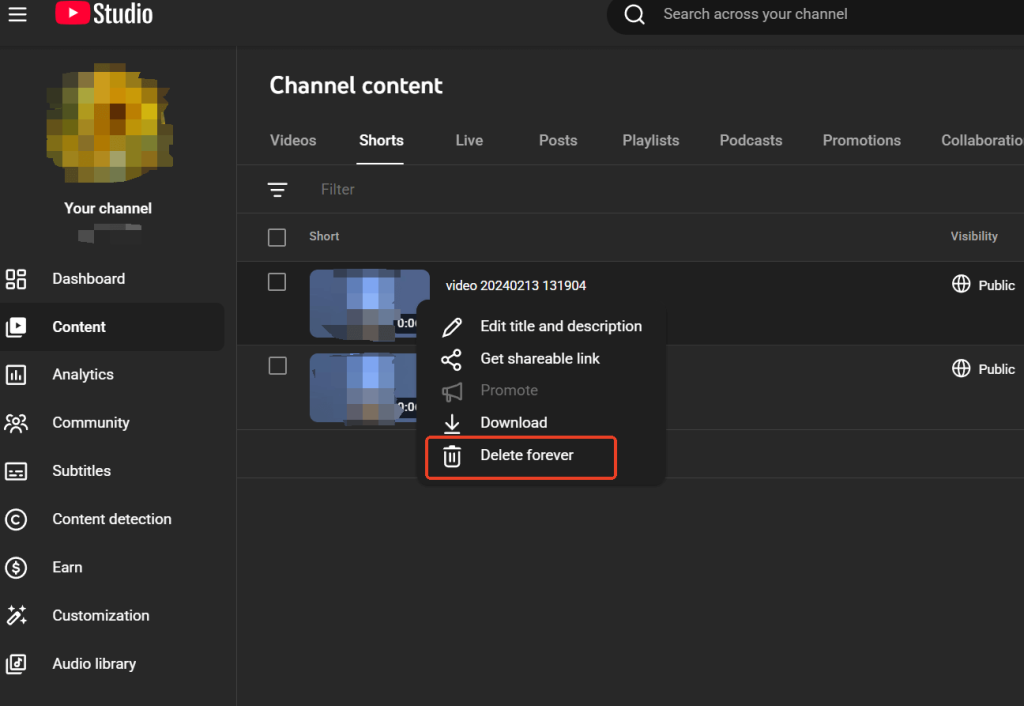
ステップ4:動画タブで削除したい動画を見つけ、その横にあるその他オプション(3つの点)アイコンをクリックします。
ステップ5:ドロップダウンメニューから完全に削除を選択します。
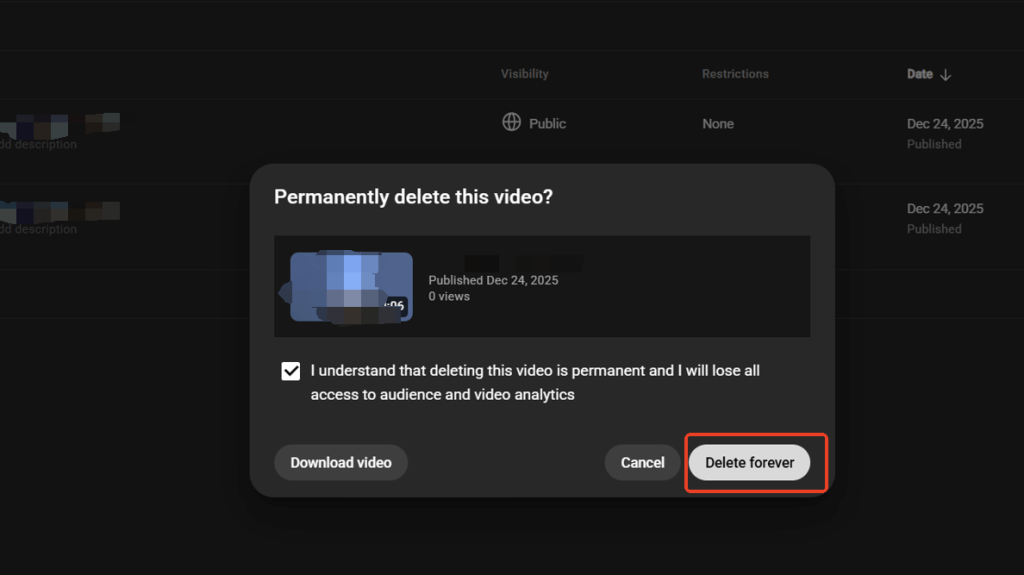
ステップ6:再度完全に削除をクリックして操作を確認します。YouTubeが動画をチャンネルから削除するまで待ちます。
ウェブブラウザで複数のYouTube動画を一度に削除するには:
- 上記の手順に従いコンテンツ > 動画に移動します。
- 削除したい動画の横にあるチェックボックスにチェックを入れます。
- 動画の上にあるその他の操作ボタンをクリックします。
- 完全に削除を選択し、操作を確認します。その後、システムが選択した動画を削除するまで待ちます。一度に多くの動画を選択した場合、削除に時間がかかることがあります。
モバイルでYouTube動画を削除する方法
YouTubeアプリでモバイルからYouTube動画を削除する
AndroidおよびiOSデバイスでは、YouTubeアプリから動画を削除できます。手順は以下の通りです。
1. AndroidまたはiOSデバイスでYouTubeアプリを開きます。
2. アカウントにサインインします。
3. 画面右上のプロフィール画像をタップします。
4. あなたのチャンネル > 動画を管理 を選択します。
5. 削除したい動画を選択し、その横にあるその他(3つの点)をタップして、削除を選択します。動画の横にあるチェックボックスをオンにすることで、複数のYouTube動画を一度に選択することもできます。
6. 削除を確認します。アップロードされた動画が完全に削除されるまで待ちます。
YouTube StudioアプリでYouTube動画を削除する方法
モバイル端末から動画を削除するには、YouTube Studioアプリも利用できます。手順は以下の通りです。
- モバイル端末でYouTube Studioアプリを開き、ログインします。
- 画面下部のコンテンツタブを選択します。
- 動画セクションですべて表示をタップし、アップロードした全動画を表示します。
- 削除したい動画を見つけ、右側の三点リーダーをタップします。
- 削除をタップし、操作を確認します。動画がYouTubeアカウントから削除されるまでお待ちください。
YouTube動画を削除する必要がないケース
YouTube動画の削除は元に戻せない永久的な操作であるため、実行前に慎重に検討することが重要です。多くの場合、動画を保持しつつ潜在的な問題を最小限に抑える代替手段が存在します。以下に、動画削除が不要な可能性のある状況と推奨される代替策を示します。
- 動画に誤った情報や不適切な内容が含まれている場合: 動画全体を削除する代わりに、YouTubeエディターで特定の部分を編集または削除できます。また、情報カード、固定コメント、更新された説明文を通じて補足情報を追加し、内容を修正することも可能です。
- 動画を公開アクセス不可にしたい場合: 動画の公開設定を変更して閲覧者を制限できます。非公開または限定公開に設定すれば、コンテンツを削除せずにアクセスを制限できます。
「YouTube動画を削除できない」トラブルシューティング方法
YouTubeチャンネルから動画を削除できない場合、いくつかの一般的な問題が原因である可能性があります。以下の原因と解決策を確認してください。
- 動画がブラウザのキャッシュに残っている: ブラウザのキャッシュをクリアするか、Ctrl + F5(Windows)または Command + Shift + R(Mac)でページを更新してください。YouTube Studioをシークレットウィンドウまたは別のブラウザで開くことも試せます。
- 正しいアカウントにログインしていない: 複数のチャンネルやブランドアカウントを管理している場合、動画を削除する前にYouTube Studioで正しいチャンネルに切り替えてください。
- 動画が別のチャンネルまたはブランドアカウントに所有されている場合: 動画が別のチャンネルまたはブランドアカウントに属している場合、削除オプションは表示されません。正しいアカウントに切り替えてください。
- コンテンツが制限されているか著作権侵害の申し立てを受けている場合: 著作権侵害の申し立て、コンテンツ制限、または審査中の動画は一時的に削除がブロックされることがあります。審査が完了するまで待つか、著作権問題を解決するか、申し立てを解除してから再度お試しください。
削除したYouTube動画を復元できますか?
残念ながら、復元オプションがないため削除したYouTube動画を復元するのは困難です。ただし、YouTubeサポートに削除動画のリンクを提供し復元可能か確認する方法はあります。
また、YouTube動画の復元を謳う一部のウェブサイトは詐欺の可能性があります。YouTubeアカウント情報を提供したり不審なリンクをクリックしたりしないでください。
結論
YouTube動画の削除は簡単ですが、永久的な操作です。コンテンツを削除する前に、選択肢を慎重に検討し、削除・非公開設定・非公開動画設定のいずれが最適か判断してください。動画を評価する時間を取ることで、不要なデータ損失・トラフィック減少・収益機会損失を回避できます。






