


CS:GOをプレイしているときに、高pingに悩まされていませんか?高pingは操作を遅らせ、ゲーム体験を低下させます。
このガイドでは、実用的で実証済みの方法でゲームのpingを下げる方法を学びます。ネットワーク設定やデバイスの最適化から、信頼性の高いゲーム用VPNの使用まで、これらのヒントはラグを軽減し、よりスムーズで高速なゲームプレイを楽しむのに役立ちます。
Ping を下げるには?6 つの方法!
解決策1:インターネット接続、速度、ルーターを確認する
高いping値の主な原因の一つは、インターネット接続が不安定または遅いことです。まずは、インターネット接続とルーターが正常に動作しているか、速度がどの程度かを確認してください。
1. インターネット接続とルーターを確認する
ケーブルが正しく差し込まれていること、ルーターが正常に動作していて赤いライトが点滅していないことを確認してください。
2. インターネット速度をテストする
Speedtestや Fastなどのツールを使用して、接続の ping、ダウンロード速度、アップロード速度を測定します。
- Ping: 50 ミリ秒未満がゲームに最適です。
- ダウンロード速度: ゲームや HD ストリーミングの場合は少なくとも 10 Mbps。
- アップロード速度: 安定した接続には少なくとも 3 Mbps。
詳細: アップロード速度を上げる方法: 12 の簡単なヒント!
修正2: ネットワーク接続を再起動する
ネットワーク接続を確認した場合、異常の有無にかかわらず、再起動は高 ping および接続の問題を解決する効果的な方法です。
1. PCを再起動します
PC を再起動し、ネットワーク パフォーマンスに干渉している可能性のあるプロセスを終了して、システムを更新します。
- Windows の場合: 「スタート」メニューをクリックし、「電源 > 再起動」を選択します。
- macOSの場合:左上隅のAppleロゴをクリックします。「再起動」を選択して確定します。
2. ネットワーク接続を再起動する
WiFi に再接続するか、ネットワーク ケーブルを再挿入すると、IP 競合や DNS エラーなどの一時的な問題が解決される場合があります。
- 有線接続を切断する:PCまたはノートパソコンからイーサネットケーブルを取り外します。10秒待ってから、ケーブルをしっかりと差し込みます。
- Wi-Fi接続をオフにする:
- Windows の場合: [設定] > [ネットワークとインターネット] > [Wi-Fi をオフにする] に移動します。
- macOS の場合: メニューバーの Wi-Fi アイコンをクリックし、Wi-Fi をオフにします。
- 10 ~ 15 秒待ってから、Wi-Fi を再度オンにします。
3. ルーターを再起動します
ルーターは時間の経過とともにエラーやキャッシュを蓄積していきます。再起動することでシステムを更新し、効率的に動作させることができます。
ルーターの電源プラグを抜き、5~10分ほど待って内部キャッシュがすべてクリアされたことを確認してください。ルーターの電源プラグを差し込み、完全に再起動するまでお待ちください。
上記の方法を使用してすべてのデバイスを再起動すると、高 ping の問題は解決されます。
修正3:ネットワークから使用していないアプリ、ソフトウェア、デバイスを削除する
ping が突然急上昇した場合、問題はインターネット プランにない可能性があります。帯域幅を共有するデバイスやアプリが多すぎることが原因である可能性があります。
これらをクリーンアップすることは、ping を下げて接続の安定性を向上させる最も簡単な方法の 1 つです。
1. WiFiネットワークから不要なデバイスを削除する
まず、ルーターに接続されているデバイスの数を確認します。
- ブラウザに 192.168.1.1 または 192.168.0.1 を入力して、ルーターの管理ページにログインします。
- または、ネットワーク スキャン アプリを使用して、接続されているすべてのデバイスを確認します。
次のようなオンラインにする必要のないものはすべて切断します。
- 使用されていないスマートテレビ
- 古い携帯電話やタブレット
- アイドル状態のIoTデバイス
ルーターがQoS(Quality of Service)に対応している場合は、ゲーム機の帯域幅の優先度を高く設定してください。これにより、他のユーザーがネットワークを使用している場合でも、pingを低く抑えることができます。
2. バックグラウンドアプリとソフトウェアを削除する
バックグラウンドで実行されているアプリも、継続的にデータを送受信することで ping を増加させる可能性があります。
- Windowsの場合:Ctrl + Shift + Escキーを押してタスクマネージャーを開きます。「プロセス」タブに移動し、ネットワークリソースを大量に消費しているアプリを見つけます。アプリを右クリックし、「タスクの終了」を選択します。
- macOSの場合:「アプリケーション」>「ユーティリティ」からアクティビティモニタを開きます。「ネットワーク」タブをクリックします。データ使用量が多いアプリを特定し、閉じます。
- Android の場合: [設定] > [アプリ] > [データ使用量] に移動し、特定のアプリのバックグラウンド データを無効にします。
- iOS の場合: 「設定」>「モバイル通信」に移動し、不要なアプリのデータ使用をオフにします。
解決策4:VPNまたはゲームブースターを使用する
いくつかの基本的なトラブルシューティング手順を試しても、依然として高い遅延が発生する場合は、VPN またはゲーム ブースターの使用が非常に効果的な解決策となる可能性があります。
VPN またはゲーム ブースターは、ゲーム トラフィックをより高速で安定したネットワーク パスに再ルーティングすることで機能し、ユーザーとゲーム サーバー間の不要なネットワーク ホップを削減します。
もう一つよくある問題は、一部のISPがピーク時にゲームトラフィックを制限していることです。VPNはデータを暗号化できるため、ISPがゲーム接続速度を特定して制限することを困難にします。
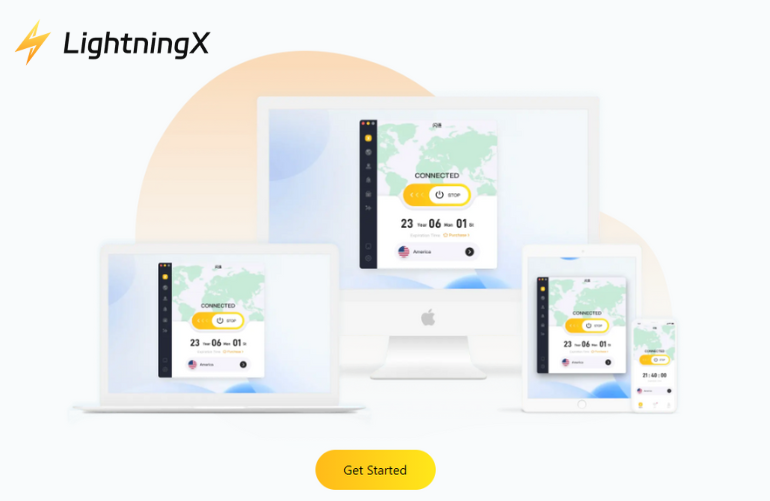
LightningX VPN は、よりスムーズで安定した接続を求めるゲーマーにとって理想的な選択肢です。
2000台以上の高速サーバーを備え、ゲームサーバーへの最速パスを見つけるのに役立ちます。また、高度な暗号化技術により、接続とデバイスを保護します。Android、iOS、Windows、macOS、tvOS、Android TVに対応しています。
今すぐダウンロードして、無料サーバーと 30 日間の返金保証をお楽しみください。
修正5:VPNサーバーまたはWi-Fiネットワークを変更する
すでに VPN を使用しているにもかかわらず、依然として遅延が大きくなる問題が発生する場合は、サーバーが遠すぎることが原因である可能性があります。
より近いVPNサーバーに切り替える
VPN を使用する場合、より近いサーバーやより高速なサーバーに切り替えると、ping がすぐに減少することがあります。
- VPNアプリケーション(例:LightningX VPN)を開きます
- サーバーまたはノードの選択ページに移動します
- あなたの国または近くの地域のサーバーを選択してください
- あるいは、最速のサーバーへの自動接続を有効にする
より良いWiFiネットワークに切り替える
現在の Wi-Fi 接続が弱いか不安定な場合は、ネットワークを変更すると ping を下げることもできます。
- システム トレイの Wi-Fi アイコンをクリックします。
- 現在のネットワークから切断します。
- より強い信号とより速い速度の Wi-Fi ネットワークに接続します。
修正6: デバイスとアプリを更新する
システムやアプリケーションが古くなると、待ち時間の増加や接続の不安定化など、予期しないネットワークの問題が発生する可能性があります。
1. オペレーティングシステムを更新する
- Windows:Windows + I キーを押して設定を開きます。「更新とセキュリティ」>「Windows Update」に進みます。「更新プログラムの確認」をクリックし、利用可能な更新プログラムをインストールします。
- macOS:Appleメニューを開き、「システム環境設定」を選択します。「ソフトウェア・アップデート」をクリックしてアップデートをインストールします。
- Android/iOS: 「設定」>「システム」(または「一般」)に移動します。「ソフトウェア・アップデート」を選択し、保留中のアップデートをダウンロードします。
2. ゲームやアプリを更新する
Steam、Google Play、App Storeなどの公式アプリストアでアップデートを確認してください。ゲームや頻繁に使用するアプリケーションを最新の状態に保つことで、ネットワークパフォーマンスに影響を与えるバグを修正できます。
3. ドライバーとファームウェアを更新する
- グラフィック ドライバー: GeForce Experience (NVIDIA) または Radeon Software (AMD) を使用して、GPU ドライバーが最新であることを確認します。
- ルーターのファームウェア: ルーターの管理ページにログインし、ファームウェアのアップデートを探します。
Pingとは何ですか?
Pingは、データがデバイスからサーバーへ、そしてサーバーからデバイスへ戻るのにかかる時間、つまりレイテンシー(遅延)を測定します。これはオンラインゲームで最もよく見られ、プレイヤーのアクション(射撃など)とゲームサーバーの応答(射撃結果が画面に表示される)の間の遅延を指します。
Pingはミリ秒(ms)単位で測定されます。Pingが低いほど、より高速でスムーズなゲーム体験が得られますが、Pingが高い(200msを超える)と、ラグが発生し、操作が遅れる可能性があります。
インターネット接続の速度は ping に直感的に影響を及ぼしますが、必ずしも接続速度が速いほど ping が低くなるというわけではないので、ping を下げることを検討する価値があります。
私の Ping はなぜこんなに高いのでしょうか?
高レイテンシーは、オンラインゲームにおいて最もイライラさせられる問題の一つです。キャラクターの動きが遅くなったり、ショットが反映されなかったり、ゲームが遅延しているように感じたりする場合、通常は高レイテンシーが原因です。高レイテンシーの一般的な原因は以下のとおりです。
- インターネット速度が遅い:インターネットプランが遅いとデータ転送に遅延が生じ、ping値が高くなります。10MBのインターネットプランではCall of Dutyをプレイするには不十分です。
- Wi-Fiに接続するデバイスの数が多すぎる:Wi-Fiに接続するデバイスの数が多すぎると、すべてのデバイスが同じ帯域幅を共有します。これによりデータ転送に遅延が発生し、ping値が高くなる可能性があります。
- サーバーの場所が遠い:接続するサーバーが遠いほど、データ転送に時間がかかります。例えば、米国からオーストラリアのサーバーに接続する場合、ニューヨークなどの近隣のサーバーに接続する場合よりもping値が大幅に高くなります。
- 帯域幅を占有するバックグラウンド アプリ: バックグラウンド アプリやダウンロードは、アクティブに使用していない場合でも常に帯域幅を占有します。
- 古いデバイス:2010年製など、古いルーターをお使いの場合、最新のゲームやHDストリーミングに必要な速度に対応できない可能性があります。その結果、遅延やping値の増加が発生します。
- ISP スロットリング: 一部の ISP は、特に大量のデータを使用する場合、ピーク時に意図的に接続速度を低下させます。
- 古いソフトウェア/ドライバー: 古いオペレーティング システム、ゲーム バージョン、またはネットワーク ドライバーを実行すると、パフォーマンスの問題が発生する可能性があります。
Pingを下げる方法に関するFAQ
1. 100 ping は悪いですか?
100 ミリ秒の ping はそれほど悪くありませんが、オンライン ゲームをプレイしたり 4K ビデオを視聴したりする必要がある場合、100 ping では良好なエクスペリエンスが得られない可能性があります。
理想的なping:
- 20 ミリ秒未満: オンライン ゲームや 4K ビデオの視聴に最適です。
- 20~50 ミリ秒: 非常に良好。ほとんどのアクティビティではほとんど気づかれません。
- 50 ~ 100 ミリ秒: 良好ですが、ペースの速いタスクでは若干の遅延が発生します。
- 100 ミリ秒を超える場合: 特にゲームやビデオ通話で遅延が顕著になります。
2. VPN は ping を削減できますか?
はい、VPNはping値を下げるのに役立ちます。インターネットサービスプロバイダー(ISP)が接続速度を制限している場合は、VPNを使用してより高速なサーバーに接続することでping値を下げることができる場合があります。ただし、接続に問題がない場合は、VPNはping値に大きな影響を与えません。






