


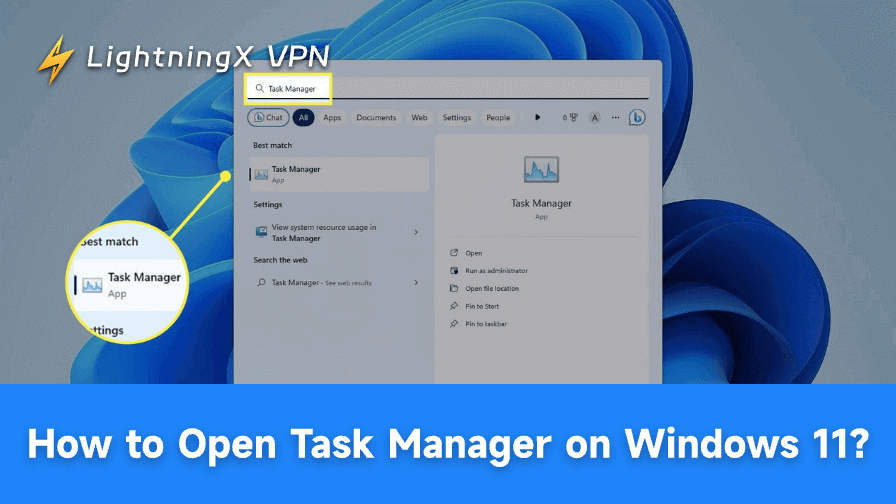
タスクマネージャーを使用すると、システムの監視、応答しないアプリケーションの終了、スタートアッププログラムの管理が可能です。このガイドでは、Windows 11でタスクマネージャー 開き方(様々なショートカットやメニューの使用方法)を学びます。
タスクマネージャーでできること
Windows 11の最も有用な組み込み機能の一つがタスクマネージャーです。単なるアプリ終了ツールではありません。コンピュータの動作を制御する手段となります。
可能な操作は以下の通りです:
- CPU、RAM、ディスク使用率の確認
- GPUパフォーマンスの追跡
- 応答しないプログラムの終了
- 動作遅延の原因となるアプリの電源を切る
- バックグラウンドサービスとプロセスの確認
PCをスムーズに動作させるには、タスクマネージャーの開き方を理解する必要があります。まずは起動方法から学びましょう。
関連記事: Mac・Windows・スマホでメモリ解放する13の方法
Windows 11でタスクマネージャー 開き方
タスクマネージャーを起動する方法は複数あります。その中には、素早く使えるキーボードショートカットも含まれます。メニューやコマンドを使う方法もあります。自分に最も合った方法を1つか2つ選んでください。
1. キーボードショートカットを使う:Ctrl + Shift + Esc
これが最も速い方法です。PCの動作が遅くても、このショートカットはすぐに機能します。
- キーボードでCtrl + Shift + Escを押します。
- するとタスクマネージャーがすぐに開きます。
2. キーボードショートカットを使用: Ctrl + Alt + Delete
実行中のアプリが完全にフリーズした際に役立つ別のショートカットです。
- Ctrl + Alt + Deleteを押します。
- オプションからタスクマネージャーを選択します。
3. タスクバーを右クリック
Windows 11の組み込み機能により、タスクバーから素早くタスクマネージャーを開けます。
- タスクバーを右クリック
- タスク マネージャーを選択
このオプションが表示されない場合は、システムを最新版に更新してください。
4. スタート メニューから検索
初心者向けの方法です。
- スタート ボタンをクリック
- タスク マネージャーと入力
- リストから選択
5. コマンドの実行
コマンドで素早く開く方法です。Windows 11だけでなく、すべてのバージョンのWindowsで動作します。
- キーボードで Win + R を押す
- taskmgr と入力
- Enter キーを押して開く
6. パワーユーザーメニュー
- Win + X を押す
- タスク マネージャー を選択
7. ファイル エクスプローラーのパス
他の方法がすべて失敗した場合、ファイルを直接開くことができます。
- ファイル エクスプローラー を起動
- C:\Windows\System32\ を開く
- Taskmgr.exe をダブルクリック
タスクマネージャーでできること
タスクマネージャーの起動は第一歩に過ぎません。その強力な機能を詳しく見ていきましょう。
パフォーマンスの監視
[パフォーマンス]タブでは、CPU使用率、RAM使用量、ディスクの読み書き速度、ネットワーク活動、さらにはGPU性能までリアルタイムでグラフ表示されます。これにより、システムの全体的な状態や負荷を簡単に監視できます。
スタートアップアプリの管理
Windows起動時に起動するアプリが多すぎると、起動時間が遅くなります。タスクマネージャーでは、これらを効率的に管理できます。
スタートアップアプリタブを開き、アプリケーションを右クリックして「無効にする」を選択します。この簡単な操作で起動遅延を減らし、システム全体のパフォーマンスを向上させられます。
ヒント: リモートワーク中にタスクマネージャーでネットワーク活動を頻繁に監視する場合、VPNは追加の保護層を提供します。 LightningX VPNはWindowsへのインストールが簡単で、組み込みシステムツールとスムーズに連携するため、日常的な使用に実用的な選択肢です。
応答しないプログラムを終了する
アプリケーションがフリーズした場合、PCを再起動せずにタスクマネージャーで素早く終了できます。プロセスタブに移動し、問題のアプリを右クリックして「タスクの終了」を選択するだけです。これにより時間とストレスを節約できます。
アプリ使用履歴の追跡
「アプリ履歴」タブでは、各アプリケーションが時間経過とともに消費したCPUとネットワークリソースの概要を確認できます。このデータを活用すれば、常に最も多くのリソースを使用しているアプリを特定し、適切に管理できます。
バックグラウンドプロセスの管理
タスクマネージャーは、表示されているアプリに加え、非表示のバックグラウンドプロセスも表示します。必要なプロセスもあれば、パフォーマンスを低下させるものもあります。
不要なプロセスを特定して終了させることで、システムリソースを解放し、PCをスムーズに動作させ続けられます。
関連記事: コンピュータが遅い?効果的な解決策はこちら
上級ユーザー向け高度な機能
詳細なトラブルシューティングには、タスクマネージャーの高度な制御機能が役立ちます。
- 詳細タブ: プロセスの優先度やアフィニティを調整。
- サービスタブ: システムサービスの開始・停止・再起動。
- リソース値: CPUとメモリ使用率をパーセンテージまたは数値で表示。
- 起動時の影響: 各アプリが起動時間に与える影響を確認。
これらの機能により、単なるプロセス終了ツール以上の役割を果たします。
よくある質問 – Windows 11でタスクマネージャー 開き方
1. タスク バーにタスク マネージャーが表示されないのはなぜですか?
Windows 11 を更新してください。または、どこでも機能する Ctrl + Shift + Esc キーを使用してください。
2. タスクマネージャーはカスタマイズできますか?
はい。セクションの展開、使用量による並べ替え、ダークモードへの切り替えが可能です。
3. タスクマネージャーは安全に使用できますか?
はい。ただし、必須のシステムプロセスを終了しないでください。Windowsがクラッシュする可能性があります。
4. タスクマネージャーはリアルタイムデータを表示しますか?
はい。CPU、メモリ、GPU、ネットワークのグラフはリアルタイムで更新されます。
まとめ
Windows 11でタスクマネージャー 開き方を知ることは、PC管理において重要です。簡単なショートカットやメニューオプションでいつでも起動できます。
タスクマネージャーでは、パフォーマンスの監視、スタートアップアプリの電源を切る、フリーズしたプログラムの対処が可能です。より詳細な制御には、サービスやプロセスの優先度設定などの高度な機能を活用してください。






