


インスタグラムで魅力的な投稿をして、友達と交流したりフォロワーを増やしたいですか?インスタグラムでは、ストーリー、フィード投稿、リールなど、さまざまな投稿機能が用意されています。モバイルアプリに加え、インスタグラムのウェブ版でも投稿が可能ですが、いくつかの制限があります。
次に、モバイルアプリとウェブ版を使用したインスタグラムへの投稿方法を詳しく解説します。
インスタグラム投稿の制限事項
インスタグラムに投稿する前に、モバイル版とウェブ版での写真・動画アップロード制限を理解することが重要です。
インスタグラムモバイル版での投稿
フィード投稿:
- 1回の投稿で最大20枚の写真または動画をアップロード可能。
- 動画は10分以内が理想的です。長尺動画はIGTV(インスタグラムの長尺動画フォーマット)経由でアップロードしてください。
- 推奨ファイルサイズ:短編動画は最大650MB、長編動画は最大3.6GB。
ストーリー:
- 1回の投稿で最大10枚の写真または動画をアップロード可能。
- 動画は15秒以内である必要があります。注:15秒を超える動画は、Instagramが自動的に複数のストーリーセグメントに分割します。
リール:
- 動画の長さは最大90秒(アカウントによっては10分まで延長可能)。
- 最大ファイルサイズ:4 GB。
- 最小解像度:750ピクセル。推奨解像度:1080×1920ピクセル。
- 対応形式:MP4およびMOV。
インスタグラム ウェブ版での投稿
- 一度に最大20枚の写真または動画をアップロードできます。
- 動画の長さは最大10分まで。
- 対応フォーマット:MP4およびMOV。
- インスタグラム ウェブ版では通常、ストーリーの投稿は利用できません。
- リールズの投稿は一部地域でサポートされる場合がありますが、主にモバイルアプリ向けに設計されています。
ヒント:
ビジネス用のインスタグラムアカウントをお持ちの場合、そのセキュリティを保護することが非常に重要です。そのためには、VPNを活用してアカウントがハッキングされるのを防ぐことができます。
おすすめはLightningX VPNです。このVPNは、インスタグラム、Discord、Netflix、YouTube、TikTokに最適です。2000以上のサーバーと70以上の国に対応しており、帯域幅やトラフィック使用量の制限もありません。
PC、Mac、Android、iPhone、iPad、Linuxデバイス、テレビに対応しており、非常に使いやすいインターフェースが特徴です。接続ボタンをタップするだけで、すべてのコンテンツにアクセスできます。
インスタグラムモバイルアプリで投稿する方法
インスタグラムへのコンテンツ投稿(フィード投稿、ストーリー、リール、ライブ配信)は、プラス(+)ボタンから行います。このガイドでは、iPhone、Android、iPad向けのステップバイステップ手順を解説し、視聴者と簡単にコンテンツを共有できるようにします。
投稿オプションにアクセスする
1. モバイル端末でインスタグラムを開きます。
2. 下部中央(iPhone/Android)または右上(iPad)にある+アイコンをタップします。
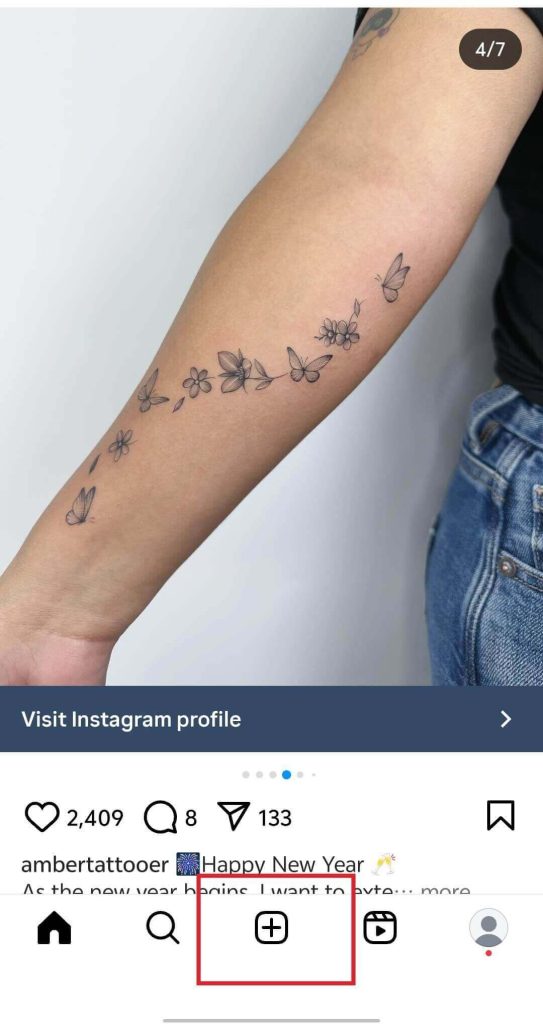
3. 投稿、ストーリー、リール、ライブの4つのオプションが表示されます。作成したい機能を選択してください。
注:iOSとAndroidではインターフェースが若干異なる場合がありますが、基本手順は同じです。
フィード投稿の共有方法
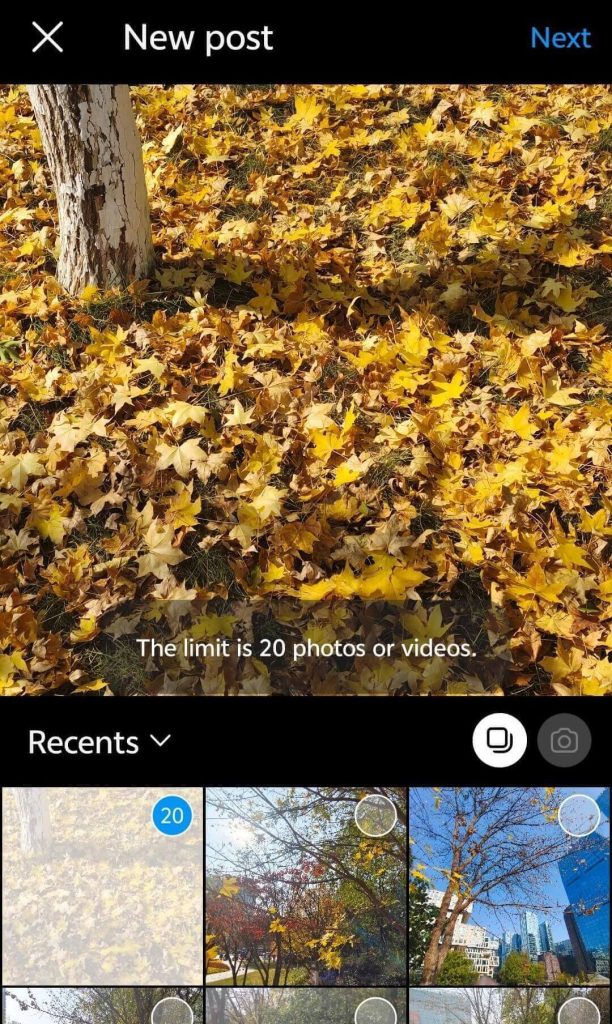
ステップ1:写真または動画を選択します。
- 積み重ねられた四角アイコンまたは複数選択をタップし、最大10~20点まで選択します。
- 新しい写真や動画を撮影するには、カメラアイコンをタップします。
- 次へ(右上)をタップして進みます。
ステップ2:メディアを編集します。
- フィルターを適用、トリミング、明るさの調整、効果の追加を行います。
- 下部のアイコンを使用して、テキスト、ステッカー、音楽を追加します。
著作権のある音楽はインスタグラムで制限される場合があります。著作権を侵害する可能性のあるダウンロードした音楽のアップロードは避けてください。
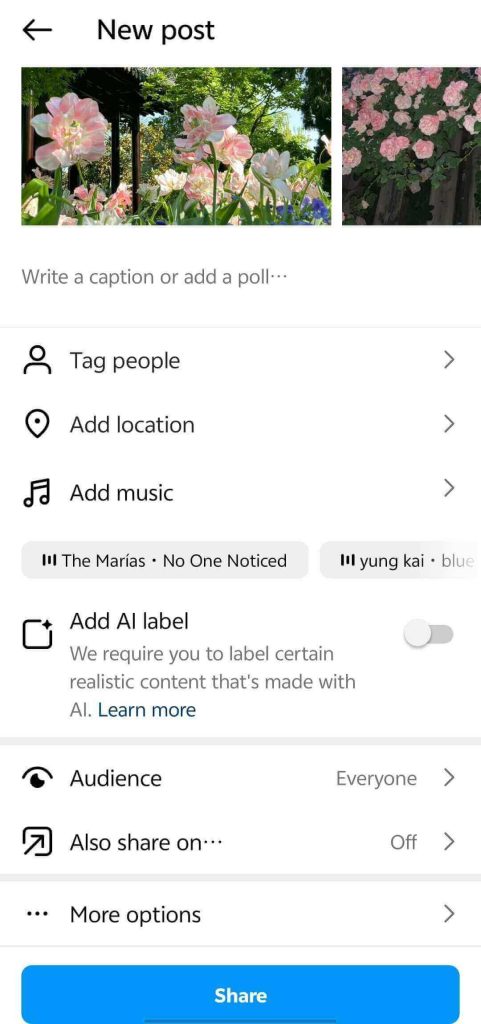
ステップ3:キャプションと投稿詳細を追加する。
- 考えを共有するキャプションを入力します。
- オプション機能:
- 人をタグ付け – 他の人を共同編集に招待します。
- 場所を追加 – 現在の位置情報を表示します。
- 公開範囲 – 投稿を閲覧できるユーザーを選択します。
- 他のプラットフォームにも共有 – 連携済みの他のプラットフォームにも共有します。
- その他のオプション – コメントを無効化、または「いいね!」/「シェア」を非表示に設定。
ステップ4:投稿を公開する。
- シェアをタップして投稿。連携済みアカウントがある場合、複数プラットフォームへの同時投稿を選択可能。
ステップ5:投稿を削除する。
- プロフィール画面で投稿の三点リーダー(右上)をタップ→削除を選択→確認。
ヒント: 多くのアプリで音楽を無料でダウンロード可能です。インターネットからアプリを選び、インスタグラム投稿で使用する楽曲をダウンロードしましょう。
インスタグラムストーリーの共有方法
ステップ1: ストーリーモードに入る
- ストーリーをタップするとカメラが自動起動します。
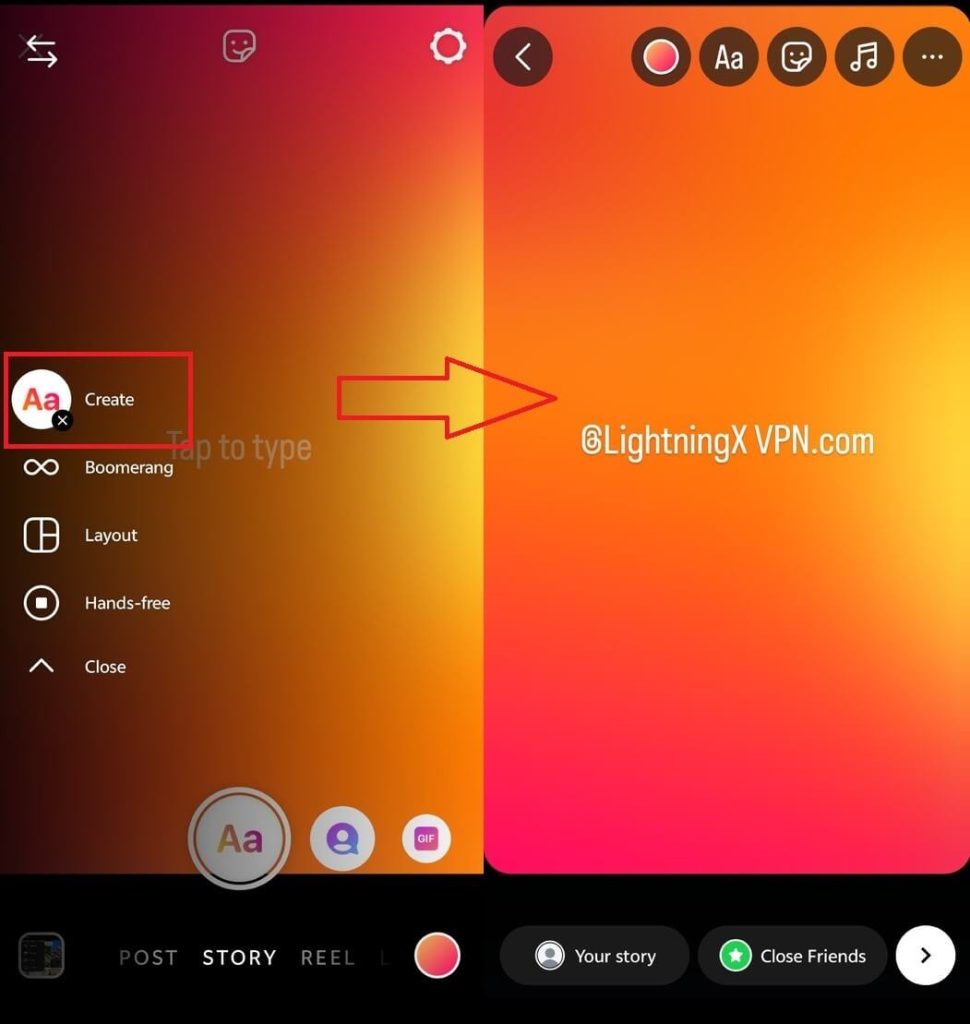
ステップ2: コンテンツを撮影またはアップロード
- 写真/動画を撮影するか、ギャラリーアイコンをタップして端末から選択
- 複数アイテム(最大10個)を選択するか、利用可能な場合はテンプレートを使用できます。
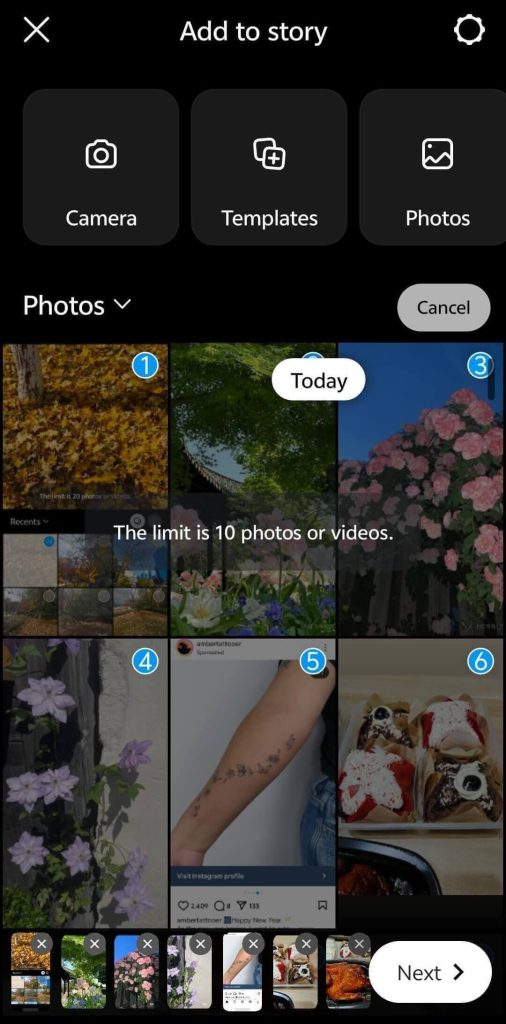
ステップ3:ストーリーを編集する。
- テキスト、GIF、ステッカー、リンク(利用可能な場合)、または音楽を追加します。
- レイアウト機能で複数の画像を組み合わせます。
- 右矢印をタップして次に進みます。
ステップ4:ストーリーを共有する。
- 公開範囲とプラットフォームを選択します。
- 共有をタップしてストーリーを投稿します。
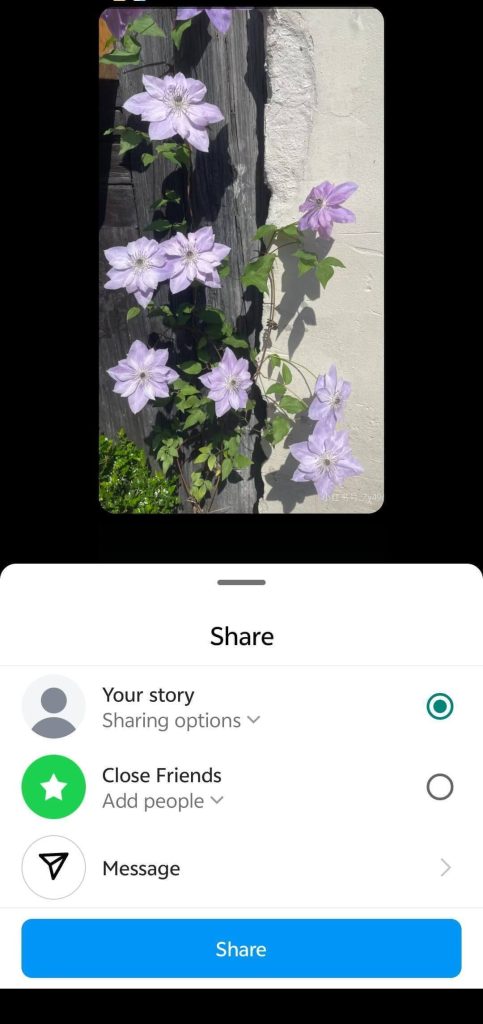
ステップ5:ストーリーを削除する。
- プロフィール写真をタップし、右下の3つのドットをタップします。
- 削除を選択し、確認します。
ストーリー内のリンクは、対象アカウント(ビジネス/クリエイターアカウントまたは特定のフォロワー数)でのみ利用可能です。
インスタグラムリールの共有方法
ステップ1:リールを作成する。
- 「+」ボタンをタップ後、リールを選択。
- ギャラリーから動画または写真を選択(最大10~15点)。
ステップ2:リールを編集。
- 編集をタップして追加:
- テキスト、ステッカー、キャプション、フィルター、音楽。
- 必要に応じてナレーション。
ステップ3:リール詳細を追加。
- キャプション、タグ、場所、公開設定を追加。
ステップ4:リールを共有する。
- 次へをタップし、共有をタップしてリールを投稿します。
ステップ5:リールを削除する。
- プロフィールを開き、該当リールをタップ→三点リーダー→削除を選択→確認します。
- 削除したリールは復元できません。
インスタグラムでライブ配信する方法
ステップ1:ライブモードに入る。
- 「+」ボタンを押した後、ライブをタップします。
- ライブ配信用にカメラが起動します。
ステップ2:ライブを設定する。
- タイトルを追加し、視聴者を選択(公開/友達)またはフィルターを追加します。
- 共同配信者を招待してライブ配信に参加させることができます。
ステップ3:ライブを開始・終了する。
- ライブ配信開始をタップして開始します。
- 終了したら終了をタップし、動画を保存するか破棄するかを選択します。
PCからインスタグラムに投稿する方法
ほとんどの地域ではインスタグラムウェブからストーリーを投稿できませんが、フィードへの写真・動画の共有は可能です。
ステップ1: ウェブブラウザでInstagram.comを開き、アカウントにログインします。
ステップ2: 新しい投稿を開始するため、作成ボタン(通常は左メニューまたは右上にあります)をクリックします。
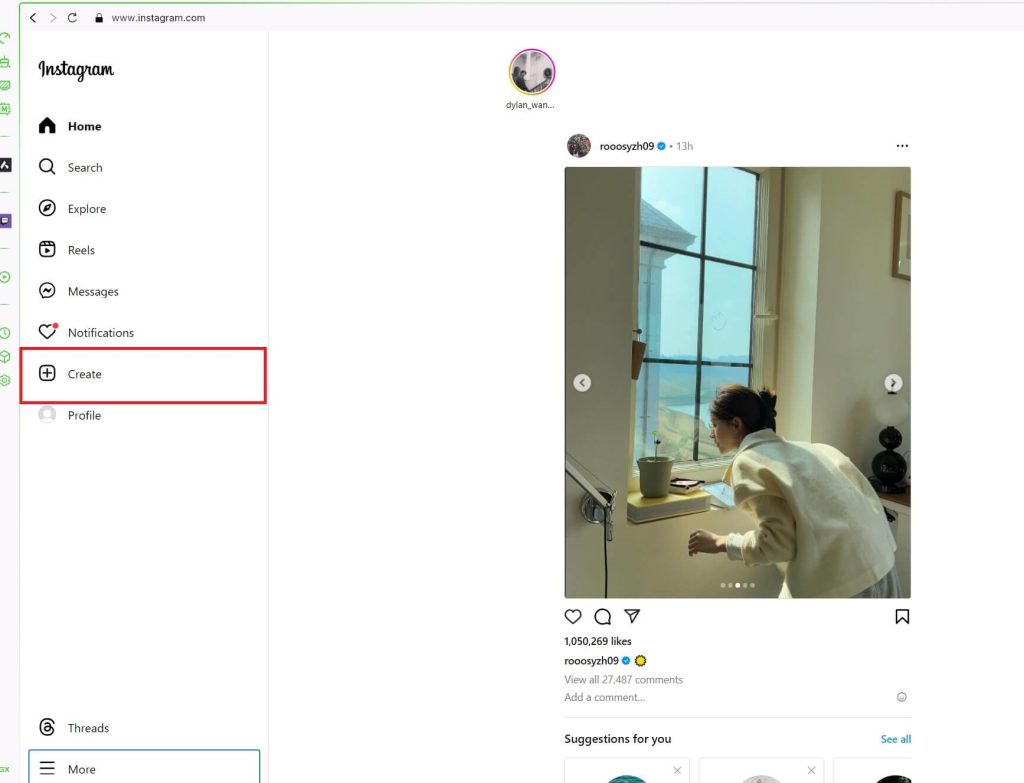
ステップ3: 「コンピューターから選択」をクリックしてファイルエクスプローラーを開きます。アップロードしたい写真または動画を選択します。
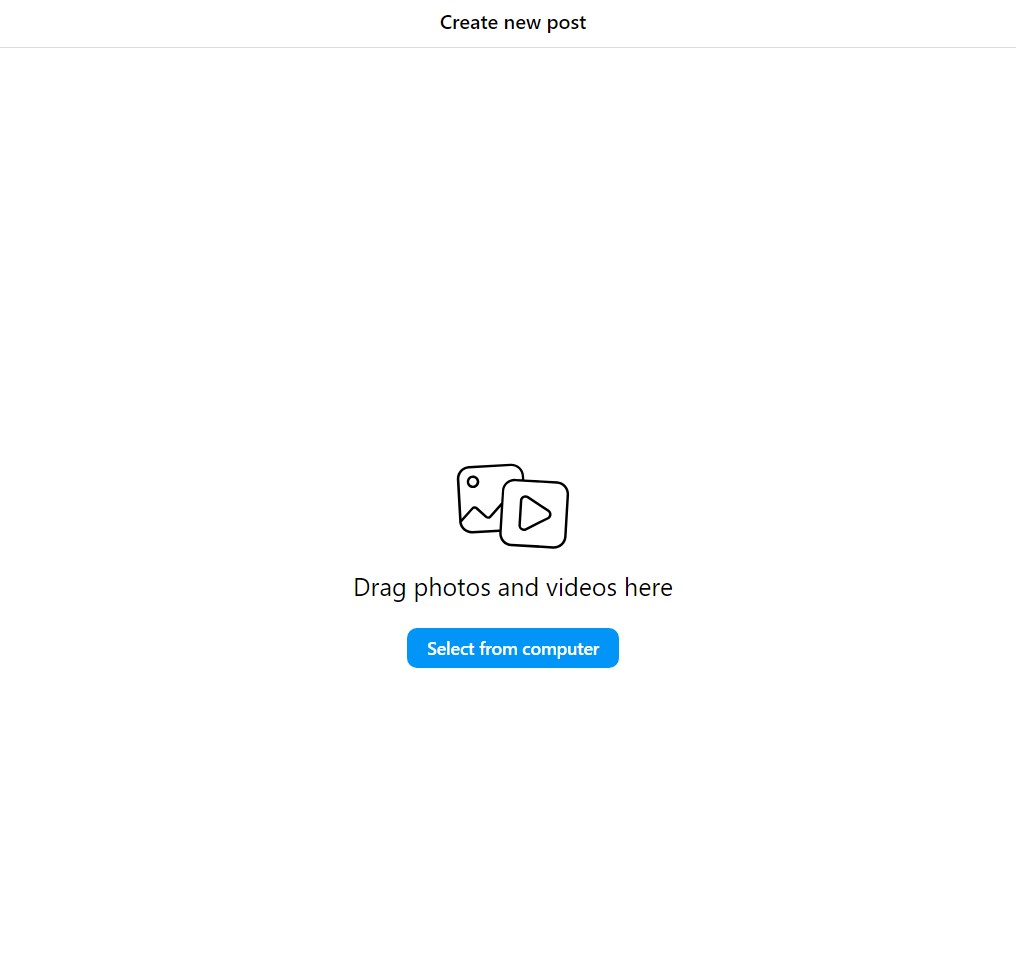
ステップ4: メディアを選択後、「次へ」(右上)をクリックします。フィルターを追加したり画像/動画設定を調整できますが、編集オプションはモバイル版より制限されます。
ステップ5: キャプション、場所、共同編集者を追加します。
投稿の公開範囲を選択します。詳細設定では以下の操作が可能です:
- 「いいね」と閲覧回数を非表示にする
- コメントを無効にする
- Threadsに共有(利用可能な場合)
ステップ6:共有(右上)をクリックしてインスタグラムに投稿を公開します。
ステップ7:投稿を削除するには、プロフィールを開き、該当投稿をタップ→3点リーダー→削除を選択します。確認後、投稿が削除されます。注意:削除した投稿は復元できません。
インスタグラムで投稿をスケジュールする方法
インスタグラムで投稿をスケジュールするにはビジネスアカウントまたはクリエイターアカウントが必要です。個人アカウントの場合は、プロフェッショナルアカウントに切り替えるか、Later、Buffer、Hootsuiteなどのサードパーティツールを使用できます。
1. ビジネスアカウントまたはクリエイターアカウントに切り替える
- プロフィールに移動し、設定をタップします。
- アカウント > プロフェッショナルアカウントに切り替えるをタップします。
- ビジネスまたはクリエイターを選択し、画面の指示に従って設定を完了します。
2. 投稿のスケジュール設定
インスタグラムでは現在、モバイルアプリからの直接的な投稿スケジュール設定はできません。公式に投稿をスケジュールするには、デスクトップでMeta Business SuiteまたはCreator Studioを使用してください:
- Meta Business SuiteまたはCreator Studioを開き、インスタグラムアカウントでログインします。
- 投稿を作成 > Instagramフィードをクリックします。
- 写真や動画を追加し、キャプションを書き、投稿設定を調整します。
- 公開ではなくスケジュールを選択します。
- 投稿の日時を選択し、確認します。
3. 代替手段:サードパーティ製ツール
モバイルアプリでの操作を好む場合、Later、Buffer、Hootsuiteなどのサードパーティ製ツールを使用すれば、プロフェッショナルアカウントに切り替えることなく投稿をスケジュールできます。
- インスタグラムアカウントをツールに接続します。
- 写真/動画をアップロードし、キャプションを記入し、投稿時間を設定します。
インスタグラムで投稿を再投稿する方法
インスタグラムには再投稿機能が内蔵されていません。以下の方法を利用できます:
- スクリーンショットを撮影して投稿
- ストーリーに追加
- 友達とシェア
ただし、投稿を公にシェアしたい場合は、投稿者に許可を求める必要があります。一部の投稿者は、ビジネス目的での投稿の使用を許可していない場合があります。
最後に
この記事を読んで、インスタグラムでの投稿方法がわかったかもしれません。日常生活やペット、食事、気分などを友達や大切な人とシェアできます。その一方で、インスタグラムのコミュニティ投稿ガイドラインに従い、不適切なコンテンツの投稿を避けることも重要です。






