


Steam コードは、Steam プラットフォームで使用される一意のコードです。ゲームアクティベーションキー、ウォレットコード、ギフトカードなど、さまざまな種類があります。Steam コードを交換すると、ゲームをアンロックしたり、ウォレットに資金を追加したり、独占コンテンツにアクセスしたりできます。
読み進めてください。この記事では、Steamコードの有効化方法とその他のヒントや解決策を説明します。
Steam コードとは何ですか?
Steamコードは、ゲームやソフトウェアを解除したり、Steamアカウントに価値を追加したりするための文字と数字の組み合わせです。
Steamコードには、それぞれ異なる目的を持つ種類があります:
1. Steamゲームコード(CDキー/プロダクトキー)
- 機能:特定のゲームやソフトウェアを解除します。
- 例:ABCDE-FGHIJ-KLMNO
2. Steamウォレットコード
- 機能:Steamウォレットに特定の金額を追加します。
- 例:1A2B3-C4D5E-6F7G8
3. Steamギフトカードコード
- 説明:物理的またはデジタルのカードにSteamウォレットコードが記載されたものです。
- 用途:ウォレットコードと同じように機能します(基本的には同じものです)。
4. Steam ベータキー / プロモーションコード(あまり一般的ではありません)
- 機能:ベータテストやプロモーションコンテンツへのアクセスを付与します。
- 配布元:開発者またはイベント時。
- 例:AAAAAA-BBBBB-CCCCC
重要な注意点:
- コードは通常一度限りの使用で、有効化後はお使いのSteamアカウントに紐付けられます。
- 詐欺、偽のコードジェネレーター、不正な販売者にはご注意ください。
- コードには、種類によっては地域制限や有効期限がある場合があります。
デスクトップでSteamゲームキーを登録する方法
Steamデスクトップでゲームキーをアクティベートする手順です。コードの登録にはこちらのサイトもご利用いただけます:https://store.steampowered.com/account/registerkey
ステップ1. Steamデスクトップアプリを起動し、アカウントにサインインします。
ステップ2. Steamアプリの左上にある「ゲーム」をクリックします。
ステップ3. ドロップダウンメニューから「Steamで商品を有効化…」を選択します。
ステップ4. 利用規約ページを下にスクロールし、「同意する」をクリックします。
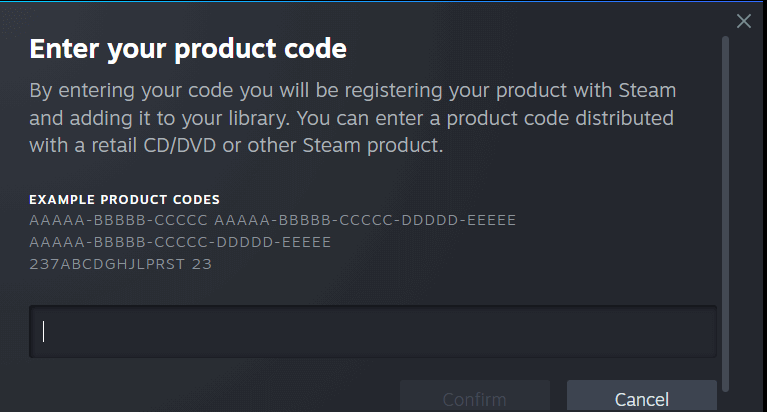
ステップ5. 表示されたフィールドにSteamゲームキーを入力し、「確認」をクリックしてゲームを有効化します。これでゲームがSteamライブラリに追加されます。ゲームを起動して楽しみましょう!
ヒント:VPNを使用してSteamアカウントの国を変更できます。LightningX VPNは優れたブロック解除能力と高速接続を誇る堅牢なVPNです。70ヶ国以上に2,000台以上のサーバーを展開。主要デバイス全てに設定可能で、3台の同時接続をサポート。無料トライアル版をダウンロードできます。
デスクトップでSteamギフトカードまたはウォレットコードを利用する方法
デスクトップクライアントでSteamウォレットコードまたはギフトカードを登録する方法は以下の通りです。こちらのサイトでも登録可能です:https://store.steampowered.com/account/redeemwalletcode
ステップ1. Steamデスクトップアプリでアカウントにログインします。
ステップ2. Steamページの左上にある「ゲーム」をクリックします。
ステップ3. ドロップダウンメニューから「Steamウォレットコードを登録…」を選択します。
ステップ4. 「Steamウォレットコード」欄にコードを入力し、「続行」をクリックします。
ステップ5. 請求先住所の入力が求められた場合は入力します。Steamでの初回購入時に表示される場合があります。
これでSteamウォレットコードまたはギフトカードの登録が完了します。追加金額が正しいか確認できます。
モバイル端末でSteamコードを登録する方法
SteamウォレットコードはSteamモバイルアプリで直接登録できます。ただし、ゲームプロダクトキーはアプリでは登録不可です。ブラウザまたはデスクトップクライアント経由での登録が必要です。
Steamモバイルアプリでウォレットコードを登録する手順:
ステップ1. スマートフォンまたはタブレットでSteamモバイルアプリを開きます。
ステップ2. アカウントにログインします。
ステップ3. Steamストア上部の「ウォレット」をタップします。
ステップ4. 「現在のウォレット残高」の下にある「Steamギフトカードまたはウォレットコードを登録」をタップします。
ステップ5. 「Steamウォレットコード」欄にSteamギフトカードコードまたはウォレットコードを入力し、「続行」をタップします。これでゲームまたは資金がSteamアカウントに追加されます。
モバイルでゲームプロダクトキーを利用するには、ブラウザを使用してください:
- プロダクトキー:https://store.steampowered.com/account/registerkey
- ウォレットコード(代替):https://store.steampowered.com/account/redeemwalletcode
Steamベータキーを有効化する方法
Steamのベータキーは、ゲームのベータ版をアンロックするのに役立ちます。ただし、ゲームコードやウォレットコードの有効化とは異なり、ベータキーの有効化はSteamデスクトップクライアントでのみ可能です。以下は操作手順です。
- コンピュータでSteamを開きます。
- Steam画面の上部にある「ライブラリ」をクリックします。
- ベータキーを使用したいゲーム上で右クリックします。ドロップダウンメニューが表示されます。
- 「プロパティ」を選択します。
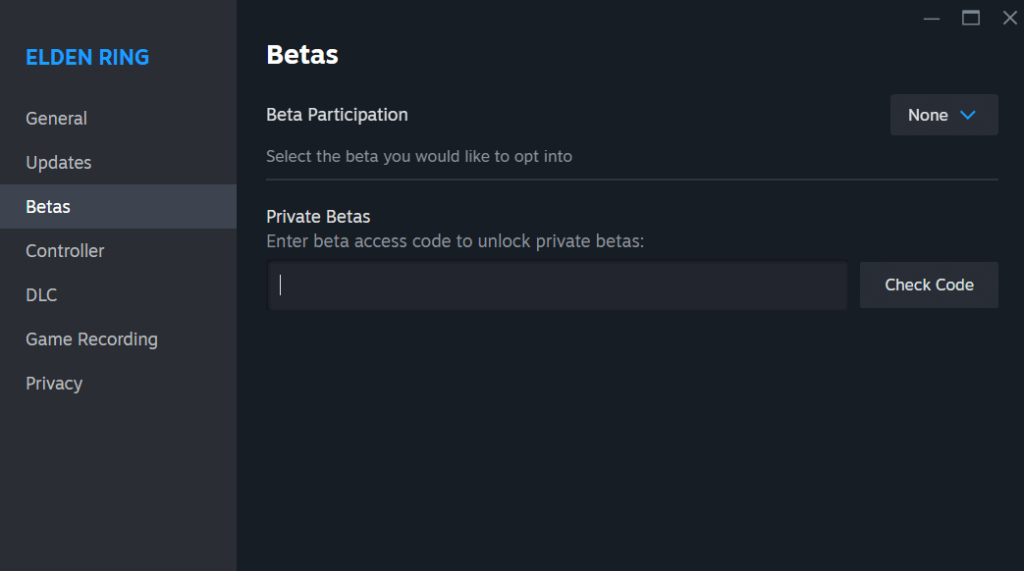
- 「プロパティ」タブの「ベータ」タブに移動します。
- 「プライベートベータ」の下のフィールドにベータキーを入力します。
- 「コードを確認」をクリックします。
- 画面の指示に従って、ゲームのベータ版をダウンロードします。
Steamコード有効化のヒントと注意点
ヒント1. 信頼できるソース(公式販売店)からコードを購入してください。現在、Steamコードを販売するウェブサイトは多く存在し、便利な方法です。しかし、一部の販売者は「Steamキーが非常に安価または無料」と主張し、罠に嵌める目的で顧客を誘引します。つまり、代金を支払っても本物のSteamコードを入手できない可能性があります。
Steamウォレットコードやギフトカードの公式販売店のリストはこちらです:https://help.steampowered.com/ja/faqs/view/5BB2-E986-A733-CF0E
ヒント2. 偽のキージェネレーターに注意。一部のツールは「Steamゲームのアクティベーションコードを無料で生成する」と主張していますが、これらは基本的にマルウェアや詐欺です。これらのウェブサイトをクリックすると、ウイルスやトロイの木馬がデバイスに侵入し、Steamアカウントをハッキングしたり、財産を盗む可能性があります。
ヒント3. コードは一度使用すると通常は転送できません。Steamゲーム(例:Elden Ring)をCDキーでアクティベートすると、そのコードはアカウントに紐付けられ、他の人は使用できません。アカウントを変更したり、ゲームを他人に渡したり、返金を請求したりしても、既に交換済みのコードを転送することはできません。
「Steamコードを有効化できません」– 一般的な原因と解決方法
それでもSteamコードを有効化できない場合、さまざまな要因が考えられます。以下はよくある原因と解決方法です。
「コードが既に使用されています」エラー: すでにそのゲームを所有している場合、コードを再度引き換えることはできません。返金を申請するか、コードを他の人に譲渡することができます。
「無効なコード」または入力ミス: コードを間違えて入力したり、存在しないコードを入力した場合、「無効なコード」メッセージが表示されます。コードを直接コピーして貼り付けることをおすすめします。
地域制限のあるコード: 一部の製品コードやウォレットコードは特定の地域で制限されています。コードの説明を確認し、地域制限があるかどうかを確認してください。
未解決の問題に関するSteamサポートへの連絡: 上記の要因が原因でない場合、Steamサポートに連絡してさらにサポートを受けてください。
Steamコードの有効化方法 – FAQ
Q: リンク経由でSteamギフトを受け取る方法は?
リンク経由でゲームを受け取る方法は以下の通りです。
- 送信されたギフトリンクを開きます。
- Steamアカウントにログインします。
- 「ギフトを受け取る」をクリックしてゲームをライブラリに追加します。
Q: Steam DeckでSteamコードを有効化するには?
Steam Deckでのコード有効化は、PCでの操作と同様です。ただし、別の方法もご用意しています。
- Steam DeckのSteamボタンを押します。
- 左側のメニューから「設定」を選択します。
- 下にスクロールし、「ライブラリ」を選択します。
- 「ライブラリに追加」の四角いボタンをクリックします。
- 製品コードを入力し、「確認」を選択します。これでゲームがSteamライブラリに追加されます。






