


TikTokで誤って再投稿ボタンを押してしまった?心配しないでください。誰にでも起こり得ることです。動画を間違って共有してしまった場合でも、単に気が変わった場合でも、再投稿の削除は素早く簡単に行えます。この最新ガイド(2025年末時点のTikTokアプリインターフェースに基づきます)では、TikTokでリポストを削除する方法、さらにはこの機能を完全に無効化する方法まで詳しくご紹介します。
TikTokの再投稿とは?なぜ削除したいのか?
TikTokの再投稿とは? 再投稿は、友達への「おすすめ」のようなものです。デュエットやスティッチとは異なり、リポストした動画はメインプロフィールグリッドには表示されません。代わりに、小さな「リポスト」バッジ付きで友達の「For You」フィードに配信されます。クリエイターを支援する素晴らしい方法ですが、誤ってトリガーされやすい機能です。
再投稿後の流れ
TikTokで黄色いボタンを押すと、即座に以下の処理が行われます:
- 友達への推薦:動画が共通のフォロワーのFor Youフィードに配信されます。
- 表示情報:友達には「[あなたの名前]がリポストしました」という小さなバッジが表示されます。
- プロフィール画面の整理:自身の動画とは異なり、リポストはメインプロフィールグリッドに表示されません。専用のリポストタブに保存されます。
- エンゲージメント:リポストへの「いいね」やコメントは、元の作成者の統計に引き続きカウントされます。
リポストを削除する方法
リポスト機能はTikTokでシェア優れた方法ですが、あらゆる状況に適しているわけではありません。動画が自分の好みに合わなくなった場合や、おすすめを誰に見せるかを管理したい場合もあるでしょう。
誤操作によるリポスト解除が最も多い理由です。共有メニュー内にボタンがあるため、意図せず友達に公開してしまうケースが頻発します。
フィードの整理やコンテンツの正確な自己表現を目指すなら、リポスト削除が解決策となるでしょう。
ステップ1: 再投稿した動画を探す
再投稿を削除する最も確実な方法は、再投稿タブから該当動画を見つけることです。
- TikTokアプリでプロフィールを開きます。
- プロフィールメニュー中央にある再投稿アイコン(四角形/循環を形作る二本の矢印)を探します。
- ここに、あなたが共有したすべての動画の時系列リストが表示されます。再投稿を解除したい動画をタップしてください。
ヒント:誤って動画を再投稿してしまい、まだその動画を視聴している場合は、この手順をスキップしてすぐに削除できます。また、動画が「再投稿」タブに表示されない場合は、TikTokの視聴履歴を確認すると見つかるかもしれません。
ステップ2:再投稿の削除
再投稿を解除したい動画を開いたら、以下の簡単な手順で削除します:
1. 「共有」ボタンをタップ:画面右下の矢印アイコン(共有ボタン)をタップします。
2. 「再投稿を削除」をタップ:表示されるメニューに、黄色の「再投稿を削除」ボタンがあります(元の「再投稿」ボタンがあった位置です)。
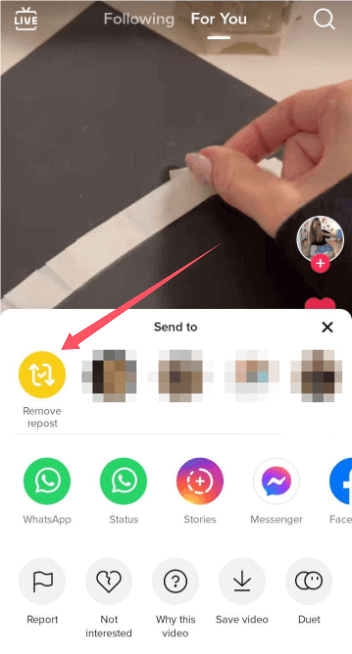
3. 削除を確認:タップ後、画面上部に小さな通知が表示され、再投稿が削除されたことが確認できます。
注意:誤って再投稿ボタンを押した場合、動画を離れる必要はありません。すぐに再度「共有」ボタンをタップすれば取り消せます。
再投稿機能を完全に無効化する方法
誤って動画を頻繁に再投稿してしまう場合や、TikTokの活動を非公開にしたい場合は、設定で機能をオフにできます。手順は以下の通り:
- プロフィール画面へ移動:右下の「プロフィール」アイコンをタップ。
- 設定を開く:右上の三本線メニューアイコンをタップし、「設定とプライバシー」を選択。
- プライバシー設定へ移動:「プライバシー」をタップし、画面を下にスクロールして「再投稿」オプションを探す。
- オフに切り替える:トグルスイッチをオフに設定。
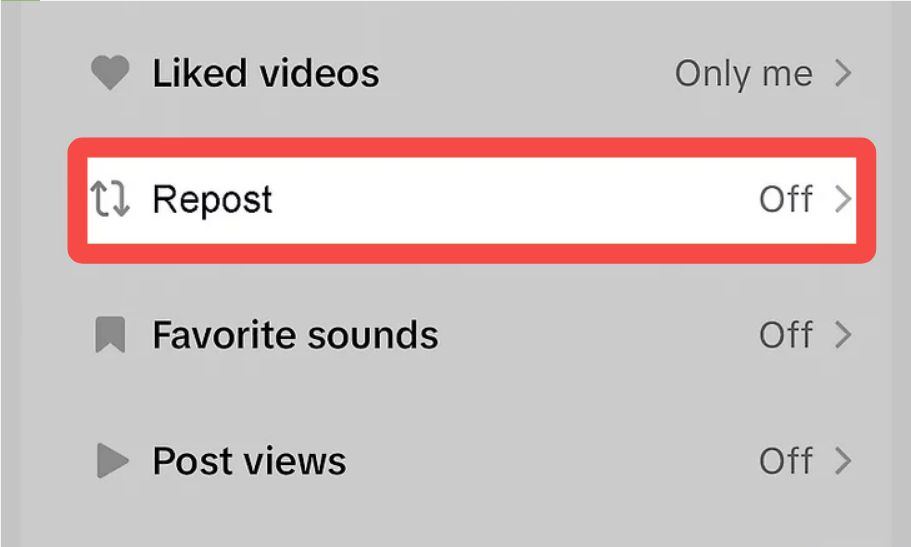
注意:この機能を無効にすると、共有メニューからリポストボタンが非表示になり、友達があなたの今後の推奨コンテンツを見られなくなります。リポストを削除するとフィードが整理されますが、特定のユーザーが不快な場合、より安全な体験のためにはTikTokでユーザーをブロックする方法を学ぶことが最善策です。
再投稿に伴う潜在的な問題
再投稿はコンテンツを共有する楽しく魅力的な方法ですが、考慮すべき潜在的な問題があります:
- コンテンツの不正利用:一部のユーザーは適切なクレジットを付与せずにコンテンツを再投稿する可能性があり、これが紛争を引き起こし、オリジナル作成者のリーチや認知度に悪影響を及ぼす恐れがあります。
- 過剰飽和:同じ動画を再投稿するユーザーが多すぎると、フィード内で過剰に飽和状態となり、その動画のインパクトが低下する可能性があります。
- 著作権上の懸念:一部のコンテンツは著作権で保護されている可能性があり、許可なく再投稿すると著作権侵害の問題につながる恐れがあります。
再投稿を削除する際のよくある問題(と解決策)
再投稿の削除は通常簡単ですが、多くのユーザーが不具合や混乱に直面します。最もよくある不満への対処法をご紹介します:
1. 「動画を再表示できない!」
数時間前や数日前にリポストした動画を特定するのが最大の難関です。「おすすめ」ページをくまなく探す(ほぼ不可能です)代わりに、直接プロフィールに移動してください。リポストタブ(二つの矢印が円を描くアイコン)を探しましょう。ここがあなたの個人用「管理センター」であり、リポストした全動画が一箇所に保存されています。
2. 「『再投稿を削除』ボタンがない」
共有メニューを開いても黄色いボタンが表示されない場合、以下の原因が考えられます:
- オリジナル投稿者の設定: 動画が削除されたり非公開に設定された場合、ボタンが正常に動作しないことがあります。この場合、再投稿タブから動画サムネイルを長押しし、「元に戻す」オプションが表示されるか確認してください。
- アプリの不具合: TikTokのインターフェースが反応しない場合があります。TikTokのキャッシュをクリア(設定>空き容量を増やす>キャッシュを消去)するか、アプリを再起動してみてください。
- 通信遅延: 既に再投稿を削除したのにUIが更新されないことがあります。プロフィールを再読み込みすると、通常は削除が確認できます。
3. 「再投稿せずに動画を非公開で保存したい」
多くのユーザーは、後で見たい動画を保存したいだけなのに、誤って再投稿してしまいます。友達のフィードを乱雑にしたり、後で再投稿を削除したりする手間を避けるには、「お気に入りに追加」ボタン(ブックマークアイコン)を使用してください。再投稿とは異なり、お気に入りは非公開で自分だけに表示されるため、興味を控えめに保ち、プロフィールをすっきりさせられます。
4. 「再投稿を削除」ボタンが表示されない場合の対処法
地域ごとのネットワーク制限やTikTokサーバーの不具合により、「再投稿を削除」ボタンが表示されない場合があります。LightningX VPNのような信頼性の高いVPNを使用すれば、より安定したサーバー地域(米国や英国など)に切り替えることができ、TikTokの全機能とボタンが正しく読み込まれるようになります。

関連記事:TikTok向けの5つのベストVPN
誤った再投稿を防ぐ方法
予防は治療に勝る!気まずい誤共有を防ぐには、以下のポイントを押さえておきましょう:
- 代わりに「お気に入り」を活用:動画を自分用に保存したいだけなら、共有矢印ではなくブックマークアイコン(お気に入り)をクリックしましょう。非公開で誰にも通知されません。
- 「長押し」プレビュー:共有ボタンをクリックする前に、動画を長押しして追加オプションを表示させてみてください。操作速度が遅くなるため、「ボタンを誤って押してしまう」ミスを防げます。
- 共有メニューで操作をゆっくり行う:再投稿ボタンは、意図的に頻繁に連絡する相手のすぐ隣に配置されています。タップする前に、黄色のアイコンを探すために少し時間をかけましょう。
- 機能を無効にする:[前述の手順を参照してください。]
上記のトラブルシューティング手順をすべて試してもボタンが表示されない場合は、アカウントレベルの永続的なバグの可能性があります。その場合は、TikTokサポートに連絡し、さらなる支援を受ける手順に従ってください。
まとめ
TikTokでリポストを削除する手順を知れば、それは簡単な作業です。誤ってリポストした場合でも、気が変わった場合でも、TikTokではリポストを簡単に取り消せ、プロフィールを理想の状態で保てます。リポストの管理方法を学ぶことで、TikTok体験を楽しく安全に保てます。再投稿や削除の柔軟性により、コンテンツの管理権限を保持できます。TikTokを楽しみながら、賢く共有を続けましょう!これらのシンプルなツールで、フィードを支配するのはあなた自身です。逆ではありません。






