



プロキシサーバーは、デバイスとインターネットの間で仲介役として機能し、ウェブサイトから実際のIPアドレスを隠すのに役立ちます。しかし、オンラインで見つかる多くのいわゆる「無料プロキシ」は信頼性が低く、データの記録や悪意のあるコンテンツの注入といったセキュリティリスクをもたらす可能性があります。
これらの問題を回避するには、独自のプロキシサーバーを設定する方法があります。本記事では、その手順を段階的に解説するとともに、留意すべき重要な点や追加情報についても説明します。
プロキシサーバーを設定する前に知っておくべきこと
プロキシウェブサイトを直接利用する場合とは異なり、プロキシの設定には主に2つの方法があります。1つはPAC(Proxy Auto-Configuration)ファイルを使用してプロキシを迅速に設定する方法です。PACファイルは通常、学校や会社、公共機関によってデバイスに設定されます。
端末でプロキシ設定を有効にすると、PACファイルが検出され自動起動します。もちろん技術者にPACスクリプトファイルの作成を依頼することも可能です。もう一つの方法は、プロキシサーバーのIPアドレスとポート番号を手動で入力して有効化するもので、よりシンプルな環境に適しています。
プロキシサーバーの設定方法
以下は、Windows 10/11、iOS、Android、PS4でプロキシサーバーを設定するための詳細な手順です。
Windows 10/11でプロキシサーバーを作成する方法
以下は、Windowsでプロキシを設定する2つの方法です。
PACファイルを使用
ステップ1. WindowsキーとIキーを同時に押してWindows設定を開きます。
ステップ2. Windows 10/11では、設定 > ネットワークとインターネット > プロキシをクリックします。
ステップ3. Windows 11では、「自動プロキシ設定」で「設定を自動検出」をオンにします。Windows 10では、「プロキシサーバーを使用する」と「設定を自動検出」をオンにします。
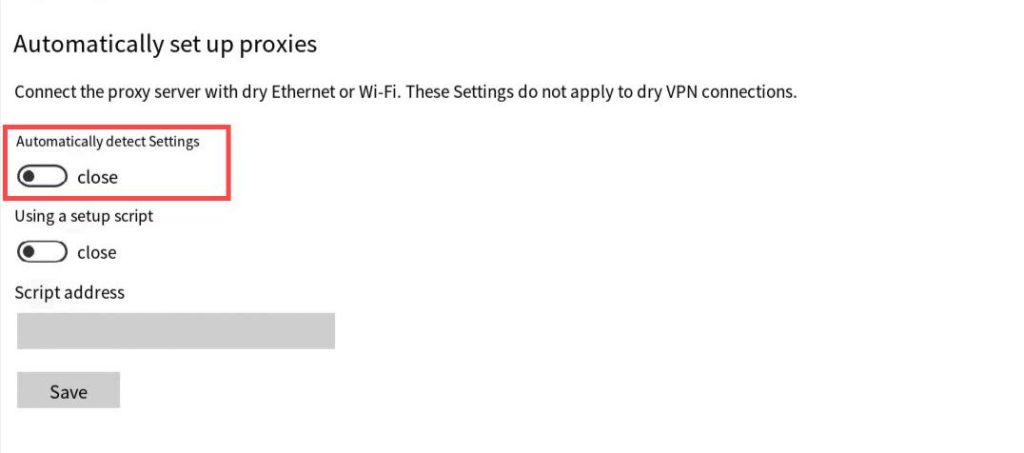
ステップ4. すると、Windowsはプロキシサーバー設定を自動的に検出します。プロキシサーバー名を入力するように求められます。その後、画面の指示に従ってください。
ステップ5. WindowsがPACファイルを見つけた場合、「自動プロキシ設定」で「設定スクリプトを使用する」をオンにします。
注意:PACファイルのスクリプトアドレスを使用して、Windowsでプロキシサーバーを有効にすることもできます。設定 > ネットワークとインターネット > プロキシに移動します。次に、「設定スクリプトを使用する」の横の「設定」を選択します。「設定スクリプトを使用する」をオンにし、スクリプトアドレスを入力して保存を選択します。
手動プロキシ設定
プロキシサーバー名またはIPアドレスを使用して、手動でプロキシを設定することもできます。
ステップ1. Windowsの設定に移動します。
ステップ2. 「設定」 > 「ネットワークとインターネット」 > 「プロキシ」をクリックします。
ステップ3. Windows 11では、「手動プロキシ設定」で「プロキシサーバーを使用する」の横の「設定」を選択します。Windows 10では、「手動プロキシ設定」で「プロキシサーバーを使用する」をオンにします。
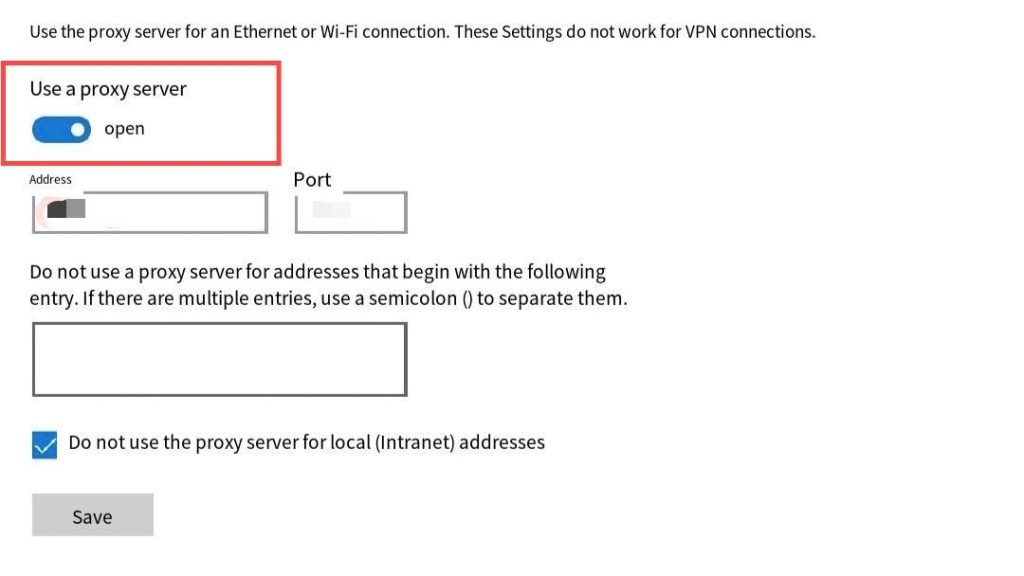
ステップ4. アドレスボックスにプロキシサーバー名またはIPアドレスを入力し、ポートボックスにポート番号を入力します。
ステップ5. パスワードが要求された場合、「プロキシサーバーにはパスワードが必要です」チェックボックスを選択し、アカウント名とパスワードを入力します。Windows 11では、プロキシを使用したくない特定のウェブサイトがある場合、例外リストにウェブサイトアドレスの末尾を入力します(例:*.contoso.com)。複数のウェブサイトの場合、セミコロンで区切ります。
ステップ6. 保存を選択します。
macOSでプロキシを設定する方法
以下の手順は、macOSバージョンで使用できます。
ステップ1. Appleメニュー > システム環境設定に移動します。
ステップ2. ネットワークアイコンをクリックします。
ステップ3. 使用しているネットワークタイプ(イーサネットまたはWi-Fi)を選択します。
ステップ4. 詳細 > プロキシをクリックします。
ステップ5. 自動プロキシ検出を選択して、プロキシサーバー設定を自動的に調整します。セキュアウェブプロキシ(HTTPS)をクリックします。プロキシサーバーアドレスとそのポート番号をそれぞれのボックスに入力します。
ステップ6. PACファイルを使用するには、「自動プロキシ構成」を選択し、プロキシアドレスをURLボックスに入力します。
ステップ7. パスワードが要求された場合、「プロキシサーバーにはパスワードが必要です」チェックボックスを選択し、アカウント名とパスワードをそれぞれのボックスに入力します。
ステップ8. OKをクリックして、プロキシサーバーの設定を完了します。
AndroidおよびiOSでプロキシサーバーを設定する方法
Androidで
ステップ1. Androidの設定に移動し、「Wi-Fi」をタップします。Wi-Fiネットワークのリストが表示されます。
ステップ2. プロキシを設定したいWi-Fiネットワークをタップします。
ステップ3. 下にスクロールして「プロキシ」をタップします。
ステップ4. 「手動」を選択します。
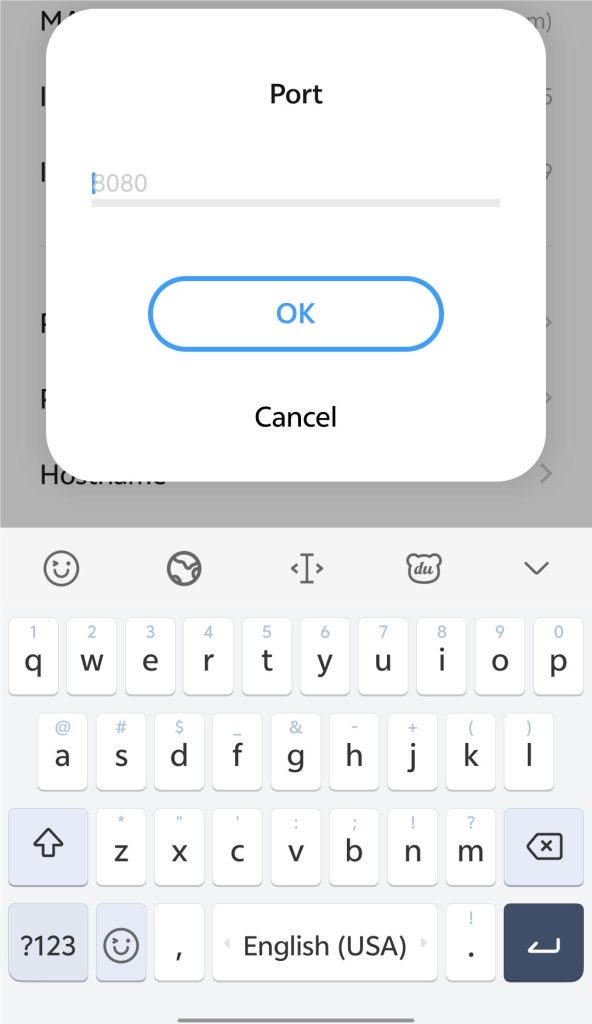
ステップ5. プロキシの下で、「ホスト名」と「ポート」をタップしてそれぞれの情報を入力します。特定のウェブサイトにプロキシを使用したくない場合、「ポート」の下で「使用されていないURL」をタップしてURLを入力します。各情報を入力した後、「OK」をタップすることを忘れないでください。
iOSで
ステップ1. 設定 > Wi-Fiに移動します。
ステップ2. 使用中のWi-Fi接続を選択します。
ステップ3. HTTPプロキシの下で「プロキシを構成」をクリックします。
ステップ4. プロキシ設定を変更するために「手動」をタップします。その後、プロキシの名前とポート番号を入力します。要求された場合、パスワードと認証用のユーザー名を入力します。WPAD(Web Proxy Auto-Discovery Protocol)がある場合、「自動」をタップしてプロキシを設定します。必要に応じて、PACファイルのアドレスを入力します。これでiOSデバイスでプロキシを使用できるようになります。
PS4でプロキシサーバーを設定する方法
ステップ1. PS4の設定に移動します。これはメイン画面の右下にあるブリーフケースのように見えます。
ステップ2. 下にスクロールして「ネットワーク」をタップします。
ステップ3. 「インターネットに接続」を選択します。
ステップ4. 使用しているネットワークタイプ(Wi-FiまたはLAN)を選択します。その後、希望するネットワークに接続します。
ステップ5. ネットワーク設定を調整するために「カスタム」を選択します。
ステップ6. IPアドレス設定の下で「自動」を選択します。
ステップ7. DHCPホスト名の下で「指定しない」をクリックします。
ステップ8. MTU設定の下で「自動」を選択します。
ステップ9. DNS設定の下で「自動」を選択します。
ステップ10. 「プロキシサーバー」の下で「使用する」をクリックします。
ステップ11. プロキシアドレスとポート番号を入力します。
ステップ12. 「インターネット接続をテスト」をクリックして、PS4でのプロキシ設定を完了します。
プロキシサーバーを設定すべき理由
プロキシサーバーは、あなたのデバイスとアクセスするウェブサイトの間で仲介役として機能します。通常、ウェブサイトにアクセスすると、あなたの実際のIPアドレスが目的のサーバーに表示されます。
プロキシを使用することで、実際のIPアドレスを隠蔽できます。これにより、IPアドレスに基づく追跡の回避、特定の地域制限の迂回、地域限定コンテンツへのアクセスが可能になります。例えば、YouTubeのようなサービスが利用制限されている地域やネットワークでも、プロキシを介してアクセスできる場合があります。
オンラインには多くの無料プロキシサービスが存在しますが、適切なセキュリティや信頼性に欠けるケースが少なくありません。利用履歴を記録したり、広告を挿入したり、悪意のある第三者に管理されている可能性すらあります。
ハッカーが運営するプロキシを無意識に使用すると、データやデバイスが危険に晒される可能性があります。独自のプロキシサーバーを設定することで、こうしたリスクを軽減できます。追加の手間はかかるものの、プライバシーとセキュリティをより厳密に管理できます。場合によっては無料の設定ファイルや認証情報を入手でき、商用プロキシサービスの購入が不要になることもあります。
プロキシ設定の最適な代替手段
IPアドレスを隠しデータを暗号化しながら地域制限を解除したい場合、プロキシよりもVPNが優れています。堅牢なVPN(例:LightningX VPN)は、インターネット通信を暗号化しつつ本来の通信速度を維持できます。
プロキシの代替としてLightningX VPNを選ぶべき理由
AES-256ビット暗号化でインターネット通信を保護し、オンラインデータを安全に保ちます。さらに厳格なノーログポリシーを遵守し、ユーザーのオンライン活動を追跡・保存しません。70ヶ国以上・2,000台以上のサーバー網でグローバルコンテンツへのアクセスを提供します。
結論
上記の詳細な手順を確認することで、プロキシサーバーの設定方法が分かるかもしれません。しかし、プロキシは地理的制限を解除し、プライバシーを保護するための第一選択ではありません。良いVPNを使用してこれを行うことができます。LightningX VPNを試してみてください!これは非常に高速で信頼性があります。






