


Discordの高品質な画面共有、ボイスチャンネル、低遅延ストリーミングは、グループでの映画鑑賞に最適なプラットフォームです。この記事では、Discordで映画を画面共有する方法をステップバイステップで学び、よくあるストリーミングの問題の解決方法、最高の視聴体験のための設定の最適化方法を解説します。
Discordで黒画面にならずに映画を画面共有する方法:ステップバイステップガイド
ステップ1. ブラウザまたは映画アプリをDiscordのゲームとして追加する
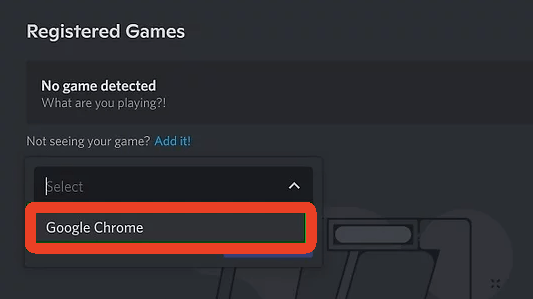
まず、ブラウザまたは映画アプリをDiscordのゲームとして追加します。これによりDiscordがブラウザ/アプリを検知し、黒画面にならずに友達とDiscordで映画を視聴できるようになります。
- パソコンまたはモバイルでDiscordアプリを起動します。
- Discord左下の設定アイコンをクリックし、ユーザー設定を開きます。
- 「アクティビティ設定」内の「登録済みゲーム」または「アクティビティステータス」をクリックします。
- 「追加」をクリックし、Discordで映画をストリーミングしたいウェブブラウザまたは映画アプリを選択します。事前にブラウザやアプリを起動しておく必要があります。表示されない場合は再起動してください。
- 「ゲームを追加」をクリックします。
ステップ2. ブラウザのハードウェアアクセラレーションを無効化する
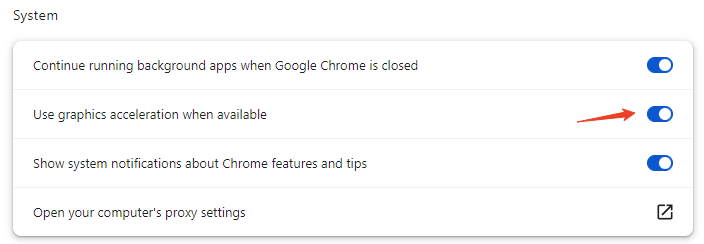
Discordで黒い画面が出ずに動画をストリーミングするには、まずブラウザのハードウェアアクセラレーションを無効化することをお勧めします。
- Google Chrome: 3点アイコン > 設定 > システム > 「利用可能な場合はグラフィックアクセラレーションを使用する」のチェックを外す。
- Firefox: 三本線アイコン > [設定] > [一般] > [パフォーマンス] > 両方のチェックボックスを外す。
- Microsoft Edge: 三点アイコン > [設定] > [システム] > [ハードウェアアクセラレーションをオフにする]。
ステップ3. Discordサーバーを選択しボイスチャンネルに入る
Discordアプリを開き、動画をストリーミングするサーバーを選択します。参加者を完全に管理したい場合は、新しいプライベートDiscordサーバーの作成が推奨されます。
Discordでは音声チャンネル内でのみストリーミングが可能です(テキストチャンネルでは不可)。任意の音声チャンネルをクリック > 音声に参加。すると「音声接続中」の通知が表示されます。
関連記事: 最高のDiscord サーバー推薦:ゲーム、テック、エンターテインメント
ステップ4. ストリーミングしたい映画を開く
次に、Discordで配信したい映画をブラウザで開きます。以下の方法で映画をストリーミングできます:
- ブラウザ(Netflix、Disney+、Amazon Prime、Hulu、YouTubeなど)
- ビデオプレイヤー(VLC、MPV、Windows Media Player)
- PCに保存されたローカルファイル
ステップ5. Discordで映画の画面共有を開始
- 「画面共有」アイコンをクリックし、Discord画面共有ウィンドウを開きます。
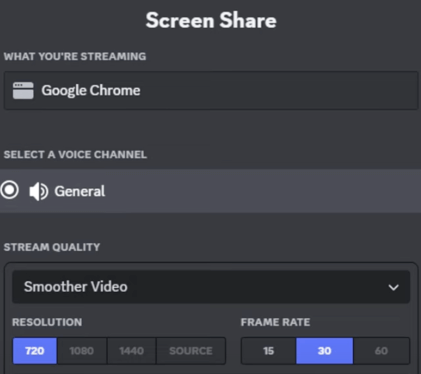
- 「ストリーミング対象」で、Discordでストリーミングしたいアクティブな画面(例:Google Chromeの映画ウィンドウ)を選択します。
- ストリーミング品質、解像度(デフォルトは720p 30fps)、フレームレートなどを調整します。
- 最後に「Go Live」ボタンをクリックします。これでDiscordのボイスチャンネルにいる全員に映画が再生されます。
Discordで映画を画面共有する際の問題(と解決策)
Discordで映画を画面共有する方法を理解していても、問題が発生する可能性があります。最も一般的な問題の解決方法をご紹介します。
1. 動画ストリーミング中にDiscordが真っ暗になる
解決策:
- まずDiscordでブラウザ/アプリをゲームとして追加する
- ブラウザのハードウェアアクセラレーションを無効にする
- GPUドライバーを更新する
- Discordを管理者として実行する
- バックグラウンドのストリーミングアプリを閉じる
2. 映画ストリーミングで音声が出ない
音声問題を解決するには:
- ウィンドウ選択時に「サウンド」を有効にする
- システム音声がミュートされていないことを確認する
- Macの場合、Discordに画面録画 + マイクの権限を付与する
- 「全画面」ではなくアプリケーションウィンドウオプションを使用する
関連記事: 最高の無料 Discord ボイスチェンジャー: 試せる5つのツール
3. 動画ストリーミング時のラグ・バッファリング・低FPS
以下の対策を試してください:
- Wi-Fiではなく有線イーサネットを使用する
- 不要なタブを閉じる
- 720p 30fpsに切り替える
- 動画プレイヤーの解像度を下げる
- DiscordのQoS(サービス品質)高パケット優先度を有効にする
- ISPによる通信制限回避のためVPNを使用し、高速かつ安定したネットワーク接続を確保する
LightningX VPNは、Windows、Mac、Android、iOS、Linux、TV、Chrome、Firefox、Edgeで人気のVPNです。すべてのインターネット通信を暗号化し、PCやモバイル端末でプライベートネットワーク接続を構築します。また、世界中の無料映画サイトやその他のコンテンツのブロック解除にも役立ちます。70ヶ国以上で2000台以上のサーバーを提供し、複数の無料サーバーも利用可能です。
Discord 映画 画面共有:よくある質問
1. Discordの映画ストリーミングが黒い画面になるのはなぜですか?
通常、ハードウェアアクセラレーションが原因です。ブラウザのハードウェアアクセラレーションを無効にし、アプリを再起動してください。
2. DiscordでNetflixやDisney+をストリーミングできますか?
可能です。ただし、黒い画面を避けるためハードウェアアクセラレーションを無効にする必要があります。該当プラットフォームに既にアクセス権があるユーザーのみにストリーミングしてください。
3. Discordで映画をストリーミングすると音声が出ないのはなぜですか?
音声が有効なアプリケーションウィンドウを選択しているか確認してください。システム音量、Discordのオーディオ設定、Macの権限設定を確認してください。
4. HDストリーミングにはDiscord Nitroが必要ですか?
720pでのストリーミングは無料で可能です。1080pまたは60fpsの高品質ストリーミングにはDiscord Nitroが必要です。
5. Discordで映画をストリーミングするのは合法ですか?
友人とのプライベート視聴は通常問題ありませんが、著作権保護コンテンツの公開ストリーミングは著作権規則に違反する可能性があります。ストリーミングは非公開に保ってください。
一般的にストリーミング可能なコンテンツ:個人動画、パブリックドメイン映画、またはグループと共有する法的権利を有する映画。






