


BIOSの更新方法をご存知ですか?BIOSとは、コンピュータ起動時に動作するマザーボードのファームウェアです。ハードウェアを初期化し、オペレーティングシステムが正常に読み込まれるよう支援します。技術の進化に伴い、従来のBIOSは主にUEFIに置き換えられています。UEFIはより高度なファームウェアシステムであり、中核機能は類似しています。
場合によっては、BIOSの更新によりシステムの安定性が向上したり、ハードウェアの互換性が強化されたり、起動エラーやデバイス未認識などの問題が修正されたりすることがあります。ただし、BIOSの更新はグラフィックやオーディオのドライバー更新に代わるものではなく、常に慎重に処理する必要があります。
本記事では「BIOS」という用語をBIOSとUEFIの両方を指すものとして使用し、安全にBIOSを更新する手順を説明します。
ヒント: LightningX VPNは、ASUSおよびMSI PCを保護する強力なVPNツールです。WireGuardやShadowsocksなど最も安全なプロトコルを採用し、マルウェアや広告をブロックします。さらに、米国、ブラジル、アルゼンチンなど70カ国以上にある2,000以上のサーバーノードから選択可能です。1日無料トライアルを今すぐお試しください!
BIOS更新の準備
BIOS更新前に、リスクを最小限に抑え更新を円滑に進めるため、以下の準備を完了することを推奨します。
重要データのバックアップ
BIOS更新は通常ハードドライブ上のデータに影響しませんが、予防策として事前に重要ファイルをクラウドまたはUSBフラッシュドライブにバックアップすることをお勧めします。
現在のBIOSバージョンの確認
更新前に、現在のBIOSバージョンを確認し、更新版が利用可能かどうかを確認してください。以下の手順に従ってください:
- Win + Rキーを同時に押して「ファイル名を指定して実行」ダイアログボックスを開きます。
- 「ファイル名を指定して実行」ダイアログボックスにmsinfo32と入力し、Enterキーを押します。
- 「システム情報」ウィンドウで、BIOSのバージョン/日付とマザーボードの製造元を確認します。
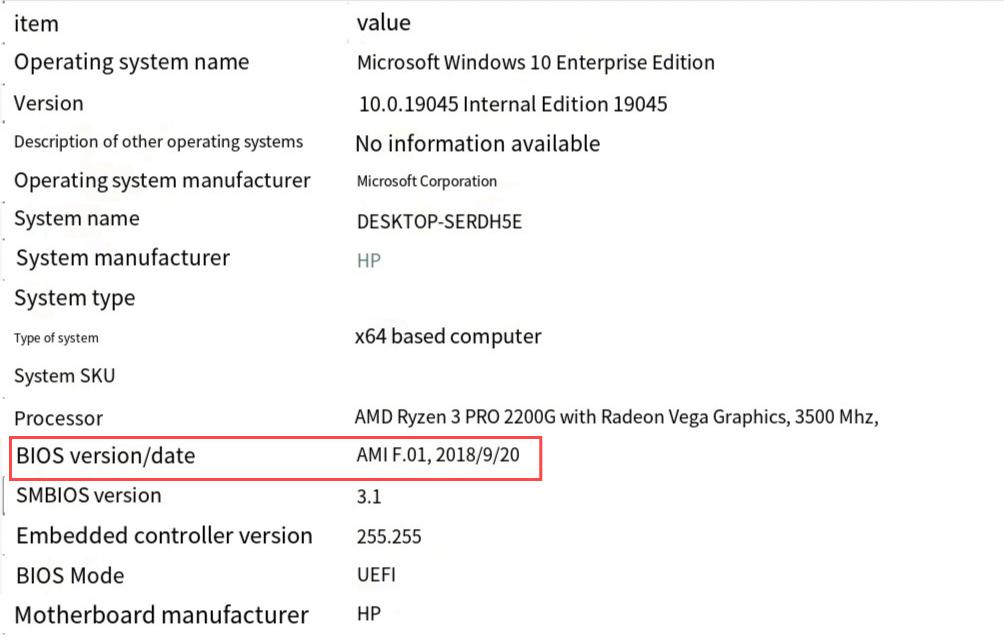
次に、マザーボードまたはコンピュータメーカーの公式ウェブサイトにアクセスします:
- ブラウザで「メーカー名 + サポート」を検索します。
- 既製PCやノートPCの場合は、コンピュータモデルまたはシリアル番号を入力します。自作PCの場合は、マザーボードモデルで直接検索します。
- ドライバまたはサポートページに移動し、最新のBIOSバージョンを確認して、公式の手順に従ってダウンロードします(一部のマザーボードではUSBフラッシュドライブへの保存が必要な場合があります)。
注意:モニターモデルとコンピュータ本体モデルを混同しないでください。自作PCの場合はマザーボードモデルを参照してください。
安定した電源供給を確保する
BIOS更新中に電源が途絶えると、マザーボードが正常に起動しなくなる可能性があります。更新中は安定した電源供給を確保してください。ノートPCの場合は電源アダプターを接続し、デスクトップの場合は停電や予期せぬシャットダウンを避けてください。
Windows 11/10 での BIOS 更新方法
コンピューターモデル、マザーボードメーカー、現在の BIOS バージョンを確認後、USB フラッシュドライブを使用して手動で BIOS を更新できます。Windows ベースの更新ツールと比較して、この方法は一般的に安定性が高いとされていますが、手順は比較的複雑です。
USB フラッシュドライブを使用した BIOS 更新手順は以下の通りです。
ステップ1: 現在のBIOSバージョンを確認する(前述の方法参照)。
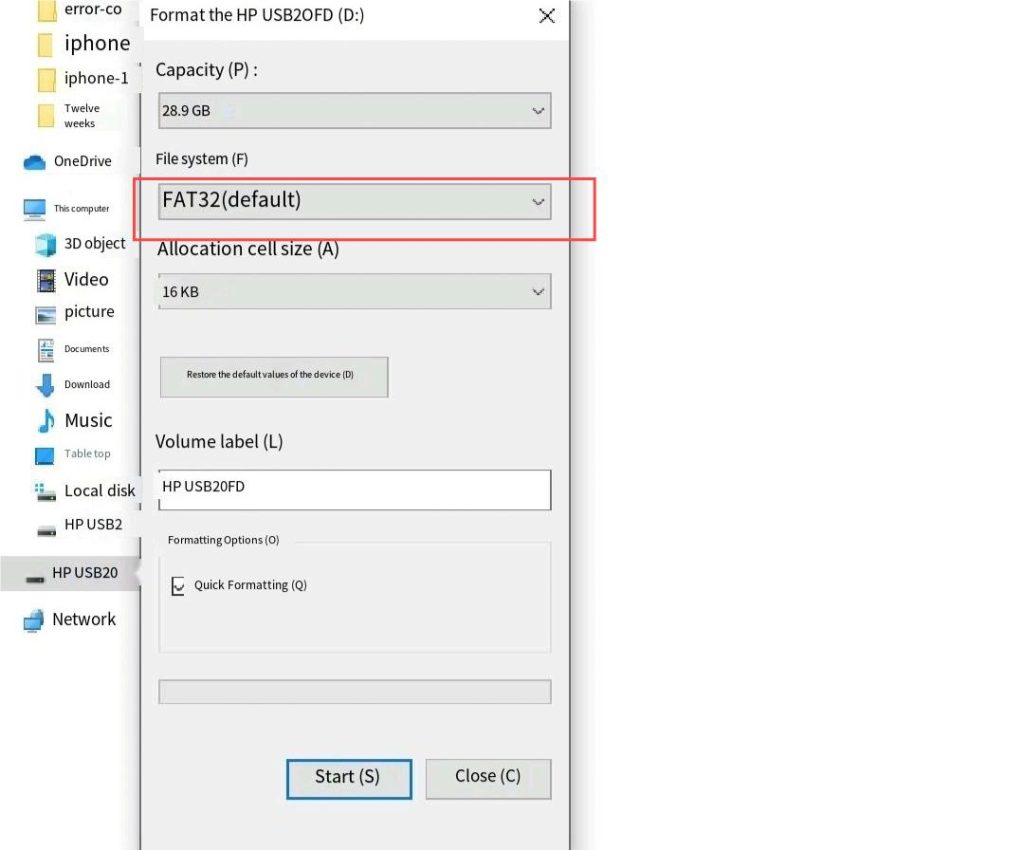
ステップ2: USBフラッシュドライブを準備し、FAT32ファイルシステムでフォーマットする。フォーマット前に、ドライブ内の重要なデータをバックアップすること。
コンピューターでUSBドライブをフォーマットする方法: 「マイコンピュータ」でUSBドライブを右クリックし、「フォーマット」を選択。次にドロップダウンメニューからFAT32を選択します。
ステップ3:マザーボードまたはコンピュータメーカーの公式ウェブサイトにアクセスします。サポートページに移動し、お使いのマザーボードモデルと完全に一致する最新のBIOSファイルをダウンロードします。必要に応じてファイルを解凍し、USBフラッシュドライブのルートディレクトリにBIOSファイルをコピーします。
ステップ4: コンピュータを再起動し、UEFI/BIOS設定画面に入ります。
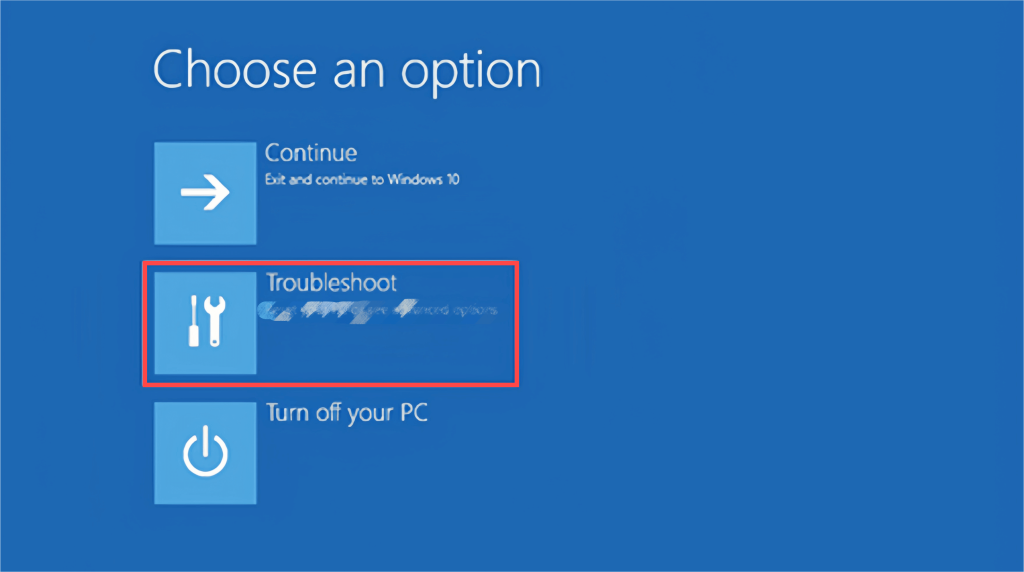
Windowsでは、スタート > 電源 > Shiftキーを押しながら「再起動」を選択し、トラブルシューティング > 詳細オプション > UEFIファームウェア設定 > 再起動と進みます。
ステップ5: BIOSメニューで、マザーボード内蔵のBIOS更新ユーティリティ(メーカーにより名称が異なります。例:EZ Flash、M-Flash、Q-Flash)を探し、USBフラッシュドライブからBIOSファイルを選択します。
ステップ6: 更新を確認し、プロセスが完了するまで待ちます。更新中はコンピューターの電源を切ったり、電源ケーブルを抜いたりしないでください。
注:BIOS更新は通常数分で完了します。更新プロセスが異常停止した場合は、マザーボードの公式ドキュメントを参照してください。また、実際のBIOSメニューや更新ツールはマザーボードメーカーによって異なる場合があります。常に公式の手順に従ってください。
ASUSおよびMSIコンピューターでのBIOS更新方法
お使いのコンピューターがASUSまたはMSIマザーボードを使用している場合、以下の対応する方法でBIOSを更新してください。BIOSインターフェースはモデルによって若干異なる場合があります。実際の表示を参照してください。
ASUS
お使いのASUSマザーボードがASUS EZ Flash 3をサポートしている場合、以下の手順でBIOSを更新してください:
- ASUS公式サポートページにアクセスし、お使いのマザーボードモデルに完全に一致する最新のBIOSファイルをダウンロードします。空のUSBフラッシュドライブにコピーしてください。
- コンピューターを再起動します。ASUSロゴが表示されたらDeleteキーを押してBIOSメニューに入ります。
- F7キーを押して「詳細モード」に切り替えます。
- 「ツール」タブをクリックし、ASUS EZ Flash 3 Utilityを選択します。
- BIOSファイルが入ったUSBフラッシュドライブを選択し、対応するBIOSファイルを選びます。
- 「はい」をクリックして更新を確認します。
- BIOS情報を再確認後、「はい」をクリックして更新を開始します。
注:更新中は安定した電源供給を確保してください。コンピューターの電源を切ったり、電源供給を中断したりしないでください。
MSI
MSIマザーボードを使用している場合、M-FLASH機能でBIOSを更新できます:
- MSI公式ウェブサイトにアクセスし、お使いのマザーボードモデルに対応する最新のBIOSファイルをダウンロードします。空のUSBフラッシュドライブにコピーします。
- コンピュータを再起動し、MSIロゴが表示されたらDeleteキーを繰り返し押してBIOSメニューに入ります。
- BIOSインターフェースで、左下隅のM-FLASHをクリックします。
- 「はい」をクリックしてM-FLASHモードに入ると、システムが自動的に再起動します。
- USBフラッシュドライブから最新のBIOSファイルを選択し、Enterキーを押して確定します。
- 「はい」をクリックして更新を開始します。
注意:BIOS更新中は電源を切断したり強制シャットダウンしたりしないでください。
BIOS更新のメリットとデメリット
BIOSの更新には利点がある一方、一定のリスクも伴います。更新を実行するかどうか判断する前に、以下の点を考慮してください。
メリット
- ハードウェア互換性の向上:新しいCPU、メモリ、その他のハードウェアにアップグレードする場合、古いBIOSバージョンではこれらのコンポーネントを正しく認識できない可能性があります。BIOSを更新することでハードウェア互換性が向上し、システムの正常な動作が保証されます。
- システムの安定性向上:BIOS更新によりマザーボードの既知のファームウェア問題が修正され、起動失敗やシステムの不安定さが軽減される場合があります。
リスク
- 不適切な操作による起動不能のリスク:更新プロセス中の電源喪失、強制シャットダウン、または誤ったBIOSファイルの使用により、マザーボードが起動不能になる可能性があります。深刻な場合には修理または交換が必要となる場合があります。
- 準備段階でのデータ損失:更新自体では通常システムデータに影響しませんが、準備中にUSBフラッシュドライブのフォーマットが必要になる場合があります。事前にバックアップを取らないと、保存データが失われる可能性があります。
- 更新後の潜在的な互換性・安定性問題:新しいBIOSバージョンが問題を引き起こすことがあり、特に以前正常に動作していたシステムで発生しやすいです。Microsoftも、問題が発生していない場合は不必要なBIOS更新を控えるよう推奨しています。
結論
本記事を通じて、WindowsシステムおよびASUS/MSIマザーボードにおけるBIOS更新の基本的な方法を学びました。
BIOS更新は必須ではなく、ハードウェア互換性の問題が発生した場合やメーカーが明示的に推奨する場合にのみ一般的に推奨されます。更新後に異常が発生した場合は、マザーボードメーカーの公式ドキュメントを参照するか、専門家のサポートを優先的に求めてください。すべてのマザーボードがBIOSのダウングレードをサポートしているわけではないため、実行前に慎重に評価してください。






