


Roblox(ロブロックス)を最新の状態に保つことで、パフォーマンスが向上し、最新機能を利用できるようになります。Windows、Mac、iOS、Androidのいずれを使用している場合でも、このガイドではロブロックスのアップデート方法と、よくある更新問題のトラブルシューティング方法を説明します。
Windows 10/11・Mac向け ロブロックスのアップデート方法
Windows 10/11 PCまたはMacでロブロックスを更新する主な方法は3つあります。
方法1. ロブロックスデスクトップアプリを自動アップデートさせる
ロブロックスが新バージョンをリリースすると、デスクトップアプリは起動時に自動的に更新を確認します。更新が利用可能な場合、ロブロックスはアプリが開く前にダウンロードとインストールを実行します。
1. ロブロックスを完全に終了します。
- Windowsの場合:画面右下のシステムトレイをクリックし、Robloxを右クリックして終了を選択します。
- Macの場合は、DockまたはトップメニューからRobloxを終了します。必要に応じて、アクティビティモニタを使用してRobloxのプロセスを強制終了します。
2. Roblox Playerを開きます。
3. 更新プロンプトが表示されるまで待ち、ロブロックスのアップデートを許可します。
方法2. ウェブブラウザ経由でロブロックスをアップデートする
Windows 10/11 PC または Mac のいずれを使用している場合でも、ウェブブラウザ経由で ロブロックス のアップデートプロセスを手動でトリガーできます。手順は以下の通りです。
1. ウェブブラウザで Roblox.com を開き、アカウントでサインインします。
2. ロブロックス ページでゲームを開きます。
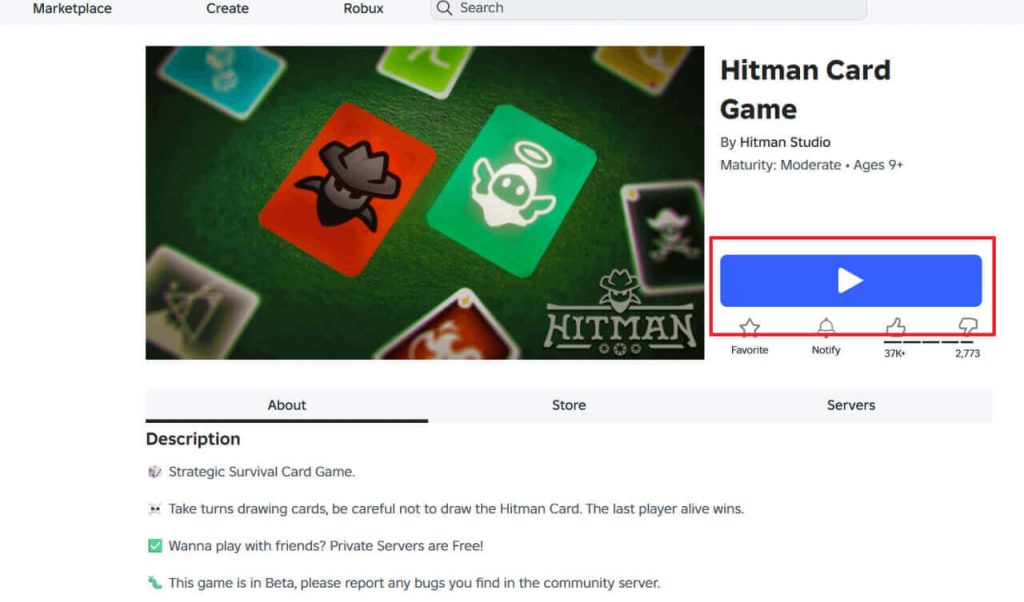
3. ゲームページの プレイ ボタンをクリックします。プロンプトウィンドウが表示されます。
4. プロンプトウィンドウで「Robloxゲームクライアントを開く」を選択します。Robloxアプリケーションが起動します。
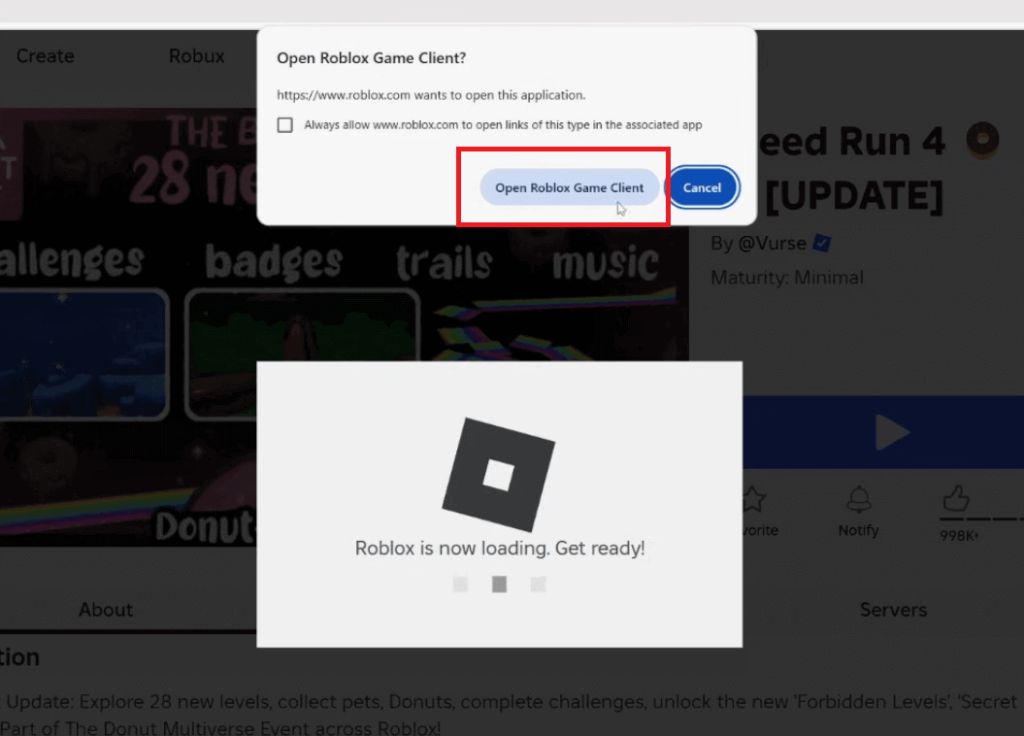
5. ロブロックスデスクトップアプリが自動的にアップデートを開始します。
方法3. Microsoft Store経由でのロブロックスアップデート(Windows)
Windowsユーザーは、Microsoft Storeからダウンロードした場合、同ストア経由でロブロックスをアップデートできます。手順は以下の通りです:
1. スタートメニューからMicrosoft Storeを開きます。
2. 上部バーでRobloxを検索します。
3. ロブロックスの横にある更新ボタンをクリックして更新します。更新ボタンがない場合は、ロブロックスが最新バージョンであることを意味します。
モバイル端末(Android・iOS)向け ロブロックスのアップデート方法
モバイル端末では、ロブロックスのアップデートは主にアプリストア経由で行います。ただし、ロブロックスの横に更新ボタンが表示されない場合は、最新バージョンに更新済みである可能性が高いことにご注意ください。
Androidでのロブロックスのアップデート
1. Android端末でGoogle Playストアを開きます。
2. 右上のプロフィールアイコンをタップします。メニューが開きます。
3. メニューからアプリとデバイスの管理を選択します。
4. Robloxを探し、横にある更新ボタンをタップします。Robloxアプリの更新が完了するまで待ちます。
iOSでのロブロックスのアップデート
1. iPhoneまたはiPadでApp Storeを開きます。
2. 画面右上のApple IDをタップします。メニューが表示されます。
3. 今後の自動アップデートセクションを下にスクロールします。デバイスにインストールされているすべてのアプリが表示されます。
4. Robloxを探し、横にあるアップデートをタップします。
注意: 一部のサードパーティサイトではRobloxのアップデート用APKファイルを提供していると主張しています。これらのファイルは非公式であり、アカウントのセキュリティを脅かす悪意のあるコードが含まれている可能性があります。
ロブロックスがアップデートできない場合の解決方法
ロブロックスのアップデートでエラーが発生したり失敗したりした場合、以下の対処法でプロセスを再開できます:
解決策1. ロブロックスを再インストール
ロブロックスの再インストールは、破損したファイルやキャッシュデータが原因のアップデート問題を解決できます。クリーンな再インストールにより、更新関連のファイルがすべて再ダウンロードされます。
1. Robloxをアンインストールします。
- Windowsの場合:設定 > アプリ > インストール済みアプリに移動します。
- macOSの場合:Finderを開き、Robloxを検索します。
2. 残存ファイルを削除します。
- Windowsの場合:ファイルエクスプローラーを開き、以下のパスに移動します:C:\Users\ユーザー名\AppData\Local\Roblox
- macOSの場合:Finder > 移動 > フォルダへ移動を選択します。
3. Roblox.comにアクセスし、最新版をダウンロードしてください。
解決策2. ロブロックスファイルの再ダウンロード
ロブロックスのアップデートに失敗した場合、破損したファイルやキャッシュファイルが原因である可能性があります。一時的なロブロックスファイルを削除し、ランチャーに再ダウンロードさせることで解決できます。
1. Robloxキャッシュファイルを削除する。
- Windowsの場合:Win + Rキーを押して%temp%と入力し、Enterキーを押します。
- macOSの場合:Finder>移動>フォルダへ移動を開き、~/Library/Cachesと入力します。
ロブロックス関連のフォルダまたはファイルを削除します。
2. ウェブブラウザを開き、Roblox.comにアクセスします。
3. 任意のゲームを開き、プレイをクリックします。
4. プロンプトが表示されたら、Robloxを開くことを選択します。
5. Robloxが必要なファイルを再インストールするまで待ちます。
解決策3. ロブロックスのサーバー問題を確認する
ロブロックスのアップデート失敗は、Roblox側のサーバー停止やシステム全体のバグが原因となる場合があります。Reddit、X(Twitter)、Facebookなどのコミュニティプラットフォームで、他のプレイヤーが同様の問題を報告していないか確認できます。また、Robloxサポートに確認の連絡を取ることも可能です。
解決策4. VPNノードを切り替える
サーバーの混雑、地域制限、ネットワークの問題により、Robloxの更新が失敗することがあります。VPNを使用し、別のノードに切り替えることで、これらの問題を解決できる場合がよくあります。
ヒント: LightningX VPNは、この目的に最適な選択肢です。70カ国以上に2,000台以上のサーバーを提供しており、より高速または混雑の少ないノードに切り替えることで、Robloxの更新を正常にダウンロードできます。堅牢な暗号化と軽量プロトコルにより、Robloxの更新やプレイ中も接続の安全性と安定性が確保されます。操作も簡単で、Windows、macOS、Android、iOS、Apple TV、Android TV、Linux、Chrome、Edge、Firefoxにインストール可能です。
ロブロックスをアップデートする理由
ロブロックスを最新の状態に保つことは、いくつかの理由から重要です:
新機能へのアクセス:ロブロックスは頻繁に新機能、ゲームメカニクス、ユーザーインターフェースの改善をリリースします。更新することで最新のコンテンツや改良点を確実に楽しめます。
不具合やグリッチの修正:各アップデートにはクラッシュ、ログインエラー、ゲームプレイ上の不具合などを解決する修正が含まれています。古いバージョンではゲームが正常に動作しない可能性があります。
パフォーマンスの向上:アップデートによりRobloxクライアントが最適化され、ラグの軽減、ロード時間の短縮、デバイス上でのゲーム動作の安定化が図られます。
セキュリティの維持:Robloxの更新には、脆弱性や悪用からアカウントや個人データを保護するセキュリティパッチが含まれることがよくあります。
互換性の確保:Roblox上の多くのゲームは、最新バージョンのクライアント向けに設計されています。更新することで、新しいゲームに参加したり特定の機能を使用したりする際にエラーが発生するのを防げます。
ロブロックスアップデートに関するよくある質問
Q: Robloxのバージョンを確認する方法
モバイル端末(Android & iOS)の場合:
- Google PlayストアまたはApp Storeを開きます。
- Robloxを検索し、アプリ情報を確認します。インストールされているバージョンが表示されます。
Windows PCの場合:
- Robloxのインストールフォルダ(通常はC:\Users\<ユーザー名>\AppData\Local\Roblox\)に移動します。
- RobloxPlayerLauncher.exeを右クリック > [プロパティ] > [詳細] > [プロダクトバージョン]
Macの場合:
- Finder > アプリケーションを開き、Roblox.appを探します。
- Roblox.appを右クリック > [情報を見る]
Q: ロブロックスのアップデートボタンはどこにありますか?
ロブロックスアプリ内に独立した「アップデート」ボタンは存在しません。PC/Mac版ではアプリが自動で更新を処理し、モバイル版では公式アプリストア経由で更新されるためです。これはプラットフォームのルールで要求される安全な方法です。
Q: Roblox Studioのアップデート方法は?
Roblox Studioは起動時にRobloxプレイヤーと同様に自動で更新を確認します。更新がある場合、起動前にダウンロード・インストールされます。
代替手段として、Roblox Studioを再インストールして最新版を確保できます:
1. Roblox Creator Hubにアクセス。
2. お使いのプラットフォーム(WindowsまたはMac)向け最新版Roblox Studioをダウンロード。
3. ダウンロードしたバージョンをインストールします。
ヒント: Studioの再インストールは、Robloxアカウントや保存済みプロジェクトに影響しません。
Q: Roblox内のゲームを更新する方法は?
ロブロックスでは、プレイヤーが手動でゲームを更新することはできません。更新は、開発者が新バージョンを公開するとRobloxによって自動的に処理されます。最新バージョンをプレイしていることを確認したい場合は、Robloxを再起動するか、ゲームに再参加してください。






