


Telegram Web を使用すると、アプリケーションをインストールせずに Telegram アカウントに簡単にアクセスできます。
このガイドでは、ログイン方法、利用可能な機能、Web バージョンの使用が最適な場合など、PC、iPhone、Android デバイスで Telegram Web を使用する方法について説明します。
Telegram Webとは何ですか?
Telegram Webは、ブラウザでTelegramを使用するための便利な方法です。Windows、Mac、Linuxのいずれを使用していても、Telegram Webはブラウザでスムーズに動作します。
PCにTelegramデスクトップをインストールしたくない場合は、Telegram Webが最適です。ブラウザを開いてすぐに使い始めることができます。また、ChromeブラウザにTelegram拡張機能をインストールすれば、すぐにアクセスできるようになります。
もっと読む: Telegramとは?Telegramは安全ですか?
PCでTelegram Webにログインするにはどうすればいいですか?
追加のソフトウェアをインストールしたくない場合は、Telegram Web を使用すると、ブラウザから直接 Telegram アカウントにアクセスできます。
以下では、PC または Mac で Telegram Web を使用する方法について説明します。
方法1: QRコードをスキャンしてTelegram Webにログインする
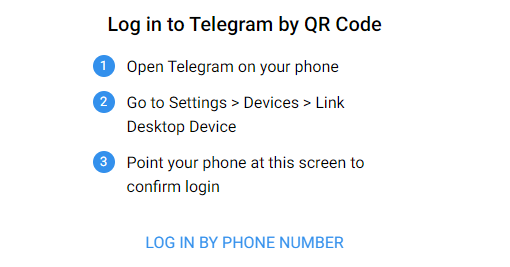
- ブラウザを開き、Telegram の公式 Web サイトまたは Telegram Chrome 拡張機能にアクセスします。
- 携帯電話でTelegramアプリを開きます。
- 画面下部の「設定」オプションをクリックします。
- 「デバイス」を選択し、「デスクトップデバイスのリンク」をクリックします。
携帯電話を使用して、コンピューターの画面に表示される QR コードをスキャンし、Telegram アカウントにログインします。
方法2: 電話番号を使ってTelegram Webにログインする
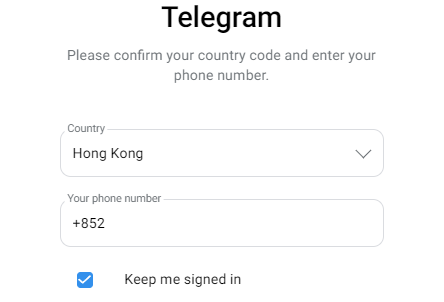
- ブラウザを起動し、Telegram の Web サイトにアクセスします。
- 画面下部の「電話番号でログイン」オプションを選択します。
- ドロップダウンメニューから国を選択し、電話番号を入力して、「次へ」をクリックします。
- ポップアップの確認メッセージを確認し、電話番号が正しいことを確認して、「OK」をクリックします。
Telegramから携帯電話に認証コードが送信されます。受信した認証コードを入力し、「次へ」をクリックしてTelegram Webにログインしてください。
ヒント:仮想電話番号を使ってTelegram Webにログインすることもできます。詳しくは、「無料の仮想電話番号プロバイダーおすすめ15選」をご覧ください。
iPhone と Android で Telegram Web にログインするにはどうすればいいですか?
携帯電話で Telegram を使用する場合は、ログイン方法や役立つヒントなど、モバイル デバイスで Telegram Web を使用する方法を理解するために次の手順に従います。
- iPhone で Safari または Chrome などの他のブラウザを開きます。
- 公式Telegram Webサイトにアクセスしてください。
- 電話番号と確認コードを使用するか、QR コードをスキャンしてログインします。
- ログイン後、ブラウザで直接チャットを開始できます。
Telegram Webの使い方は?
ログイン後、Telegram Webの使用は簡単です。ほとんどのコア機能は、ソフトウェアをインストールすることなくブラウザで直接操作できます。
- チャットとメッセージング: メッセージをリアルタイムで送受信し、新しい会話を開始し、既存のすべてのチャットを 1 つの画面から簡単に管理できます。
- ファイル共有:Telegram Webで写真、動画、ドキュメントを直接共有できます。最大2GBまでのファイルを送信できるので、仕事のファイルやメディアの共有に便利です。
- Telegramグループとチャンネル: Telegram グループまたはチャンネルを作成および管理し、大規模なコミュニティに参加し、ディスカッションに積極的に参加します。
- 音声通話: コンピューターにマイクが接続されている場合、Telegram Desktop をインストールしなくても、ブラウザから直接音声通話を行うことができます。
- カスタマイズ オプション: ダーク モードを有効にし、基本的な外観設定を調整して、特に長時間または深夜のセッションでより快適な視聴エクスペリエンスを実現します。
Telegram Web ではできないことは何ですか?
Telegram の Web バージョンは、日常的なメッセージングのほとんどのニーズを満たすことができますが、モバイル アプリケーションやデスクトップ アプリケーションと比較すると、いくつかの制限があります。
- ビデオ通話はサポートされていません。
- 音声通話は可能ですが、通話品質が不安定になる場合があります。
- ブラウザベースの通知機能には制限があります。
- バックグラウンド同期はサポートされていません。
- 高度なプライバシー、セキュリティ、カスタマイズ設定へのアクセスは制限されています。
Telegram Webを安全に使用するには?
Telegram ウェブ バージョンは非常に便利ですが、Telegram ウェブ エクスペリエンスのセキュリティを向上させるには、次のベスト プラクティスに従ってください。
- 2段階認証を有効にする:設定→プライバシーとセキュリティで2段階認証をオンにしてください。これにより、ログイン認証コードを第三者が入手した場合でも、不正アクセスを防ぐことができます。
- 疑わしいリンクやファイルをクリックしないでください。不明なユーザーからのメッセージ、特にマルウェアやフィッシング詐欺へのリンクが含まれている可能性のあるメッセージには注意してください。
- 共有デバイスまたはパブリックデバイスで Telegram を使用した後はログアウトしてください。
- 最新バージョンのブラウザを使用すると、Telegram Web バージョンとのセキュリティと互換性が向上します。
- VPN を使用する: Telegram 用の VPN はインターネット トラフィックを暗号化し、データ傍受のリスクを軽減します。
最高の Telegram VPN であるLightningX VPNは、強力な暗号化と 2000 台を超える高速サーバーを備えており、どこにいてもプライバシーと接続性を維持できます。
今すぐダウンロードして、無料サーバーと 30 日間の返金保証をお楽しみください。
Telegram Web と Telegram デスクトップの違いは何ですか?
Telegram Web と Telegram Desktop のどちらを使用するか迷っている場合、主な違いは利便性とパフォーマンスにあります。
- アクセスと利便性:Telegram Webはブラウザ内で直接実行でき、ダウンロードやインストールは不要です。Telegram Desktopはインストールが必要ですが、より安定したスムーズなユーザーエクスペリエンスを提供します。
- 機能: Telegram Web は日常的なニーズを満たすことができますが、一部の高度な機能はデスクトップ アプリケーションまたはモバイル アプリケーションでのみ利用できます。
- アップデート:Telegram Webはページを更新すると自動的に更新されます。Telegram Desktopは定期的に機能とセキュリティのアップデートを受け取ります。
- パフォーマンスとストレージ:Telegram Webはローカルストレージを占有しません。大きなファイル、長いチャット履歴、または日常的な使用頻度が高い場合、デスクトップ版の方がパフォーマンスが優れている傾向があります。
- セキュリティ:Telegram Webは、特に共有デバイスで一時的または時折使用するのに最適です。一般的に、デスクトップ版の方がより安全なオプションです。
Telegram Webに関するよくある質問
1. Telegram Web K と Telegram Web Z の違いは何ですか?
Telegram Web K と Telegram Web Z は、Telegram Web アプリケーションの 2 つのバージョンであり、ユーザー インターフェイスは若干異なりますが、機能は同じです。
Telegram は、内部競争が最終的には長期的にはユーザーに利益をもたらすと信じており、そのため 2 つのバージョンがあります。
2. Telegram Web でファイルをダウンロード/アップロードできますか?
はい、Telegram Webでは、ドキュメント、画像、音声、動画など、さまざまなファイルを送受信できます。各ファイルのサイズ制限は最大2GBです。






