


Instagramは世界で最も人気のあるソーシャルメディアプラットフォームの一つであり、毎日何十億ものアクティブユーザーが写真、動画、ストーリーを共有しています。Instagramを利用するには、無料のInstagramアカウントを作成することが最初のステップです。
この記事では、Instagramのログインとアカウント作成の手順を段階的に説明します。Instagramアカウントの作成方法、様々なデバイスでの安全なログイン方法、よくあるログイン問題の解決方法、アカウントを安全に保つためのベストプラクティスを学ぶことができます。
インスタアカウント作成:ステップバイステップガイド(モバイル&デスクトップ)
Instagramアカウントの作成は迅速ですが、正しく行うことで後々のトラブルを回避できます。以下にInstagram登録プロセスの詳細な手順を説明します。
ステップ1. Instagramアプリをダウンロードするか、Instagram公式ウェブサイトにアクセスする
- モバイルの場合:App Store(iOS)またはGoogle Playストア(Android)からInstagramをダウンロードします。
- デスクトップの場合:最新のブラウザでInstagram公式ウェブサイトを開きます。
ヒント:
アプリストアでInstagramが見つからない場合や、ブラウザでInstagramのウェブサイトが開けない場合は、VPNをご利用ください。LightningX VPNなどのVPNをデバイスにインストールします。このVPNは70ヶ国以上に多数のサーバーを提供し、どこからでもInstagramのブロック解除や他のアプリ/サイト/プラットフォームの利用を可能にし、オンラインプライバシーを保護します。PC、Mac、Android、iOS、Linux、TV、Chrome、Firefox、Edgeなどに対応しています。
ステップ2. 登録方法を選択する
Instagramでは複数の登録方法が利用可能です:
- メールアドレス
- 電話番号
- Facebookアカウント
アカウント復旧の管理を容易にするため、メールアドレスでの登録が推奨されることが多いです。
ステップ3. ユーザー名とパスワードを作成する
- ご自身やブランドを反映したユニークなユーザー名を選択してください。
- 英数字と記号を組み合わせた強固なパスワードを作成してください。
脆弱なパスワードはアカウントハッキングの主な原因となるため、このステップは極めて重要です。
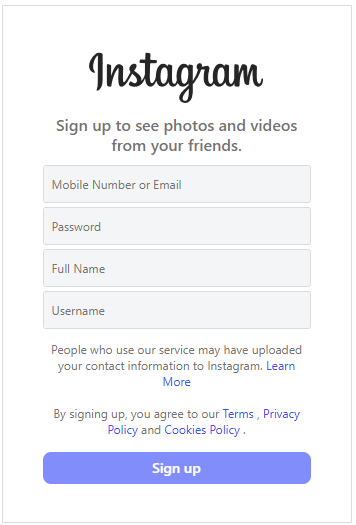
ステップ4. 基本プロフィール情報を追加
以下の情報の入力が求められます:
- 氏名(実名またはブランド名)
- 生年月日(年齢確認に必須)
このステップを完了すると、Instagramの登録は基本的に終了です。
Instagram登録:長期的な成功のためのヒント
Instagram登録の完了は始まりに過ぎません。アカウントの長期的な安定性を確保するには、以下のヒントに従ってください:
- メールアドレスと電話番号をすぐに認証する
- プロフィール写真と自己紹介文を追加して信頼性を高める
- 短期間に複数のアカウントを作成しない
これらの手順により、アカウント停止や認証問題のリスクを軽減できます。
Instagramログイン:安全にアカウントにアクセスする方法
アカウント作成後、いつでもInstagramにログインできます。ログイン手順はデバイス間で類似していますが、若干の違いがあります。
モバイルでのInstagramログイン
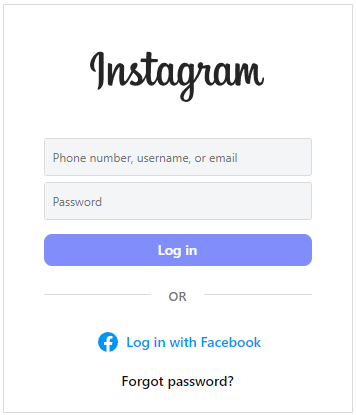
- Instagramアプリを開く
- ユーザー名、メールアドレス、または電話番号を入力
- パスワードを入力
- 「ログイン」をタップ
認証情報が正しければ、フィード画面に直接遷移します。
デスクトップでInstagramウェブ版ログイン
- 公式Instagramウェブサイトにアクセス
- ログイン情報を入力
- 「ログイン」をクリック
デスクトップ版はメッセージ管理、コンテンツ投稿、ビジネスアカウント運営に特に便利です。
Facebook経由でのログイン
利便性向上のため、Instagramは追加ログインオプションを提供しています。InstagramアカウントがFacebookと連携済みの場合:
- 「Facebookでログイン」をクリックします。
- Facebookの認証情報を入力します。
Instagramのパスワードを忘れた場合に役立つ方法です。
関連記事:インスタグラムとフェイスブックの連携解除方法:モバイルとデスクトップ
Instagramログインのセキュリティ対策
アカウントの安全確保を最優先にしましょう。Instagramログイン後は以下の対策を検討してください:
- 信頼できる端末では、Instagramがログイン情報を保存する場合があります。便利ですが、公共のコンピュータや共有コンピュータではこの機能の使用を避けてください。
- 二段階認証(2FA)を有効にする:ログイン時に確認コードを要求することで、追加のセキュリティ層を追加します。
- ログイン通知を有効にする:新しいデバイスからアカウントにログインされた際に通知を受け取れます。
- 定期的なパスワード更新:数か月ごとにパスワードを変更することで、不正アクセスリスクを低減できます。
関連記事:インスタ アカウント 一時停止方法: ステップバイステップ
Instagramログインのよくある問題と解決方法
多くのユーザーがInstagramログイン時に問題が発生し、Instagramにログインできない状態に陥ります。以下に最も一般的な問題と解決策を記載します。
1. ユーザー名またはパスワードの誤り
スペル、大文字小文字、キーボードの言語設定を再確認してください。
2. Instagramパスワードを忘れた場合
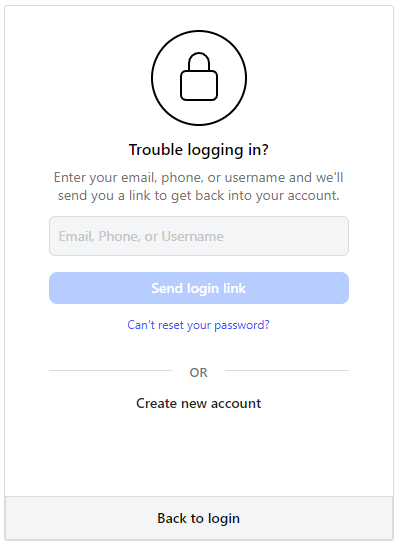
- 「パスワードをお忘れですか?」をクリックしてください。
- メールアドレスまたは電話番号を入力してください。
- 「ログインリンクを送信」をクリックしてください。
- 送信されたリセット手順に従い、Instagramアカウントのパスワードをリセットしてください。
3. 不審なログイン試行
Instagramはアカウント保護のため、不審なログイン試行を一時的にブロックする場合があります。数時間待ってから再度試すか、本人確認を行ってください。
4. アカウントの不正アクセスまたはハッキング被害
アカウントがハッキングされた場合、ハッカーがパスワードを変更したためログインできない可能性があります。この場合はInstagramサポートに連絡して支援を依頼してください。
5. Facebookログインの問題
Facebook経由でInstagramにログインしようとして失敗する場合は、Facebookアカウントまたはアプリ設定に問題がある可能性があります。
まず、スマートフォンまたはPCでFacebookにログインしていることを確認してください。Instagram設定のアカウント>連携アカウントから、InstagramアカウントがFacebookに正しく連携されているか確認してください。問題が解決しない場合は、Instagramのユーザー名とパスワードで直接ログインしてみてください。
6. Instagramアプリのバージョンが古い
Instagramアプリのバージョンが古いと、ログイン問題が発生する可能性があります。
スマートフォンのアプリストア(Google PlayまたはApple App Store)でInstagramを検索し、更新が利用可能か確認してください。アプリを更新するとバグが修正され、機能が向上します。
これらの問題を理解することで、Instagramへのログインをよりスムーズに行えます。
ログインなしでInstagramを利用できますか?
デスクトップブラウザでは、Instagramにログインしなくても公開プロフィールの閲覧は可能です。ただし:
- 「いいね!」やコメント、フォローはできません。
- コンテンツの閲覧には制限があります。
- 数回閲覧すると、Instagramからログインを促される場合があります。
すべての機能を利用するには、Instagramへのログインが必要です。
まとめ
初めての方でも、複数のアカウントを管理している方でも、Instagramの登録とログインの手順を理解することは重要です。上記で説明した詳細な手順とベストプラクティスに従うことで、よくあるミスを避け、アカウントを保護し、Instagramをスムーズに利用できます。






